Vantage Fit enthält eine Echtzeit-Chat-Funktion, mit der Sie sich mit Kollegen rund um Ihre Wellness-Aktivitäten austauschen können. Ob Abstimmung mit Ihrem Challenge-Team oder Gespräch über Fitnessziele in einer Fokusgruppe – der Chat hält die Konversation am Laufen.
Wo Sie den Chat finden
- Tippen Sie unten in der App auf den Tab Community
- Suchen Sie den Bereich Gruppen oder Chat
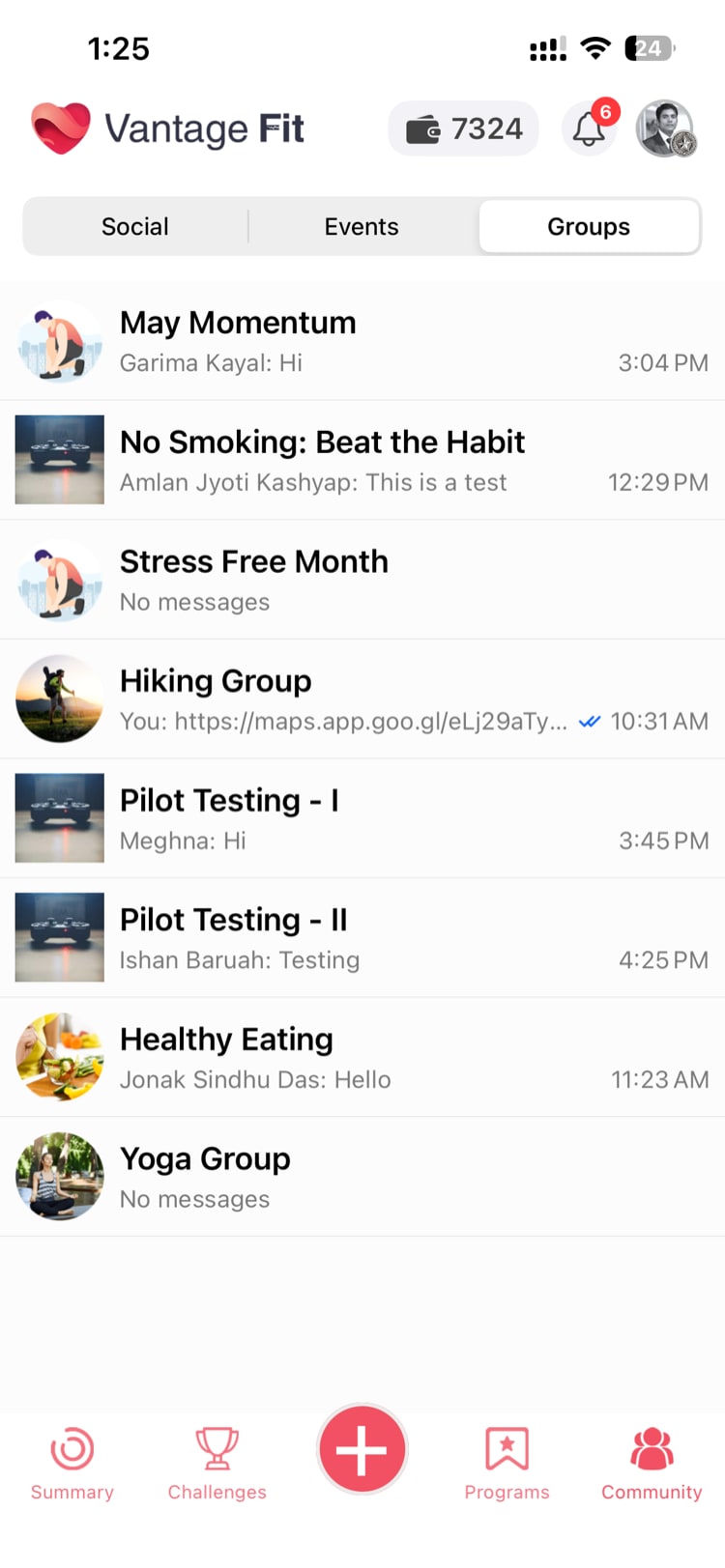
Hinweis: Der Chat ist eine optionale Funktion, die Ihr Unternehmen aktivieren muss. Sehen Sie keine Chat-Option im Tab Community, hat Ihre Organisation sie nicht freigeschaltet.
Arten von Chatgruppen
Es gibt zwei Hauptarten von Chatgruppen in Vantage Fit:
Fokusgruppen-Chats
Das sind von Ihrer HR-Administration oder Teamleitungen erstellte Team-Diskussionsgruppen. Fokusgruppen sind meist organisiert nach:
- Abteilungen – der Wellness-Chat Ihres Teams
- Interessengruppen – Laufclub, Yoga-Fans, gesunde Ernährung usw.
- Wellness-Programme – Gruppen für bestimmte Wellness-Initiativen
Fokusgruppen bestehen, solange Ihre Administration sie aktiv lässt. Sie eignen sich für laufende Gespräche über Fitness, den Austausch von Tipps und die gegenseitige Motivation.
Challenge-Chats
Sie werden automatisch erstellt, wenn eine Challenge startet. Startet Ihre HR-Administration eine neue Challenge, wird automatisch eine eigene Chatgruppe für die Teilnehmenden erzeugt. Wichtige Punkte:
- Jede Challenge-Teilnehmerin und jeder Teilnehmer wird automatisch hinzugefügt
- Der Chat besteht für die Dauer der Challenge
- Hier lässt sich natürlich über die Challenge-Strategie sprechen, Fortschritt teilen und das Team anfeuern
Tipp: Challenge-Chats sind ein guter Weg, in Challenges Gemeinschaft zu erleben. Teilen Sie Ihren Tagesfortschritt, stellen Sie Fragen zu Aufgaben oder hinterlassen Sie einfach eine motivierende Nachricht für Ihr Team.
Nachrichten senden
Der Chat in Vantage Fit funktioniert wie jede moderne Messaging-App:
- Öffnen Sie einen Gruppenchat
- Geben Sie Ihre Nachricht in das Textfeld unten ein
- Tippen Sie auf Senden
Außerdem können Sie:
- Bilder senden – tippen Sie auf das Bild-/Anhang-Symbol, um Fotos zu teilen (Workout-Screenshots, gesunde Mahlzeiten usw.)
- Auf Nachrichten reagieren – schnelle Emoji-Reaktionen als Antwort auf die Nachrichten anderer
Nachrichten werden in Echtzeit zugestellt – die Konversation läuft natürlich, ohne Neuladen.
Benachrichtigungen und Unread-Badges
- Erhalten Sie neue Nachrichten in einer Chatgruppe, erscheint ein Unread-Badge auf dem Symbol des Community-Tabs
- Außerdem sehen Sie Unread-Hinweise neben den jeweiligen Gruppenchats mit neuen Nachrichten
- Öffnen Sie den Chat, um die Nachrichten zu lesen und das Badge zu löschen
Das Benachrichtigungsverhalten hängt von den Benachrichtigungseinstellungen Ihrer App ab. Chat-Benachrichtigungen verwalten Sie in den Benachrichtigungseinstellungen Ihres Geräts für Vantage Fit.
Chat-Funktionen im Überblick
| Funktion | Details |
|---|---|
| Echtzeit-Messaging | Nachrichten erscheinen sofort, ohne Neuladen |
| Bildfreigabe | Teilen Sie Fotos und Screenshots im Chat |
| Gruppenchat | Mehrere Teilnehmende in einer Unterhaltung |
| Automatisch erstellte Gruppen | Challenge-Chats werden automatisch erzeugt |
| Unread-Badges | Visueller Hinweis auf neue Nachrichten |
Datenschutz und Moderation
- Chat-Nachrichten sind nur für Mitglieder der jeweiligen Gruppe sichtbar
- Die Mitgliedschaft in Fokusgruppen wird von Ihrer HR-Administration verwaltet
- Die Mitgliedschaft in Challenge-Chats ist für Challenge-Teilnehmende automatisch
- Der Verhaltenskodex Ihres Unternehmens gilt auch für Chat-Interaktionen
Tipps für den effektiven Chat-Einsatz
- Melden Sie sich während Challenges täglich – ein kurzes „Guten Morgen, Team!“ oder ein Fortschritts-Update hält die Gruppe bei der Sache
- Teilen Sie Tipps und Ressourcen – eine gute Dehnroutine gefunden? Teilen Sie sie in Ihrer Fokusgruppe
- Fragen Sie um Rat – bei einer unklaren Challenge-Aufgabe kann Ihre Gruppe wahrscheinlich weiterhelfen
- Bleiben Sie positiv und unterstützend – der Chat ist ein Wellness-Raum. Ermutigung trägt weiter als Wettbewerb
Mehr Hilfe nötig? Wenden Sie sich über Einstellungen → Hilfe in der App an den Support.
Verwandte Artikel: