La sección Informes de su panel de administración le ofrece visibilidad sobre el registro, la actividad, los puntos y el rendimiento en desafíos de los empleados. Puede filtrar, buscar y exportar los datos como CSV.
Acceso a los informes
- Inicie sesión en el panel de administración de Vantage Fit.
- Vaya a Informes en la barra lateral izquierda.
- Seleccione el tipo de informe que desea consultar.
Informe de empleados
El informe principal para entender su base de empleados.
- Vaya a Informes → Informe de empleados.
- Vea la lista de todos los empleados con su estado de registro.
Estados de registro
| Estado | Significado |
|---|---|
| Activo | El empleado ha iniciado sesión y usa la aplicación. |
| Inactivo | El empleado tiene una cuenta, pero no ha iniciado sesión recientemente. |
| Dormido | El empleado no ha usado la aplicación durante un periodo prolongado. |
Filtros y búsquedas
- Busque por nombre o correo del empleado.
- Filtre por departamento – vea los empleados de un departamento concreto.
- Filtre por país – reduzca a una región específica.
- Combine filtros para obtener exactamente la vista que necesita.
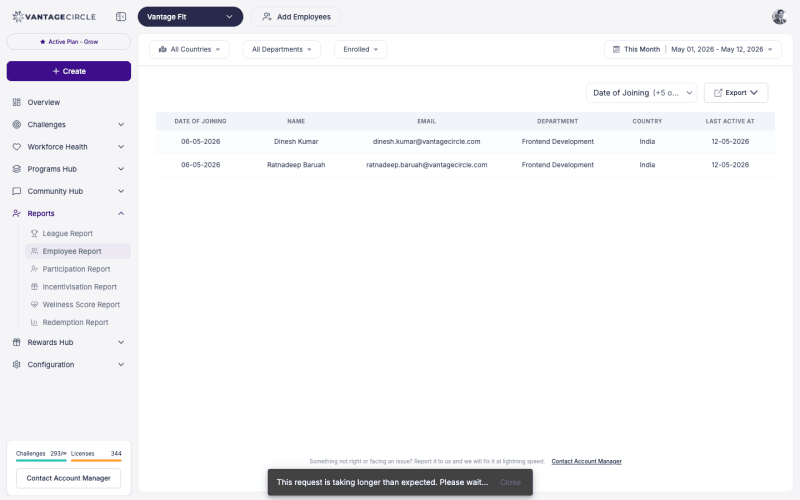
Exportación
Haga clic en Exportar CSV para descargar el informe completo de empleados. El CSV incluye:
- Nombre y correo del empleado.
- Departamento y país.
- Estado de registro.
- Fecha de la última actividad.
- Otros datos relevantes del empleado.
Consejo: Exporte el informe de empleados cada mes para seguir el crecimiento de los registros e identificar a los usuarios dormidos que pueden necesitar reactivación.
Informe de transacciones
Consulte todas las transacciones de puntos de su empresa.
- Vaya a Informes → Informe de transacciones.
- Vea el registro de todos los puntos ganados, concedidos y descontados.
- Filtre por rango de fechas, empleado o tipo de transacción.
- Exporte como CSV para su archivo documental.
Este informe sirve para auditar la distribución de puntos y garantizar la equidad.
Informe de canjes
Siga cómo gastan los empleados sus puntos ganados.
- Vaya a Informes → Informe de canjes.
- Vea los canjes de tarjetas de regalo y otras recompensas reclamadas.
- Filtre por rango de fechas o por empleado.
- Exporte como CSV.
Consejo: Use el informe de canjes para entender qué recompensas son las más populares. Esto le ayuda a planificar futuras ofertas de recompensas.
Clasificación de desafíos
Consulte los datos de rendimiento de cada desafío.
- Vaya a Desafíos y abra un desafío concreto.
- Haga clic en Administrar para abrir la página de administración del desafío.
- Vaya a la sección Clasificación.
- Vea las posiciones por puntuación, pasos o equipo.
- Haga clic en Exportar CSV para descargar los datos de la clasificación.
La exportación de la clasificación incluye:
- Nombre y correo del participante.
- Puntuación total y posición.
- Número de pasos.
- Desglose por tarea (para desafíos personalizados).
- Nombre del equipo (si aplica).
Buenas prácticas
- Consulte el informe de empleados con regularidad. Las revisiones mensuales le permiten detectar a tiempo una caída de la participación.
- Exporte antes de las recompensas del desafío. Descargue siempre el CSV final de la clasificación antes de repartir premios, para conservar un registro permanente.
- Use los filtros para segmentar. Compare la participación entre departamentos o países para identificar las áreas que requieren atención.
- Cruce los informes. Contraste el informe de empleados (registros) con el informe de transacciones (actividad) para encontrar empleados registrados pero inactivos.
- Comparta el análisis con la dirección. Exporte los datos y cree resúmenes sencillos para las partes interesadas de su programa de bienestar.
¿Necesita más ayuda? Contacte con su gestor de cuenta de Vantage Fit o escriba a support@vantagecircle.com.
Artículos relacionados: