Der Bereich Berichte in Ihrem Admin-Dashboard gibt Ihnen Einblick in Registrierung, Aktivität, Punkte und Challenge-Leistung der Mitarbeitenden. Sie können Daten filtern, durchsuchen und als CSV exportieren.
Zugriff auf die Berichte
- Melden Sie sich im Vantage Fit Admin-Dashboard an.
- Öffnen Sie Berichte in der linken Seitenleiste.
- Wählen Sie den Berichtstyp aus, den Sie ansehen möchten.
Mitarbeiterbericht
Der zentrale Bericht, um Ihre Belegschaft zu verstehen.
- Öffnen Sie Berichte → Mitarbeiterbericht.
- Sehen Sie die Liste aller Mitarbeitenden mit ihrem Registrierungsstatus.
Registrierungsstatusse
| Status | Bedeutung |
|---|---|
| Aktiv | Der Mitarbeitende hat sich angemeldet und nutzt die App. |
| Inaktiv | Der Mitarbeitende hat ein Konto, sich aber zuletzt nicht angemeldet. |
| Dormant | Der Mitarbeitende hat die App über einen längeren Zeitraum nicht genutzt. |
Filtern und Suchen
- Suchen Sie nach Name oder E-Mail des Mitarbeitenden.
- Nach Abteilung filtern – sehen Sie die Mitarbeitenden einer bestimmten Abteilung.
- Nach Land filtern – grenzen Sie auf eine bestimmte Region ein.
- Kombinieren Sie Filter, um genau die Ansicht zu erhalten, die Sie brauchen.
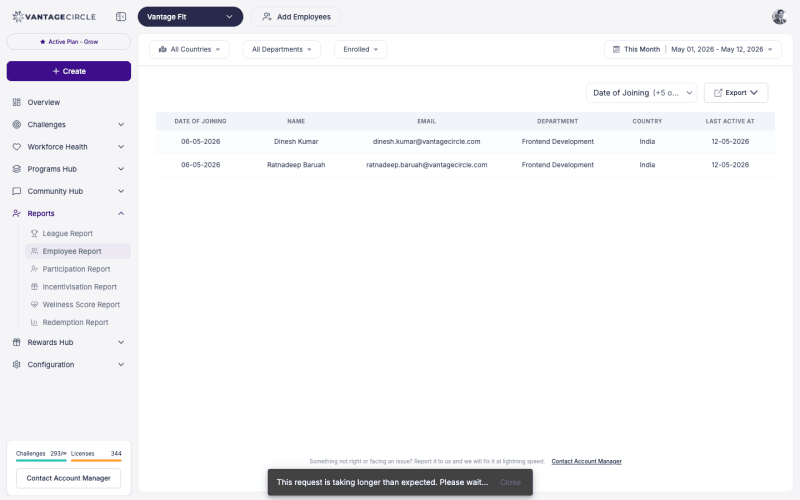
Export
Klicken Sie auf CSV-Export, um den vollständigen Mitarbeiterbericht herunterzuladen. Die CSV umfasst:
- Name und E-Mail des Mitarbeitenden.
- Abteilung und Land.
- Registrierungsstatus.
- Datum der letzten Aktivität.
- Weitere relevante Mitarbeiterdaten.
Tipp: Exportieren Sie den Mitarbeiterbericht monatlich, um das Wachstum der Registrierungen zu verfolgen und dormante Nutzer zu erkennen, die eine Reaktivierung brauchen.
Transaktionsbericht
Sehen Sie alle Punktetransaktionen in Ihrem Unternehmen.
- Öffnen Sie Berichte → Transaktionsbericht.
- Sehen Sie das Protokoll aller verdienten, zugewiesenen und abgezogenen Punkte.
- Filtern Sie nach Zeitraum, Mitarbeitendem oder Transaktionstyp.
- Exportieren Sie als CSV zur Ablage.
Dieser Bericht eignet sich dazu, die Punktevergabe zu prüfen und Fairness sicherzustellen.
Einlösungsbericht
Verfolgen Sie, wie Mitarbeitende ihre verdienten Punkte ausgeben.
- Öffnen Sie Berichte → Einlösungsbericht.
- Sehen Sie die Einlösungen von Geschenkkarten und weiteren Prämien.
- Filtern Sie nach Zeitraum oder Mitarbeitendem.
- Exportieren Sie als CSV.
Tipp: Nutzen Sie den Einlösungsbericht, um zu sehen, welche Prämien am beliebtesten sind. Das hilft bei der Planung künftiger Prämienangebote.
Challenge-Rangliste
Sehen Sie die Leistungsdaten einzelner Challenges.
- Öffnen Sie Challenges und wählen Sie eine konkrete Challenge.
- Klicken Sie auf Verwalten, um die Challenge-Verwaltungsseite zu öffnen.
- Navigieren Sie zum Bereich Rangliste.
- Sehen Sie die Ränge nach Score, Schritten oder Team.
- Klicken Sie auf CSV-Export, um die Ranglistendaten herunterzuladen.
Der Ranglisten-Export umfasst:
- Name und E-Mail der Teilnehmenden.
- Gesamtscore und Rang.
- Schrittzahl.
- Aufschlüsselung je Aufgabe (bei eigenen Challenges).
- Teamname (falls zutreffend).
Best Practices
- Prüfen Sie den Mitarbeiterbericht regelmäßig. Monatliche Reviews zeigen sinkendes Engagement früh.
- Exportieren Sie vor den Challenge-Prämien. Laden Sie immer die finale Ranglisten-CSV herunter, bevor Sie Preise verteilen, um einen dauerhaften Nachweis zu haben.
- Nutzen Sie Filter zum Segmentieren. Vergleichen Sie das Engagement über Abteilungen oder Länder hinweg, um Handlungsbedarf zu erkennen.
- Kreuzen Sie Berichte an. Stellen Sie den Mitarbeiterbericht (Registrierungen) dem Transaktionsbericht (Aktivität) gegenüber, um eingeschriebene, aber inaktive Mitarbeitende zu finden.
- Teilen Sie Insights mit der Führungsebene. Exportieren Sie Daten und erstellen Sie einfache Zusammenfassungen für die Stakeholder Ihres Wellness-Programms.
Mehr Hilfe nötig? Wenden Sie sich an Ihren Vantage Fit Account-Manager oder schreiben Sie an support@vantagecircle.com.
Verwandte Artikel: