Las notificaciones push son una forma directa de llegar a los empleados en su teléfono. Puede enviarlas a toda su empresa o a los participantes de un desafío concreto.
Enviar notificaciones para toda la empresa
- Inicie sesión en el panel de administración de Vantage Fit.
- Vaya a Comunidad en la barra lateral izquierda.
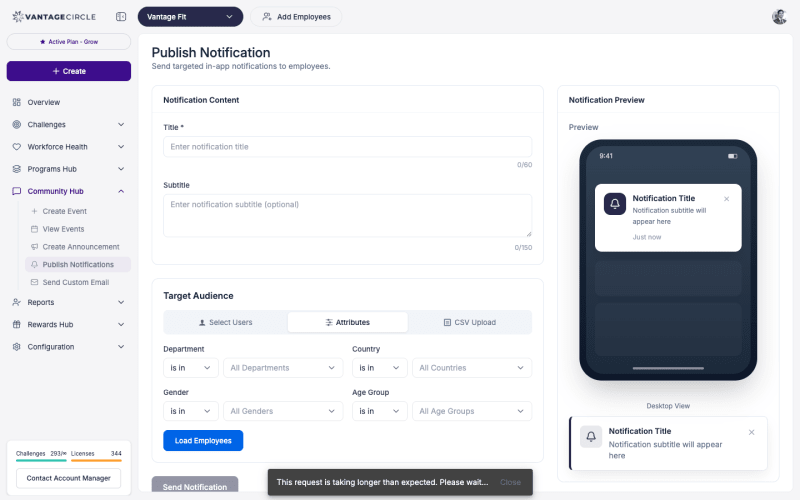
- Haga clic en Publicar notificaciones.
- Redacte el mensaje de la notificación.
- Seleccione el público objetivo – puede enviarlo a todos los empleados o filtrar por departamento, país u otros criterios.
- Previsualice la notificación para asegurarse de que se ve bien.
- Haga clic en Enviar.
Consejo: Mantenga las notificaciones breves y accionables. “Tu desafío semanal de pasos empieza mañana – ¿estás preparado?” funciona mejor que un párrafo largo.
Enviar notificaciones de un desafío concreto
También puede enviar notificaciones directamente a los participantes de un desafío concreto.
- Vaya a Desafíos y abra el desafío.
- Haga clic en Gestionar para abrir la página Gestionar desafío.
- Haga clic en Enviar notificación.
- Redacte su mensaje.
- La notificación se enviará a todos los participantes de ese desafío.
Es útil para:
- Recordar a los participantes un próximo cambio de tema.
- Celebrar un hito (“¡Acabamos de alcanzar 1 millón de pasos acumulados!”).
- Fomentar la participación al final de un desafío.
Seleccionar el público objetivo
Al enviar desde la página Comunidad, puede filtrar su audiencia:
- Todos los empleados – se envía a todo el mundo de su empresa.
- Por departamento – diríjase a departamentos concretos.
- Por país/ciudad – diríjase a ubicaciones concretas.
- Por datos demográficos – filtre por edad, sexo u otros criterios disponibles.
Nota: Los filtros de público objetivo de las notificaciones funcionan igual que los filtros de público objetivo de los desafíos. Consulte ¿Cómo defino el público objetivo de un desafío? para conocer los filtros disponibles.
Previsualizar antes de enviar
Previsualice siempre la notificación antes de enviarla.
- Tras redactar el mensaje y seleccionar la audiencia, haga clic en Previsualizar.
- Revise el texto del mensaje y el número estimado de destinatarios.
- Si todo se ve bien, confirme y envíe.
Consejo: La vista previa muestra exactamente lo que verán los empleados en la bandeja de notificaciones de su teléfono. Úsela para revisar erratas y la longitud del mensaje.
Seguir el estado de envío
Después de enviar una notificación, puede seguir su estado:
- Enviada – la notificación se entregó al servicio de notificaciones push.
- Entregada – la notificación llegó a los dispositivos de los empleados.
Consulte el historial de notificaciones en la página Publicar notificaciones para ver las notificaciones anteriores y su estado de entrega.
Buenas prácticas
- El momento importa. Envíe las notificaciones durante el horario laboral, cuando es probable que los empleados estén activos. Evite primeras horas de la mañana, altas horas de la noche y los fines de semana.
- No envíe en exceso. Una o dos notificaciones por semana es lo ideal. Demasiadas notificaciones llevan a los empleados a desactivarlas.
- Sea concreto y motivador. “¡Te faltan 2.000 pasos para tu objetivo diario!” motiva más que “No olvides caminar”.
- Use las notificaciones de desafío para las novedades del desafío y las notificaciones para toda la empresa en anuncios de bienestar más amplios.
¿Necesita más ayuda? Contacte con su gestor de cuenta de Vantage Fit o escriba a support@vantagecircle.com.
Artículos relacionados: