Vantage Fit le permite crear y gestionar eventos de bienestar – sesiones de yoga, charlas de salud, talleres de fitness, salidas de equipo y mucho más. Los empleados pueden confirmar su asistencia, recibir recordatorios y obtener todos los detalles del evento a través de la aplicación.
Crear un evento
- Inicie sesión en el panel de administración de Vantage Fit.
- Vaya a Eventos en la barra lateral izquierda.
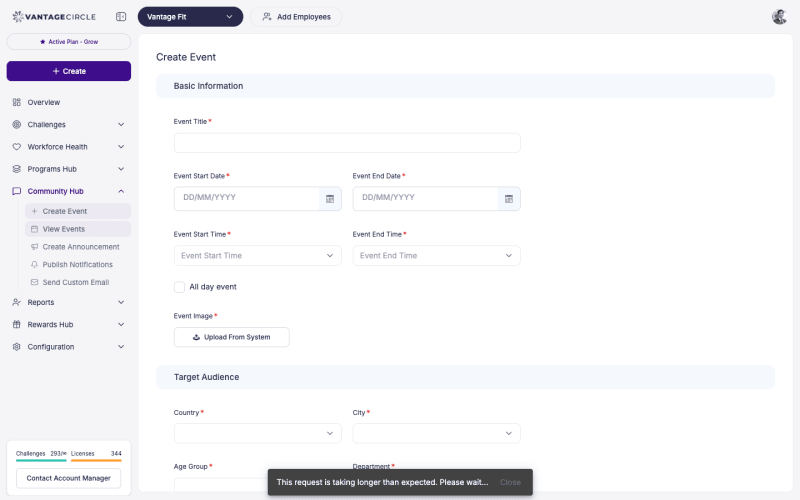
- Haga clic en Crear o Crear evento.
- Rellene los datos del evento:
- Título – un nombre claro y descriptivo para el evento.
- Descripción – de qué trata el evento y qué esperar de él.
- Beneficios – qué obtendrán los empleados al asistir.
- FAQ – preguntas frecuentes y respuestas sobre el evento.
- Imagen de portada – un elemento visual que represente el evento.
- Lugar – ubicación física o enlace a una reunión virtual.
- Fecha y hora – cuándo empieza y cuándo termina el evento.
- Defina el público objetivo (ver más abajo).
- Guarde y publique el evento.
Segmentar un evento
Puede controlar quién ve el evento:
- Toda la empresa – visible para todos los empleados.
- Por país – diríjase a los empleados de países concretos.
- Por ciudad – diríjase a los empleados de ciudades concretas.
- Por datos demográficos – filtre por departamento, sexo, rango de edad u otros criterios.
Consejo: Utilice la segmentación por ubicación en los eventos presenciales para que solo los empleados cercanos al lugar vean la invitación. Use la segmentación para toda la empresa en los eventos virtuales.
Ciclo de vida del evento
Los eventos pasan por tres fases:
| Fase | Descripción |
|---|---|
| Próximo | El evento se ha creado, pero la fecha aún no ha llegado. Los empleados pueden confirmar su asistencia. |
| En curso | El evento se está celebrando (entre la hora de inicio y la de fin). |
| Pasado | El evento ha terminado. Los resultados y los datos de asistencia se conservan. |
Enviar invitaciones y recordatorios
Invitaciones
Después de crear un evento, puede enviar invitaciones al público objetivo:
- Abra el evento desde la página Eventos.
- Haga clic en Enviar invitaciones.
- Los empleados reciben una notificación push y/o un correo con los detalles del evento y una opción de confirmación.
Recordatorios
A medida que se acerca la fecha del evento:
- Abra el evento.
- Haga clic en Enviar recordatorio.
- El recordatorio se envía a todos los empleados que respondieron “Sí” o “Quizás”.
Consejo: Envíe un recordatorio 24 horas antes del evento y otro una hora antes para lograr la mejor asistencia.
Seguimiento de las confirmaciones
La página de detalles del evento muestra el estado de las confirmaciones en tiempo real:
- Sí – el empleado piensa asistir.
- No – el empleado no puede asistir.
- Quizás – el empleado aún no se ha decidido.
Puede ver el total de cada respuesta y consultar la lista de nombres de cada categoría.
Reprogramar un evento
Si necesita cambiar la fecha o la hora:
- Abra el evento desde la página Eventos.
- Haga clic en Reprogramar o edite los campos de fecha y hora.
- Guarde los cambios.
- Considere enviar una notificación a los empleados que confirmaron su asistencia para informarles del cambio.
Nota: Reprogramar no avisa automáticamente a los empleados. Envíe una notificación push o un recordatorio después de reprogramar para que los asistentes conozcan la nueva fecha.
Cancelar un evento
Si hay que cancelar un evento:
- Abra el evento desde la página Eventos.
- Haga clic en Cancelar evento.
- Confirme la cancelación.
- Envíe una notificación a los empleados que confirmaron su asistencia para avisarles.
Buenas prácticas
- Añada una imagen de portada atractiva. Los eventos con imágenes llaman mucho más la atención que las fichas de solo texto.
- Indique beneficios claros. Los empleados asistirán con más probabilidad si entienden qué van a ganar.
- Use las preguntas frecuentes de forma proactiva. Responda en la propia ficha del evento a preguntas habituales como “¿Necesito llevar algo?” o “¿Es virtual o presencial?”.
- Envíe recordatorios. Incluso los empleados que respondieron “Sí” pueden olvidarlo. Un recordatorio a tiempo aumenta la asistencia real.
- Mida y aprenda. Tras cada evento, compare las confirmaciones con la asistencia real para mejorar la planificación de futuros eventos.
¿Necesita más ayuda? Contacte con su gestor de cuenta de Vantage Fit o escriba a support@vantagecircle.com.
Artículos relacionados: