Push-Benachrichtigungen sind ein direkter Weg, Mitarbeitende auf ihrem Smartphone zu erreichen. Sie können sie an Ihr gesamtes Unternehmen oder an die Teilnehmenden einer bestimmten Challenge senden.
Unternehmensweite Benachrichtigungen senden
- Melden Sie sich beim Vantage Fit Admin-Dashboard an.
- Öffnen Sie Community in der linken Seitenleiste.
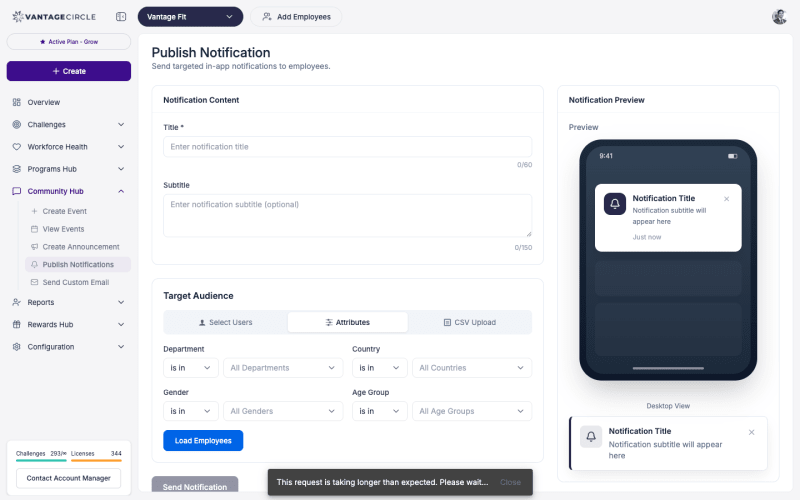
- Klicken Sie auf Benachrichtigungen veröffentlichen.
- Schreiben Sie Ihre Benachrichtigung.
- Wählen Sie die Zielgruppe – Sie können an alle Mitarbeitenden senden oder nach Abteilung, Land oder anderen Kriterien filtern.
- Prüfen Sie die Vorschau der Benachrichtigung, um sicherzugehen, dass sie gut aussieht.
- Klicken Sie auf Senden.
Tipp: Halten Sie Benachrichtigungen kurz und konkret. “Ihre wöchentliche Schritte-Challenge startet morgen – sind Sie bereit?” funktioniert besser als ein langer Absatz.
Challenge-spezifische Benachrichtigungen senden
Sie können Benachrichtigungen auch direkt an die Teilnehmenden einer bestimmten Challenge senden.
- Öffnen Sie Challenges und rufen Sie die Challenge auf.
- Klicken Sie auf Verwalten, um die Seite Challenge verwalten zu öffnen.
- Klicken Sie auf Benachrichtigung senden.
- Schreiben Sie Ihre Nachricht.
- Die Benachrichtigung geht an alle Teilnehmenden dieser Challenge.
Das ist nützlich, um:
- an einen bevorstehenden Themenwechsel zu erinnern.
- einen Meilenstein zu feiern (“Wir haben gemeinsam 1 Million Schritte geschafft!”).
- die Beteiligung gegen Ende einer Challenge anzuregen.
Zielgruppe auswählen
Wenn Sie über die Seite Community senden, können Sie Ihre Zielgruppe filtern:
- Alle Mitarbeitenden – geht an alle in Ihrem Unternehmen.
- Nach Abteilung – sprechen Sie bestimmte Abteilungen an.
- Nach Land/Stadt – sprechen Sie bestimmte Standorte an.
- Nach Demografie – filtern Sie nach Alter, Geschlecht oder anderen verfügbaren Kriterien.
Hinweis: Die Zielgruppenfilter für Benachrichtigungen funktionieren genauso wie die Zielgruppenfilter für Challenges. Details zu den verfügbaren Filtern finden Sie unter Wie lege ich eine Zielgruppe für eine Challenge fest?.
Vor dem Senden die Vorschau prüfen
Prüfen Sie Ihre Benachrichtigung immer in der Vorschau, bevor Sie senden.
- Nachdem Sie Ihre Nachricht geschrieben und die Zielgruppe gewählt haben, klicken Sie auf Vorschau.
- Kontrollieren Sie den Nachrichtentext und die geschätzte Anzahl der Empfänger.
- Wenn alles passt, bestätigen und senden Sie.
Tipp: Die Vorschau zeigt genau, was Mitarbeitende in der Benachrichtigungsleiste ihres Smartphones sehen. Nutzen Sie sie, um Tippfehler und Nachrichtenlänge zu prüfen.
Sendestatus verfolgen
Nach dem Senden einer Benachrichtigung können Sie ihren Status verfolgen:
- Gesendet – die Benachrichtigung wurde an den Push-Dienst übergeben.
- Zugestellt – die Benachrichtigung hat die Geräte der Mitarbeitenden erreicht.
Sehen Sie sich den Benachrichtigungsverlauf auf der Seite Benachrichtigungen veröffentlichen an, um frühere Benachrichtigungen und ihren Zustellstatus zu sehen.
Best Practices
- Das Timing zählt. Senden Sie Benachrichtigungen während der Arbeitszeit, wenn Mitarbeitende wahrscheinlich aktiv sind. Vermeiden Sie früher Morgen, später Abend und Wochenenden.
- Senden Sie nicht zu häufig. Ein- bis zwei Benachrichtigungen pro Woche sind ideal. Zu viele Benachrichtigungen führen dazu, dass Mitarbeitende sie deaktivieren.
- Seien Sie konkret und motivierend. “Ihnen fehlen 2.000 Schritte zum Tagesziel!” motiviert mehr als “Vergessen Sie das Gehen nicht”.
- Nutzen Sie Challenge-Benachrichtigungen für Challenge-Updates und unternehmensweite Benachrichtigungen für übergeordnete Wellness-Ankündigungen.
Mehr Hilfe nötig? Wenden Sie sich an Ihren Vantage Fit Account-Manager oder schreiben Sie an support@vantagecircle.com.
Verwandte Artikel: