Mit Vantage Fit erstellen und verwalten Sie Wellness-Veranstaltungen – Yogastunden, Gesundheitsvorträge, Fitness-Workshops, Teamausflüge und mehr. Mitarbeitende können sich zurückmelden, Erinnerungen erhalten und alle Veranstaltungsdetails über die App bekommen.
Veranstaltung erstellen
- Melden Sie sich beim Vantage Fit Admin-Dashboard an.
- Öffnen Sie Veranstaltungen in der linken Seitenleiste.
- Klicken Sie auf Erstellen oder Veranstaltung erstellen.
- Füllen Sie die Veranstaltungsdetails aus:
- Titel – ein klarer, aussagekräftiger Name für die Veranstaltung.
- Beschreibung – worum es in der Veranstaltung geht und was die Teilnehmer erwartet.
- Vorteile – was Mitarbeitende von der Teilnahme haben.
- FAQ – häufige Fragen und Antworten zur Veranstaltung.
- Titelbild – ein Bild, das die Veranstaltung repräsentiert.
- Ort – physischer Standort oder Link zu einem virtuellen Meeting.
- Datum und Uhrzeit – Beginn und Ende der Veranstaltung.
- Legen Sie die Zielgruppe fest (siehe unten).
- Speichern und veröffentlichen Sie die Veranstaltung.
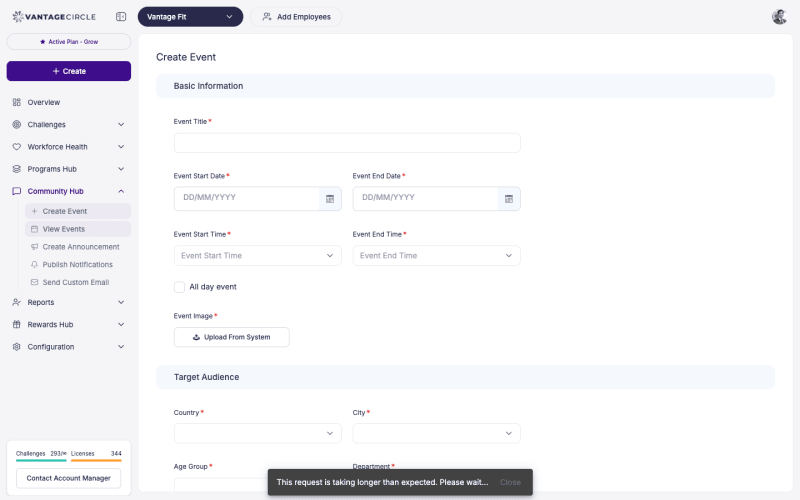
Veranstaltung gezielt ausrichten
Sie steuern, wer die Veranstaltung sieht:
- Unternehmensweit – für alle Mitarbeitenden sichtbar.
- Nach Land – sprechen Sie Mitarbeitende in bestimmten Ländern an.
- Nach Stadt – sprechen Sie Mitarbeitende in bestimmten Städten an.
- Nach Demografie – filtern Sie nach Abteilung, Geschlecht, Altersgruppe oder anderen Kriterien.
Tipp: Nutzen Sie das Standort-Targeting für Präsenzveranstaltungen, damit nur Mitarbeitende in der Nähe des Orts die Einladung sehen. Verwenden Sie das unternehmensweite Targeting für virtuelle Veranstaltungen.
Lebenszyklus einer Veranstaltung
Eine Veranstaltung durchläuft drei Phasen:
| Phase | Beschreibung |
|---|---|
| Bevorstehend | Die Veranstaltung wurde angelegt, der Termin liegt aber noch in der Zukunft. Mitarbeitende können sich zurückmelden. |
| Laufend | Die Veranstaltung findet gerade statt (zwischen Start- und Endzeit). |
| Vergangen | Die Veranstaltung ist beendet. Ergebnisse und Teilnahmedaten bleiben erhalten. |
Einladungen und Erinnerungen senden
Einladungen
Nach dem Anlegen einer Veranstaltung können Sie Einladungen an die Zielgruppe senden:
- Öffnen Sie die Veranstaltung über die Seite Veranstaltungen.
- Klicken Sie auf Einladungen senden.
- Die Mitarbeitenden erhalten eine Push-Benachrichtigung und/oder E-Mail mit den Veranstaltungsdetails und einer Rückmeldeoption.
Erinnerungen
Wenn der Termin der Veranstaltung näher rückt:
- Öffnen Sie die Veranstaltung.
- Klicken Sie auf Erinnerung senden.
- Die Erinnerung geht an alle Mitarbeitenden, die mit “Ja” oder “Vielleicht” geantwortet haben.
Tipp: Senden Sie eine Erinnerung 24 Stunden vor der Veranstaltung und eine weitere eine Stunde vorher, damit die Beteiligung möglichst hoch ist.
Rückmeldungen verfolgen
Die Detailseite der Veranstaltung zeigt den Rückmeldestatus in Echtzeit:
- Ja – der Mitarbeitende plant teilzunehmen.
- Nein – der Mitarbeitende kann nicht teilnehmen.
- Vielleicht – der Mitarbeitende ist sich noch unsicher.
Sie sehen die Gesamtzahl je Antwort und können die Namensliste jeder Kategorie einsehen.
Veranstaltung verschieben
Wenn Sie Datum oder Uhrzeit ändern müssen:
- Öffnen Sie die Veranstaltung über die Seite Veranstaltungen.
- Klicken Sie auf Verschieben oder bearbeiten Sie die Felder für Datum und Uhrzeit.
- Speichern Sie die Änderungen.
- Informieren Sie die zurückgemeldeten Mitarbeitenden am besten per Benachrichtigung über die Änderung.
Hinweis: Das Verschieben benachrichtigt Mitarbeitende nicht automatisch. Senden Sie nach dem Verschieben eine Push-Benachrichtigung oder Erinnerung, damit alle Teilnehmenden den neuen Termin kennen.
Veranstaltung absagen
Muss eine Veranstaltung abgesagt werden:
- Öffnen Sie die Veranstaltung über die Seite Veranstaltungen.
- Klicken Sie auf Veranstaltung absagen.
- Bestätigen Sie die Absage.
- Senden Sie eine Benachrichtigung an die zurückgemeldeten Mitarbeitenden, damit sie Bescheid wissen.
Best Practices
- Verwenden Sie ein ansprechendes Titelbild. Veranstaltungen mit Bildern erhalten deutlich mehr Aufmerksamkeit als reine Texteinträge.
- Nennen Sie klare Vorteile. Mitarbeitende nehmen eher teil, wenn sie wissen, was sie davon haben.
- Nutzen Sie die FAQ proaktiv. Beantworten Sie häufige Fragen wie “Muss ich etwas mitbringen?” oder “Findet die Veranstaltung virtuell oder vor Ort statt?” direkt im Veranstaltungseintrag.
- Senden Sie Erinnerungen. Auch Mitarbeitende, die mit “Ja” geantwortet haben, können es vergessen. Eine rechtzeitige Erinnerung erhöht die tatsächliche Beteiligung.
- Messen und lernen Sie. Prüfen Sie nach jeder Veranstaltung die Rückmeldungen gegen die tatsächliche Teilnahme, um künftige Veranstaltungen besser zu planen.
Mehr Hilfe nötig? Wenden Sie sich an Ihren Vantage Fit Account-Manager oder schreiben Sie an support@vantagecircle.com.
Verwandte Artikel: