Vantage Fit sendet eine Vielzahl von Benachrichtigungen, um Mitarbeitende zu erreichen – E-Mails, Push-Benachrichtigungen, Challenge-Hinweise und Veranstaltungserinnerungen. Als Administrator steuern Sie einen Teil davon direkt, für den Rest benötigen Sie Ihren Vantage Fit Account-Manager.
Hier ist der vollständige Überblick: was Sie steuern können, was Sie anfordern können und was außerhalb Ihres Zuständigkeitsbereichs liegt.
System-E-Mails: 8 umschaltbare Typen
Vantage Fit sendet die folgenden automatischen E-Mail-Typen. Jeder lässt sich unabhängig aktivieren oder deaktivieren:
| E-Mail-Typ | Wirkung | Standardzustand |
|---|---|---|
| Willkommen | Wird bei der Anlage eines neuen Mitarbeiterkontos gesendet | Aktiviert |
| App-Einführung | Stellt die wichtigsten Funktionen nach der Kontoanlage vor | Aktiviert |
| Anmeldung | Informiert Mitarbeitende, wenn sie zu einer Challenge hinzugefügt werden | Aktiviert |
| Challenge-Start | Kündigt den Start einer Challenge an | Aktiviert |
| Challenge-Abschluss | Fasst die Ergebnisse am Ende einer Challenge zusammen | Aktiviert |
| Challenge-Erinnerung | Periodische Erinnerungen während aktiver Challenges | Deaktiviert |
| Wochen-Zusammenfassung | Wöchentliche Übersicht der Aktivität des Mitarbeitenden | Aktiviert |
| Master-Deaktivierung (master email switch) | Schaltet alle Vantage Fit E-Mails unternehmensweit ab | Aus |
Hinweis: Der Master-Schalter (
master email switch) hat Vorrang vor allem anderen. Ist er aktiv, werden keine System-E-Mails jeglicher Art an Ihre Mitarbeitenden gesendet. Unternehmen nutzen das typischerweise, wenn sie alle Wellness-Kommunikation über ihre eigenen internen Kanäle abwickeln.
So ändern Sie E-Mail-Einstellungen
Aktuell sind die E-Mail-Schalter nicht per Selbstbedienung verfügbar. Um einen E-Mail-Typ zu aktivieren oder zu deaktivieren:
- Wenden Sie sich an Ihren Vantage Fit Account-Manager.
- Geben Sie an, welche E-Mail-Typen Sie ein- oder ausschalten möchten.
- Ihr Account-Manager aktualisiert die Konfiguration für Ihr Unternehmen.
Änderungen werden in der Regel innerhalb eines Werktags wirksam.
Tipp: Denken Sie vor dem Deaktivieren eines E-Mail-Typs an die Auswirkungen. Wochen-Zusammenfassungen und Challenge-Start-E-Mails gehören zu den E-Mails mit der stärksten Resonanz. Wer sie abschaltet, kann die Beteiligung der Mitarbeitenden senken.
Push-Benachrichtigungen: direkte Administrator-Kontrolle
Push-Benachrichtigungen steuern Sie selbst, per Selbstbedienung über das Dashboard.
Eigene Push-Benachrichtigungen senden
- Öffnen Sie Community in der linken Seitenleiste.
- Klicken Sie auf Benachrichtigungen veröffentlichen.
- Schreiben Sie Ihre Benachrichtigung.
- Wählen Sie die Zielgruppe – alle Mitarbeitenden oder gefiltert nach Abteilung, Standort oder Demografie.
- Prüfen Sie die Vorschau der Benachrichtigung.
- Klicken Sie auf Senden.
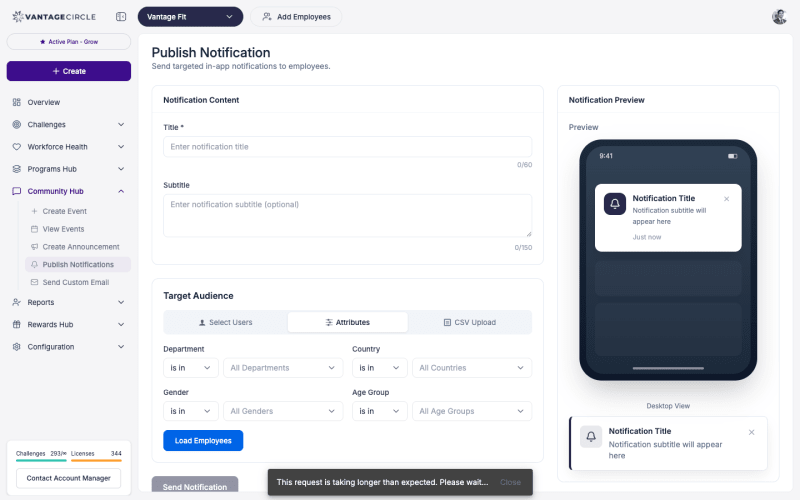
Das ist das flexibelste Benachrichtigungswerkzeug, das Sie haben. Verwenden Sie es für:
- Die Ankündigung neuer Wellness-Programme oder Challenges.
- Motivationsbotschaften (“Halbzeit im Monat – bleiben Sie bei den Schritten!”).
- Wellness-Erinnerungen für das gesamte Unternehmen.
- Die Bewerbung von Veranstaltungen.
Challenge-spezifische Benachrichtigungen
Sie können Push-Benachrichtigungen auch gezielt an die Teilnehmenden einer bestimmten Challenge senden:
- Öffnen Sie Challenges und rufen Sie die Challenge auf.
- Klicken Sie auf Verwalten, um die Seite Challenge verwalten zu öffnen.
- Klicken Sie auf Benachrichtigung senden.
- Schreiben Sie Ihre Nachricht und senden Sie.
Die Benachrichtigung geht nur an die Teilnehmenden dieser Challenge – nicht an das gesamte Unternehmen.
Veranstaltungseinladungen und -erinnerungen
Wenn Sie Veranstaltungen anlegen oder verwalten, können Sie Benachrichtigungen direkt aus der Veranstaltung senden:
- Einladungen – gehen an die Zielgruppe der Veranstaltung, wenn Sie sie erstmals veröffentlichen. Die Mitarbeitenden erhalten eine Push-Benachrichtigung und/oder E-Mail mit den Veranstaltungsdetails und einem Link für die Rückmeldung.
- Erinnerungen – gehen an Mitarbeitende, die mit “Ja” oder “Vielleicht” geantwortet haben, wenn der Termin näher rückt.
Beide senden Sie über die Seite Veranstaltungen im Dashboard. Öffnen Sie die Veranstaltung und klicken Sie auf Einladungen senden oder Erinnerung senden.
Tipp: Senden Sie eine Erinnerung 24 Stunden vor der Veranstaltung und eine weitere eine Stunde vorher, damit die Beteiligung möglichst hoch ist. Wer vor Tagen geantwortet hat, hat es vielleicht vergessen.
Personalisierte E-Mails
Sie können vollständig eigene E-Mails an Mitarbeitende senden:
- Öffnen Sie Community in der linken Seitenleiste.
- Klicken Sie auf Eigene E-Mail senden.
- Verfassen Sie Ihre E-Mail mit Betreff und Text.
- Wählen Sie die Zielgruppe.
- Prüfen Sie die Vorschau und senden Sie.
Personalisierte E-Mails werden automatisch mit dem Logo und den Farben Ihres Unternehmens versehen. Verwenden Sie sie für:
- Ausführliche Ankündigungen zum Wellness-Programm, die mehr Inhalt brauchen als eine Push-Benachrichtigung.
- Monatliche Wellness-Newsletter.
- Challenge-Kickoff-Kommunikation mit Anleitungen und Hintergrund.
Was Administratoren aktuell nicht steuern können
Einige Benachrichtigungstypen liegen außerhalb Ihres direkten Einflussbereichs:
Individuelle Benachrichtigungseinstellungen der Mitarbeitenden
Mitarbeitende können aktuell nicht individuell festlegen, welche Benachrichtigungstypen sie erhalten. Alle Benachrichtigungseinstellungen gelten unternehmensweit. Individuelle Benachrichtigungseinstellungen sind auf der Produkt-Roadmap.
Systemgesteuerte Push-Benachrichtigungstypen
Bestimmte Push-Benachrichtigungen laufen automatisiert im System und lassen sich von Administratoren nicht abschalten:
- Erinnerungen an das tägliche Schrittziel (lokal durch die Mitarbeitenden gesteuert).
- Benachrichtigungen zur Aktivitätssynchronisierung.
- Benachrichtigungen über verliehene Abzeichen.
- Benachrichtigungen über Ligawechsel.
Sie werden vom System anhand der Aktivität der Mitarbeitenden ausgelöst und lassen sich auf Unternehmensebene nicht deaktivieren.
Lokale Erinnerungseinstellungen
Mitarbeitende können in der App eigene lokale Erinnerungen festlegen (z. B. “Erinnere mich, um 15 Uhr spazieren zu gehen”). Diese steuert vollständig die Mitarbeiterin oder der Mitarbeiter auf dem eigenen Gerät. Administratoren haben darauf keinen Einblick und keine Kontrolle.
Überblick: Benachrichtigungssteuerung für Administratoren auf einen Blick
| Benachrichtigungstyp | Administrator-Kontrolle | Wie |
|---|---|---|
| System-E-Mails (8 Typen) | Ein-/ausschalten | Über Ihren Vantage Fit Account-Manager (keine Selbstbedienung) |
| Master-Deaktivierung der E-Mails | Ein-/ausschalten | Über Ihren Vantage Fit Account-Manager |
| Eigene Push-Benachrichtigungen | Volle Kontrolle | Community → Benachrichtigungen veröffentlichen |
| Challenge-Benachrichtigungen | Volle Kontrolle | Challenge verwalten → Benachrichtigung senden |
| Veranstaltungseinladungen | Volle Kontrolle | Veranstaltungen → Einladungen senden |
| Veranstaltungserinnerungen | Volle Kontrolle | Veranstaltungen → Erinnerung senden |
| Personalisierte E-Mails | Volle Kontrolle | Community → Eigene E-Mail senden |
| Individuelle Einstellungen der Mitarbeitenden | Keine Kontrolle | Noch nicht verfügbar (Roadmap) |
| Systemgesteuerte Push-Benachrichtigungen | Keine Kontrolle | Automatisiert durch das System |
| Lokale Geräte-Erinnerungen | Keine Kontrolle | Durch die Mitarbeitenden gesteuert |
Best Practices
- Kombinieren Sie die Kanäle. Push-Benachrichtigungen für kurze, zeitkritische Nachrichten. E-Mails für ausführliche Inhalte. Verlassen Sie sich nicht auf nur einen Kanal.
- Kommunizieren Sie nicht zu viel. Ein- bis zwei Push-Benachrichtigungen pro Woche sind der Sweet Spot. Zu viele führen dazu, dass Mitarbeitende Benachrichtigungen komplett deaktivieren.
- Wählen Sie den richtigen Zeitpunkt. Senden Sie Benachrichtigungen während der Arbeitszeit. Vermeiden Sie früher Morgen, später Abend und Wochenenden.
- Stimmen Sie die E-Mail-Schalter mit Ihrer Kommunikationsstrategie ab. Nutzen Sie einen eigenen internen Newsletter für Wellness, schalten Sie einzelne System-E-Mails ab, um Doppelversendungen zu vermeiden.
- Prüfen Sie alles in der Vorschau. Sehen Sie sich Push-Benachrichtigungen und personalisierte E-Mails vor dem Senden immer in der Vorschau an. Ein Tippfehler in einer Benachrichtigung an 10.000 Mitarbeitende lässt sich schwer zurücknehmen.
Mehr Hilfe nötig? Wenden Sie sich an Ihren Vantage Fit Account-Manager oder schreiben Sie an support@vantagecircle.com.
Verwandte Artikel: