Der Bereich Konfiguration Ihres Admin-Dashboards passt das Aussehen und Verhalten von Vantage Fit für Ihre Mitarbeitenden an. Manche Einstellungen sind Self-Service, andere erfordern Ihren Vantage-Fit-Account-Manager.
Zu den App-Einstellungen
- Melden Sie sich im Vantage-Fit-Admin-Dashboard an.
- Öffnen Sie Konfiguration in der linken Seitenleiste.
- Klicken Sie auf Einstellungen.
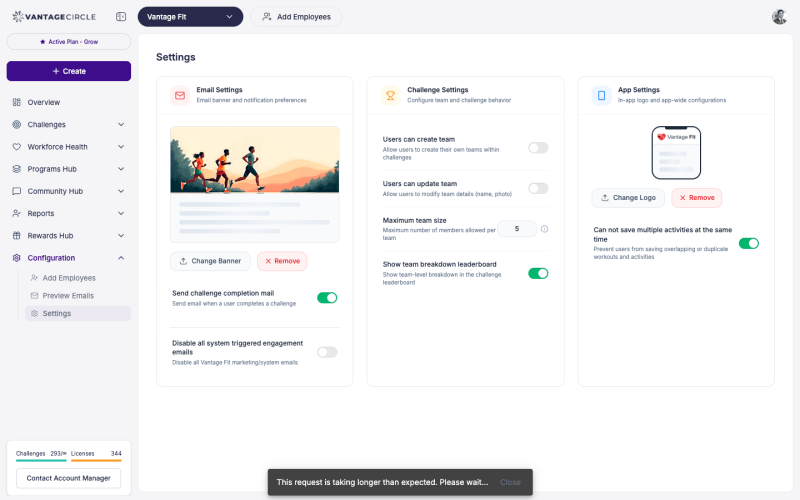
Self-Service-Einstellungen
Diese Einstellungen ändern Sie direkt im Dashboard.
Feature-Schalter
Schalten Sie einzelne Funktionen für Ihr Unternehmen ein oder aus:
- Wellness-Score – den Wellness-Score für Mitarbeitende ein- oder ausblenden (falls auf Plattformebene aktiviert).
- Ligen – Ligen-Wettbewerbe aktivieren oder deaktivieren.
- Weitere Feature-Einstellungen je nach Ihrer Konfiguration.
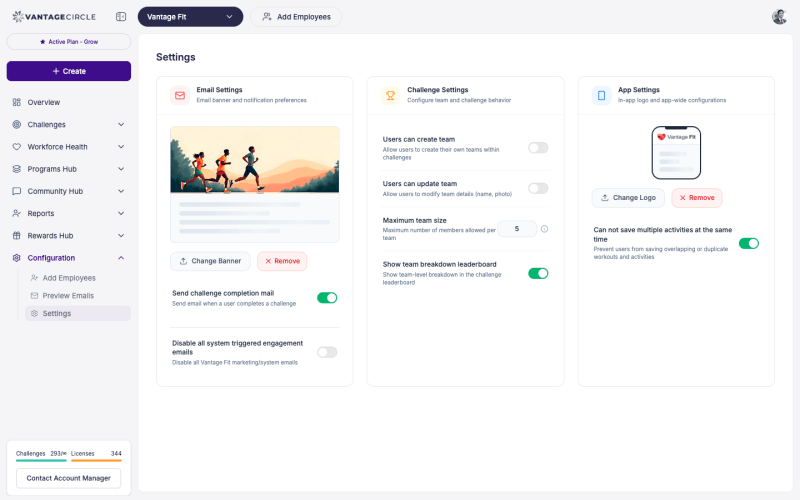
Eigenes App-Logo
Laden Sie das Logo Ihres Unternehmens hoch, um das App-Erlebnis zu personalisieren:
- Finden Sie in den Einstellungen den Bereich App-Logo.
- Klicken Sie auf Hochladen und wählen Sie Ihre Logo-Datei.
- Das Logo erscheint im App-Header und auf den Willkommensbildschirmen Ihrer Mitarbeitenden.
Tipp: Nutzen Sie ein quadratisches oder querformatiges Logo mit transparentem Hintergrund für das beste Ergebnis. Empfohlen sind mindestens 200x200 Pixel.
E-Mail-Banner
Passen Sie das Bannerbild der System-E-Mails an:
- Finden Sie in den Einstellungen den Bereich E-Mail-Banner.
- Laden Sie ein Bannerbild hoch.
- Dieses Banner erscheint oben auf allen System-E-Mails an Ihre Mitarbeitenden.
Tipp: Wählen Sie ein Banner passend zum Wellness-Auftritt Ihres Unternehmens. Halten Sie es schlicht und nicht zu hoch – 600x200 Pixel funktionieren gut.
Markenanpassung
Passen Sie Markenfarben und Styling an die Identität Ihres Unternehmens an. App und E-Mails verwenden Ihre Firmenfarben für Schaltflächen, Akzente und Hervorhebungen.
Einstellungen, die Ihren Vantage-Fit-Account-Manager erfordern
Manche Einstellungen kann nur Ihr Vantage-Fit-Account-Manager ändern. Wenden Sie sich an ihn für:
| Einstellung | Beschreibung |
|---|---|
| SSO (Single Sign-On) | SSO-Login für Ihr Unternehmen aktivieren oder konfigurieren. |
| Lite-Modus | Ein vereinfachtes App-Erlebnis mit weniger Funktionen für Unternehmen mit schlankem Rollout. |
| E-Mail-Schalter | Einzelne System-E-Mail-Typen aktivieren oder deaktivieren (Willkommen, Wochenübersicht usw.). |
| Ligen | Vollständige Ligen-Konfiguration und -Einrichtung. |
| Wellness-Score | Aktivierung der Funktion Organisations-Wellness-Score auf Plattformebene. |
| Trainingspläne | Strukturierte Trainingsprogramme aktivieren und konfigurieren. |
| Manuelle Schritte | Ermöglichen, dass Mitarbeitende Schrittzahlen manuell eintragen. |
| Marketplace | Den Belohnungs-Marketplace für Ihr Unternehmen aktivieren. |
| Aktive Minuten | Tracking und Schwellenwerte für aktive Minuten konfigurieren. |
| Team-Erstellung durch Mitarbeitende | Mitarbeitenden erlauben, eigene Teams zu erstellen (statt nur durch Administratoren). |
Hinweis: Diese Einstellungen werden auf Operationsebene verwaltet, um eine korrekte Konfiguration sicherzustellen und Konflikte zu vermeiden. Ihr Account-Manager bearbeitet Änderungen üblicherweise innerhalb von 1–2 Werktagen.
Änderungen prüfen
Nach Änderungen an den Einstellungen:
- Logo- und Banner-Änderungen – wirken sofort. Öffnen Sie die App oder lösen Sie eine Test-E-Mail aus, um es zu prüfen.
- Feature-Schalter – greifen, sobald der Mitarbeitende die App aktualisiert oder neu öffnet.
- Änderungen auf Operationsebene – Ihr Account-Manager bestätigt, wann die Änderung live ist.
Best Practices
- Richten Sie das Branding früh ein. Konfigurieren Sie Logo, Banner und Farben vor dem Start Ihrer ersten Challenge, damit Mitarbeitende vom ersten Tag an ein Marken-Erlebnis haben.
- Prüfen Sie die Einstellungen quartalsweise. Mit reifendem Wellness-Programm möchten Sie vielleicht weitere Funktionen aktivieren.
- Testen Sie vor dem Rollout. Prüfen Sie nach einem Feature-Schalter die Mitarbeiter-App selbst, um zu bestätigen, dass die Änderung wie erwartet aussieht und funktioniert.
- Dokumentieren Sie Ihre Konfiguration. Halten Sie fest, welche Funktionen aktiviert sind und welche eigenen Einstellungen gelten, damit neue Administratoren die Konfiguration verstehen.
Mehr Hilfe nötig? Wenden Sie sich an Ihren Vantage-Fit-Account-Manager oder schreiben Sie an support@vantagecircle.com.
Verwandte Artikel: