La section Rapports de votre tableau de bord administrateur vous donne une visibilité sur l’inscription, l’activité, les points et les performances des défis des employés. Vous pouvez filtrer, rechercher et exporter les données en CSV.
Accéder aux rapports
- Connectez-vous au tableau de bord administrateur Vantage Fit.
- Allez dans Rapports dans la barre latérale gauche.
- Sélectionnez le type de rapport à consulter.
Rapport sur les employés
Le rapport de référence pour comprendre votre base d’employés.
- Allez dans Rapports → Rapport sur les employés.
- Consultez la liste de tous les employés avec leur statut d’inscription.
Statuts d’inscription
| Statut | Signification |
|---|---|
| Actif | L’employé s’est connecté et utilise l’application. |
| Inactif | L’employé a un compte mais ne s’est pas connecté récemment. |
| Dormant | L’employé n’a pas utilisé l’application depuis une période prolongée. |
Filtrage et recherche
- Recherchez par nom ou e-mail de l’employé.
- Filtrez par département – voyez les employés d’un département précis.
- Filtrez par pays – restreignez à une région spécifique.
- Combinez les filtres pour obtenir exactement la vue souhaitée.
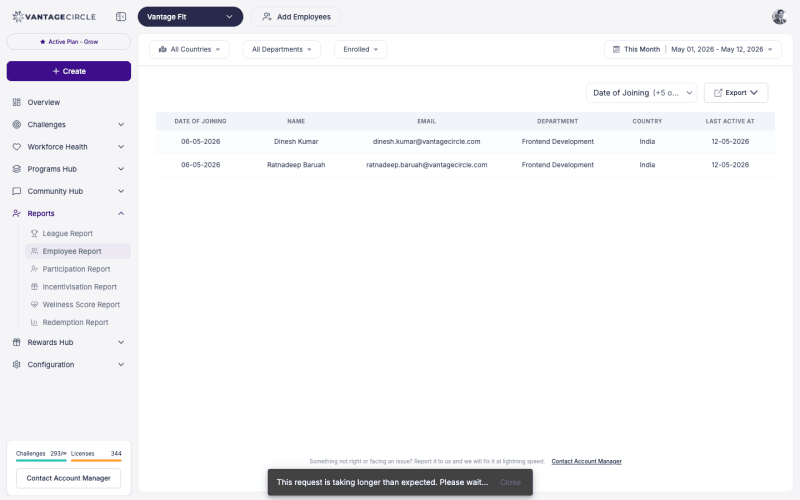
Export
Cliquez sur Exporter en CSV pour télécharger le rapport complet sur les employés. Le CSV comprend :
- Nom et e-mail de l’employé.
- Département et pays.
- Statut d’inscription.
- Date de dernière activité.
- Autres données utiles sur l’employé.
Astuce : Exportez le rapport sur les employés chaque mois pour suivre la croissance des inscriptions et repérer les utilisateurs dormants qui ont besoin d’une relance.
Rapport des transactions
Consultez toutes les transactions de points de votre entreprise.
- Allez dans Rapports → Rapport des transactions.
- Consultez le journal de tous les points gagnés, attribués et déduits.
- Filtrez par période, employé ou type de transaction.
- Exportez en CSV pour l’archivage.
Ce rapport est utile pour auditer la distribution des points et garantir l’équité.
Rapport des récompenses échangées
Suivez la façon dont les employés dépensent leurs points gagnés.
- Allez dans Rapports → Rapport des récompenses échangées.
- Consultez les échanges de cartes cadeaux et les autres récompenses obtenues.
- Filtrez par période ou par employé.
- Exportez en CSV.
Astuce : Utilisez le rapport des récompenses échangées pour comprendre quelles récompenses sont les plus populaires. Cela vous aide à planifier les futures offres de récompenses.
Classement des défis
Consultez les données de performance de chaque défi.
- Allez dans Défis et ouvrez un défi précis.
- Cliquez sur Gérer pour ouvrir la page de gestion du défi.
- Accédez à la section Classement.
- Consultez les classements par score, par pas ou par équipe.
- Cliquez sur Exporter en CSV pour télécharger les données du classement.
L’export du classement comprend :
- Nom et e-mail du participant.
- Score total et rang.
- Nombre de pas.
- Détail par tâche (pour les défis Personnalisés).
- Nom de l’équipe (le cas échéant).
Bonnes pratiques
- Consultez régulièrement le rapport sur les employés. Des revues mensuelles permettent de repérer tôt une baisse d’engagement.
- Exportez avant les récompenses du défi. Téléchargez toujours le classement final en CSV avant de distribuer les prix, pour garder une trace permanente.
- Utilisez les filtres pour segmenter. Comparez l’engagement entre départements ou pays pour identifier les zones à surveiller.
- Croisez les rapports. Mettez en regard le rapport sur les employés (inscriptions) et le rapport des transactions (activité) pour repérer les employés inscrits mais inactifs.
- Partagez les analyses avec la direction. Exportez les données et créez des synthèses simples pour les parties prenantes de votre programme de bien-être.
Besoin d’aide supplémentaire ? Contactez votre responsable de compte Vantage Fit ou écrivez à support@vantagecircle.com.
Articles associés :