Le tableau de bord administrateur Vantage Fit fournit plusieurs rapports pour comprendre l’inscription, l’activité, les points, les échanges et les métriques de bien-être des employés. Tous les rapports sont filtrables et exportables en CSV.
Vue d’ensemble des rapports
| Rapport | Emplacement | Ce qu’il montre | Toujours disponible ? |
|---|---|---|---|
| Rapport sur les employés | Rapports → Rapport sur les employés | Statut d’inscription et d’activité | Oui |
| Rapport des transactions | Rapports → Rapport des transactions | Points gagnés et échangés | Oui |
| Rapport des récompenses échangées | Rapports → Rapport des récompenses échangées | Échanges de cartes cadeaux et de récompenses | Oui |
| Classement des défis | Défis → Gérer → Classement | Classements et scores par défi | Oui (par défi) |
| Rapport des ligues | Rapports → Rapport des ligues | Positions des paliers Or/Argent/Bronze | Seulement si les ligues sont activées |
| Rapport de score de bien-être | Santé des effectifs → Rapport des employés | Scores de bien-être au niveau des employés | Seulement si le score de bien-être est activé |
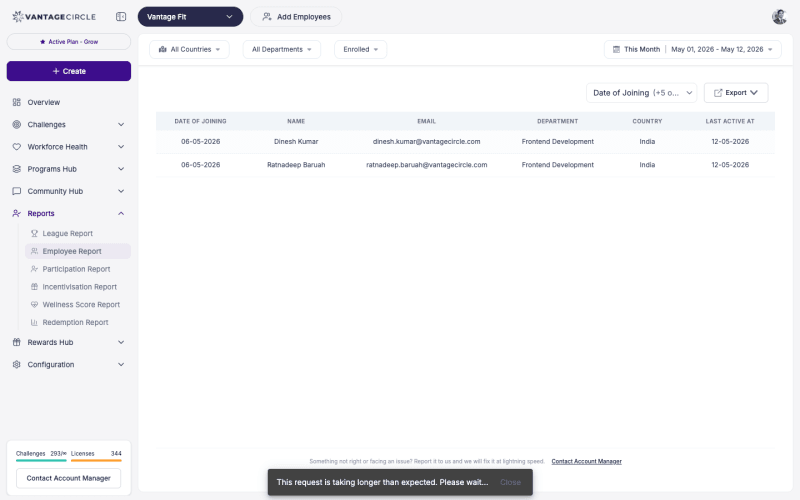
Rapport sur les employés
Le rapport de référence pour comprendre votre base d’employés.
Ce que vous voyez :
- Liste de tous les employés inscrits à Vantage Fit.
- Statut d’inscription pour chaque employé :
- Actif – utilise l’application régulièrement.
- Inactif – a un compte mais ne se connecte pas.
- Dormant – n’a pas utilisé l’application depuis une période prolongée.
- Nom de l’employé, e-mail, département, pays.
- Date de dernière activité.
Filtres disponibles : recherche par nom/e-mail, filtre par département, filtre par pays.
Cas d’usage : surveiller la santé des inscriptions, identifier les employés à réengager, suivre les tendances d’adoption de mois en mois.
Rapport des transactions
Un registre de toute l’activité de points de votre entreprise.
Ce que vous voyez :
- Chaque transaction de points – gagnés, attribués et déduits.
- Nom et e-mail de l’employé.
- Type et montant de la transaction.
- Date et heure.
- Source de la transaction (le défi, l’action ou l’opération d’administrateur qui l’a déclenchée).
Filtres disponibles : période, recherche par employé, type de transaction.
Cas d’usage : auditer l’équité de la distribution des points, rapprocher les budgets de récompenses, examiner les écarts dans les soldes de points des employés.
Astuce : Exportez le rapport des transactions chaque mois et archivez-le. Cela crée une piste d’audit permanente pour votre programme de récompenses.
Rapport des récompenses échangées
Suivez la façon dont les employés dépensent leurs points gagnés.
Ce que vous voyez :
- Nom et e-mail de l’employé.
- Ce qui a été échangé (nom de la carte cadeau, montant).
- Date de l’échange.
- Catégorie de la récompense.
Filtres disponibles : période, catégorie.
Cas d’usage : comprendre quelles récompenses sont les plus populaires, planifier les futures offres de récompenses, suivre le volume total d’échanges pour prévoir les budgets.
Classement des défis
Données de performance de chaque défi (en cours comme terminés).
Ce que vous voyez :
- Classement par score – participants classés selon le total de points.
- Classement par pas – participants classés selon le nombre total de pas.
- Classement par équipe – équipes classées selon le score moyen (si les équipes sont activées).
- Détail des points par utilisateur – appuyez sur un participant pour voir les détails par tâche et par semaine.
Filtres disponibles : filtre par département, recherche par nom. Pagination pour les grands défis.
Cas d’usage : surveiller l’engagement dans les défis, identifier les meilleurs participants, exporter les résultats finaux pour la remise des prix.
Astuce : Le détail des points par utilisateur est l’un des outils les plus utiles du tableau de bord. Il montre exactement quelles tâches les employés accomplissent et lesquelles ils sautent – précieux pour concevoir de meilleurs défis à l’avenir.
Rapport des ligues
Disponible uniquement si les ligues de bien-être sont activées pour votre entreprise.
Ce que vous voyez :
- Tous les employés avec leur palier de ligue actuel (Or, Argent, Bronze).
- Moyenne glissante de pas quotidiens par employé.
- Répartition par département – voyez la distribution des ligues au sein de chaque département.
- Données de tendance – évolution des positions des ligues dans le temps.
Filtres disponibles : département, période.
Cas d’usage : analyser les niveaux d’activité dans l’organisation, comparer la forme des départements, suivre les tendances de progression, identifier les départements qui ont besoin de programmes de bien-être ciblés.
Remarque : Les ligues de bien-être doivent être activées par votre responsable de compte Vantage Fit. Si vous ne voyez pas le rapport des ligues, contactez votre responsable de compte.
Rapport de score de bien-être
Disponible uniquement si la fonctionnalité score de bien-être organisationnel est activée pour votre entreprise.
Ce que vous voyez :
- Scores de bien-être au niveau des employés (0-100).
- Décomposition par composante pour chaque employé :
- Référence (20 %) – fondamentaux de santé issus du HRA.
- Participation (30 %) – engagement quotidien dans l’application.
- Activité (30 %) – pas, entraînements, calories.
- Assiduité (20 %) – accomplissement des tâches des défis.
- Agrégats par département et par équipe.
Filtres disponibles : département, période.
Cas d’usage : rapports de bien-être à la direction, identification des groupes d’employés à risque, mesure de l’efficacité du programme sur les quatre dimensions du bien-être.
Remarque : Le rapport de score de bien-être n’est disponible que s’il est activé par votre responsable de compte Vantage Fit. Contactez votre responsable de compte pour demander l’activation.
Filtrage dans tous les rapports
Tous les rapports partagent des capacités de filtrage communes :
- Période – restreignez les résultats à une période précise.
- Département – filtrez par département de l’organisation.
- Pays – filtrez par lieu des employés.
- Recherche – trouvez des employés précis par nom ou e-mail.
Les filtres s’appliquent avant l’export – votre CSV ne contiendra que les données filtrées.
Exporter tous les rapports
Chaque rapport comprend un bouton Exporter en CSV. Cliquez dessus pour télécharger les données affichées (et filtrées) sous forme de fichier CSV. Le fichier se télécharge directement dans votre navigateur.
Pour des instructions d’export détaillées et des conseils, voir Comment exporter des rapports en CSV ?.
Bonnes pratiques
- Consultez les rapports chaque semaine pendant les défis actifs. Le classement et le rapport sur les employés donnent des signaux d’alerte précoces si l’engagement baisse.
- Croisez les rapports. Mettez en regard le rapport sur les employés (inscriptions) et le rapport des transactions (activité) pour repérer les employés inscrits mais inactifs. Ce sont vos cibles de réengagement.
- Exportez et archivez chaque mois. Construisez un jeu de données historique en exportant les rapports clés à intervalles réguliers.
- Partagez des analyses, pas des données brutes. Les dirigeants veulent des synthèses, pas des fichiers CSV. Utilisez les exports pour créer de simples graphiques ou des synthèses d’une page pour les revues de direction.
- Utilisez les rapports des ligues et de score de bien-être pour les tendances de long terme. Ils sont plus utiles observés sur des mois, pas sur des jours.
Besoin d’aide supplémentaire ? Contactez votre responsable de compte Vantage Fit ou écrivez à support@vantagecircle.com.
Articles associés :