Les notifications push sont un moyen direct de joindre les employés sur leur téléphone. Vous pouvez les envoyer à toute votre entreprise ou aux participants d’un défi spécifique.
Envoyer des notifications à toute l’entreprise
- Connectez-vous au tableau de bord administrateur Vantage Fit.
- Accédez à Communauté dans la barre latérale gauche.
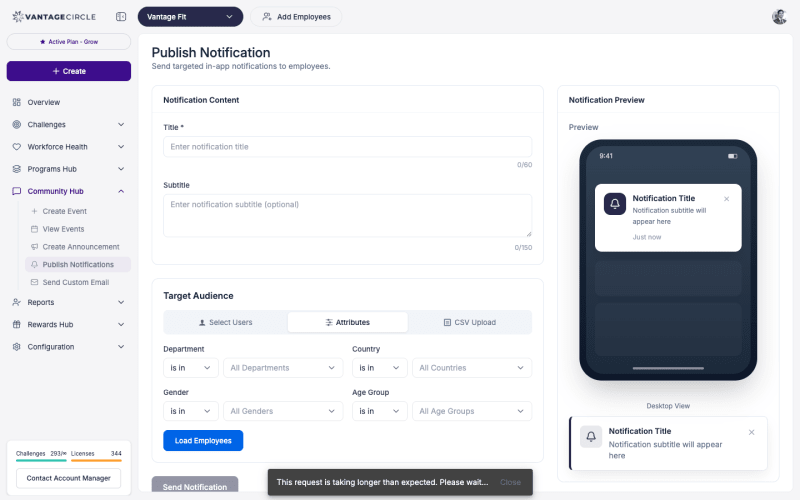
- Cliquez sur Publier des notifications.
- Rédigez votre message de notification.
- Sélectionnez le public cible – vous pouvez envoyer à tous les employés ou filtrer par département, pays ou autres critères.
- Prévisualisez la notification pour vérifier son rendu.
- Cliquez sur Envoyer.
Astuce : Gardez des notifications courtes et actionnables. “Votre défi de pas hebdomadaire commence demain – êtes-vous prêt ?” fonctionne mieux qu’un long paragraphe.
Envoyer des notifications liées à un défi
Vous pouvez également envoyer des notifications directement aux participants d’un défi spécifique.
- Accédez à Défis et ouvrez le défi.
- Cliquez sur Gérer pour ouvrir la page Gérer le défi.
- Cliquez sur Envoyer une notification.
- Rédigez votre message.
- La notification sera envoyée à tous les participants du défi.
C’est utile pour :
- Rappeler aux participants un changement de thème à venir.
- Célébrer un jalon (“Nous venons d’atteindre 1 million de pas cumulés !”).
- Encourager la participation à l’approche de la fin d’un défi.
Sélectionner un public cible
Lorsque vous envoyez depuis la page Communauté, vous pouvez filtrer votre audience :
- Tous les employés – envoi à toutes les personnes de votre entreprise.
- Par département – ciblez des départements spécifiques.
- Par pays/ville – ciblez des lieux spécifiques.
- Par données démographiques – filtrez par âge, genre ou autres critères disponibles.
Remarque : Les filtres de public cible des notifications fonctionnent comme les filtres de public cible des défis. Consultez Comment définir le public cible d’un défi ? pour le détail des filtres disponibles.
Prévisualiser avant l’envoi
Prévisualisez toujours votre notification avant de l’envoyer.
- Après avoir rédigé votre message et sélectionné l’audience, cliquez sur Prévisualiser.
- Vérifiez le texte du message et le nombre estimé de destinataires.
- Si tout est bon, confirmez et envoyez.
Astuce : L’aperçu montre exactement ce que verront les employés dans le centre de notifications de leur téléphone. Utilisez-le pour vérifier les fautes de frappe et la longueur du message.
Suivre le statut d’envoi
Après l’envoi d’une notification, vous pouvez suivre son statut :
- Envoyée – la notification a été remise au service de notifications push.
- Livrée – la notification est arrivée sur les appareils des employés.
Consultez l’historique des notifications sur la page Publier des notifications pour voir les notifications passées et leur statut de distribution.
Bonnes pratiques
- Le moment compte. Envoyez les notifications pendant les heures de travail, lorsque les employés sont susceptibles d’être actifs. Évitez le petit matin, la soirée et le week-end.
- N’envoyez pas trop souvent. Une à deux notifications par semaine suffisent. Trop de notifications poussent les employés à les désactiver.
- Soyez précis et encourageant. “Il vous reste 2 000 pas pour atteindre votre objectif du jour !” est plus motivant que “N’oubliez pas de marcher”.
- Utilisez les notifications de défi pour les actualités du défi et les notifications à toute l’entreprise pour les annonces bien-être plus larges.
Besoin d’aide supplémentaire ? Contactez votre responsable de compte Vantage Fit ou écrivez à support@vantagecircle.com.
Articles associés :