Vantage Fit envoie différents types de notifications pour maintenir l’engagement des employés – e-mails, notifications push, alertes de défi et rappels d’événement. En tant qu’administrateur, vous contrôlez directement certains de ces éléments, tandis que d’autres passent par votre responsable de compte Vantage Fit.
Voici le détail de ce que vous contrôlez, de ce que vous pouvez demander et de ce qui échappe à votre périmètre.
E-mails système : 8 types activables ou désactivables
Vantage Fit envoie les types d’e-mails automatisés suivants. Chacun peut être activé ou désactivé indépendamment :
| Type d’e-mail | Rôle | État par défaut |
|---|---|---|
| Bienvenue | Envoyé à la création d’un nouveau compte employé | Activé |
| Présentation de l’application | Présente les fonctionnalités clés après la création du compte | Activé |
| Inscription | Informe les employés lorsqu’ils sont ajoutés à un défi | Activé |
| Début de défi | Annonce le lancement d’un défi | Activé |
| Fin de défi | Résume les résultats à la fin d’un défi | Activé |
| Rappel de défi | Relances périodiques pendant les défis actifs | Désactivé |
| Récapitulatif hebdomadaire | Synthèse hebdomadaire de l’activité de l’employé | Activé |
| Désactivation générale (master email switch) | Désactive tous les e-mails Vantage Fit à l’échelle de l’entreprise | Désactivé |
Remarque : L’indicateur de désactivation générale (
master email switch) prime sur tout. Lorsqu’il est actif, aucun e-mail système, quel qu’il soit, n’est envoyé à vos employés. Il est généralement utilisé par les entreprises qui gèrent toutes leurs communications bien-être via leurs propres canaux internes.
Comment modifier les paramètres des e-mails
À ce jour, ces options ne sont pas en libre-service. Pour activer ou désactiver un type d’e-mail :
- Contactez votre responsable de compte Vantage Fit.
- Précisez le ou les types d’e-mails que vous souhaitez activer ou désactiver.
- Votre responsable de compte mettra à jour la configuration pour votre entreprise.
Les changements prennent généralement effet sous un jour ouvré.
Astuce : Avant de désactiver un type d’e-mail, mesurez l’impact. Les Récapitulatifs hebdomadaires et les e-mails de Début de défi comptent parmi les e-mails les plus engageants. Les désactiver peut réduire la participation des employés.
Notifications push : contrôle direct par l’administrateur
Vous contrôlez les notifications push en libre-service depuis le tableau de bord.
Envoyer des notifications push personnalisées
- Accédez à Communauté dans la barre latérale gauche.
- Cliquez sur Publier des notifications.
- Rédigez votre message de notification.
- Sélectionnez le public cible – tous les employés, ou un filtrage par département, lieu ou données démographiques.
- Prévisualisez la notification.
- Cliquez sur Envoyer.
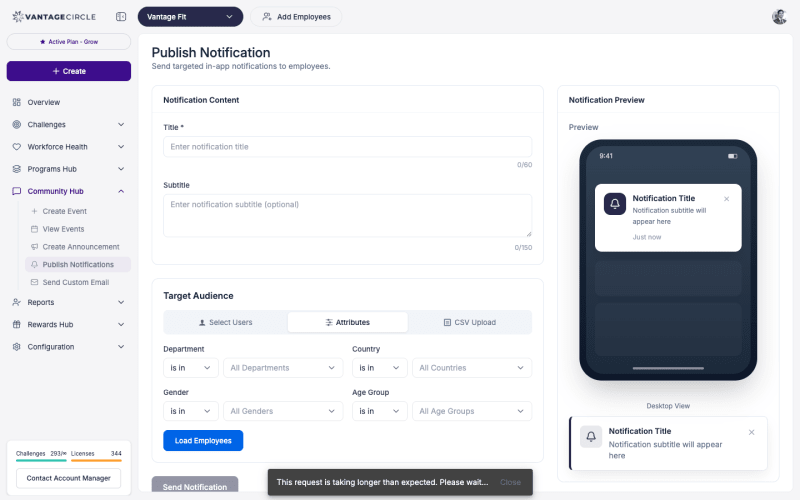
C’est l’outil de notification le plus souple à votre disposition. Utilisez-le pour :
- Annoncer de nouveaux programmes ou défis bien-être.
- Des messages de motivation (“Déjà à mi-parcours du mois – continuez sur votre lancée !”).
- Des rappels bien-être à l’échelle de l’entreprise.
- La promotion d’événements.
Notifications liées à un défi
Vous pouvez également envoyer des notifications push ciblées aux participants d’un défi spécifique :
- Accédez à Défis et ouvrez le défi.
- Cliquez sur Gérer pour ouvrir la page Gérer le défi.
- Cliquez sur Envoyer une notification.
- Rédigez votre message et envoyez.
La notification ne concerne que les participants de ce défi – pas toute l’entreprise.
Invitations et rappels d’événement
Lorsque vous créez ou gérez des événements, vous pouvez envoyer des notifications directement depuis l’événement :
- Invitations – Envoi au public cible de l’événement lors de sa première publication. Les employés reçoivent une notification push et/ou un e-mail avec les détails de l’événement et un lien de réponse.
- Rappels – Envoi aux employés ayant répondu “Oui” ou “Peut-être” à l’approche de la date de l’événement.
Les deux s’envoient depuis la page Événements du tableau de bord. Ouvrez l’événement et cliquez sur Envoyer des invitations ou Envoyer un rappel.
Astuce : Envoyez un rappel 24 heures avant l’événement, puis un autre une heure avant pour une participation optimale. Les employés ayant répondu plusieurs jours auparavant peuvent avoir oublié.
E-mails personnalisés
Vous pouvez envoyer des e-mails entièrement personnalisés aux employés :
- Accédez à Communauté dans la barre latérale gauche.
- Cliquez sur Envoyer un e-mail personnalisé.
- Composez votre e-mail avec un objet et un corps de message.
- Sélectionnez le public cible.
- Prévisualisez et envoyez.
Les e-mails personnalisés reprennent automatiquement le logo et les couleurs de votre entreprise. Utilisez-les pour :
- Des annonces de programme de bien-être détaillées, qui demandent plus de contenu qu’une notification push.
- Des newsletters bien-être mensuelles.
- Les communications de lancement d’un défi, avec instructions et contexte.
Ce que les administrateurs ne peuvent pas contrôler aujourd’hui
Certains types de notifications échappent à votre contrôle direct :
Préférences de notification individuelles des employés
Les employés ne peuvent actuellement pas choisir, à titre individuel, les types de notifications qu’ils reçoivent. Tous les paramètres de notification s’appliquent à l’échelle de l’entreprise. Des préférences de notification individuelles figurent sur la feuille de route produit.
Types de notifications push système
Certaines notifications push sont automatisées par le système et ne peuvent pas être désactivées par les administrateurs :
- Rappels de l’objectif de pas quotidien (contrôlés localement par l’employé).
- Notifications de synchronisation d’activité.
- Notifications d’attribution de badges.
- Notifications de changement de palier de ligue.
Elles sont déclenchées par le système en fonction de l’activité des employés et ne peuvent pas être désactivées à l’échelle de l’entreprise.
Rappels locaux
Les employés peuvent définir leurs propres rappels dans l’application (par exemple “Rappelle-moi de marcher à 15 h”). Ils sont gérés entièrement par l’employé sur son appareil. Les administrateurs n’y ont ni visibilité ni contrôle.
Résumé : les contrôles de notification de l’administrateur en un coup d’œil
| Type de notification | Contrôle administrateur | Comment |
|---|---|---|
| E-mails système (8 types) | Activer/désactiver | Via votre responsable de compte Vantage Fit (pas en libre-service) |
| Désactivation générale des e-mails | Activer/désactiver | Via votre responsable de compte Vantage Fit |
| Notifications push personnalisées | Contrôle total | Communauté → Publier des notifications |
| Notifications de défi | Contrôle total | Gérer le défi → Envoyer une notification |
| Invitations aux événements | Contrôle total | Événements → Envoyer des invitations |
| Rappels d’événement | Contrôle total | Événements → Envoyer un rappel |
| E-mails personnalisés | Contrôle total | Communauté → Envoyer un e-mail personnalisé |
| Préférences individuelles des employés | Aucun contrôle | Pas encore disponible (feuille de route) |
| Notifications push système | Aucun contrôle | Automatisées par le système |
| Rappels sur l’appareil | Aucun contrôle | Contrôlés par l’employé |
Bonnes pratiques
- Combinez les canaux. Les notifications push pour les messages courts et urgents. Les e-mails pour le contenu détaillé. Ne vous appuyez pas sur un seul canal.
- Ne communiquez pas trop. Une à deux notifications push par semaine, c’est l’équilibre idéal. Trop de notifications conduisent les employés à toutes les désactiver.
- Choisissez le bon moment. Envoyez les notifications pendant les heures de travail. Évitez le petit matin, la soirée et le week-end.
- Accordez les options des e-mails à votre stratégie de communication. Si vous disposez déjà d’une newsletter interne bien-être, vous souhaiterez peut-être désactiver certains e-mails système pour éviter les messages en doublon.
- Prévisualisez tout. Prévisualisez toujours les notifications push et les e-mails personnalisés avant l’envoi. Une faute dans une notification envoyée à 10 000 employés est difficile à rattraper.
Besoin d’aide supplémentaire ? Contactez votre responsable de compte Vantage Fit ou écrivez à support@vantagecircle.com.
Articles associés :