Vantage Fit vous permet de créer et de gérer des événements de bien-être – séances de yoga, conférences santé, ateliers fitness, sorties d’équipe, et bien plus encore. Les employés peuvent répondre à l’invitation (RSVP), recevoir des rappels et obtenir tous les détails de l’événement via l’application.
Créer un événement
- Connectez-vous au tableau de bord administrateur Vantage Fit.
- Accédez à Événements dans la barre latérale gauche.
- Cliquez sur Créer ou Créer un événement.
- Renseignez les détails de l’événement :
- Titre – un nom clair et descriptif pour l’événement.
- Description – le contenu de l’événement et ce à quoi s’attendre.
- Bénéfices – ce que les employés retireront de leur participation.
- FAQ – questions fréquentes et réponses sur l’événement.
- Image de couverture – un visuel qui représente l’événement.
- Lieu – emplacement physique ou lien de réunion virtuelle.
- Date et heure – début et fin de l’événement.
- Définissez le public cible (voir ci-dessous).
- Enregistrez et publiez l’événement.
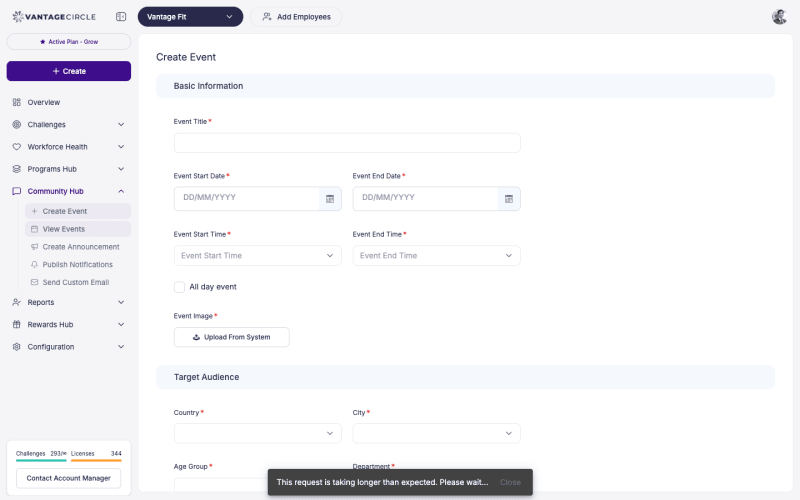
Cibler un événement
Vous contrôlez qui voit l’événement :
- Toute l’entreprise – visible par tous les employés.
- Par pays – ciblez les employés de pays spécifiques.
- Par ville – ciblez les employés de villes spécifiques.
- Par données démographiques – filtrez par département, genre, tranche d’âge ou autres critères.
Astuce : Utilisez le ciblage par lieu pour les événements en présentiel afin que seuls les employés à proximité du lieu voient l’invitation. Utilisez le ciblage à l’échelle de l’entreprise pour les événements virtuels.
Cycle de vie d’un événement
Les événements passent par trois stades :
| Stade | Description |
|---|---|
| À venir | L’événement a été créé mais la date n’est pas encore arrivée. Les employés peuvent répondre à l’invitation. |
| En cours | L’événement se déroule actuellement (entre l’heure de début et l’heure de fin). |
| Terminé | L’événement est terminé. Les résultats et les données de participation sont conservés. |
Envoyer des invitations et des rappels
Invitations
Après avoir créé un événement, vous pouvez envoyer des invitations au public cible :
- Ouvrez l’événement depuis la page Événements.
- Cliquez sur Envoyer des invitations.
- Les employés reçoivent une notification push et/ou un e-mail avec les détails de l’événement et une option de réponse.
Rappels
À mesure que la date de l’événement approche :
- Ouvrez l’événement.
- Cliquez sur Envoyer un rappel.
- Une notification de rappel est envoyée à tous les employés ayant répondu “Oui” ou “Peut-être”.
Astuce : Envoyez un rappel 24 heures avant l’événement, puis un autre une heure avant pour une participation optimale.
Suivre les RSVP
La page de détails de l’événement affiche le statut des RSVP en temps réel :
- Oui – l’employé prévoit d’y assister.
- Non – l’employé ne peut pas y assister.
- Peut-être – l’employé ne s’est pas encore décidé.
Vous pouvez consulter le nombre total pour chaque réponse et afficher la liste des noms dans chaque catégorie.
Replanifier un événement
Si vous devez changer la date ou l’heure :
- Ouvrez l’événement depuis la page Événements.
- Cliquez sur Replanifier ou modifiez les champs de date/heure.
- Enregistrez les modifications.
- Envisagez d’envoyer une notification aux employés ayant répondu pour les informer du changement.
Remarque : La replanification n’informe pas automatiquement les employés. Envoyez une notification push ou un rappel après la replanification pour que les participants connaissent la nouvelle date.
Annuler un événement
Si un événement doit être annulé :
- Ouvrez l’événement depuis la page Événements.
- Cliquez sur Annuler l’événement.
- Confirmez l’annulation.
- Envoyez une notification aux employés ayant répondu pour les en informer.
Bonnes pratiques
- Ajoutez une image de couverture attrayante. Les événements avec image attirent nettement plus l’attention que les listes en texte seul.
- Indiquez des bénéfices clairs. Les employés sont plus enclins à participer lorsqu’ils comprennent ce qu’ils y gagneront.
- Exploitez la FAQ de manière proactive. Répondez directement dans la fiche de l’événement aux questions fréquentes comme “Dois-je apporter quelque chose ?” ou “L’événement est-il virtuel ou en présentiel ?”
- Envoyez des rappels. Même les employés ayant répondu “Oui” peuvent oublier. Un rappel au bon moment augmente la participation réelle.
- Mesurez et apprenez. Après chaque événement, comparez le nombre de RSVP à la participation réelle pour améliorer la planification des prochains événements.
Besoin d’aide supplémentaire ? Contactez votre responsable de compte Vantage Fit ou écrivez à support@vantagecircle.com.
Articles associés :