Gestionar quién participa en un desafío es sencillo. Puede añadir participantes de uno en uno, en bloque o dejar que el sistema lo haga automáticamente con filtros de público objetivo.
Añadir participantes de forma individual
- Vaya a Desafíos y abra el desafío que desea gestionar.
- Haga clic en Administrar para abrir la página de administración del desafío.
- Vaya a la sección Participantes.
- Use la barra de búsqueda para encontrar a un empleado por nombre o correo.
- Haga clic en Añadir junto al nombre del empleado.
- El empleado queda inscrito de inmediato y verá el desafío en su aplicación.
Añadir participantes en bloque mediante CSV
Para añadir muchos participantes a la vez:
- En la página de administración del desafío, vaya a la sección Participantes.
- Haga clic en Añadir en bloque o Subir CSV.
- Prepare un archivo CSV con las direcciones de correo de los empleados (una por fila).
- Suba el archivo.
- Revise la vista previa – el sistema marcará los correos que no coincidan con empleados existentes.
- Confirme la subida.
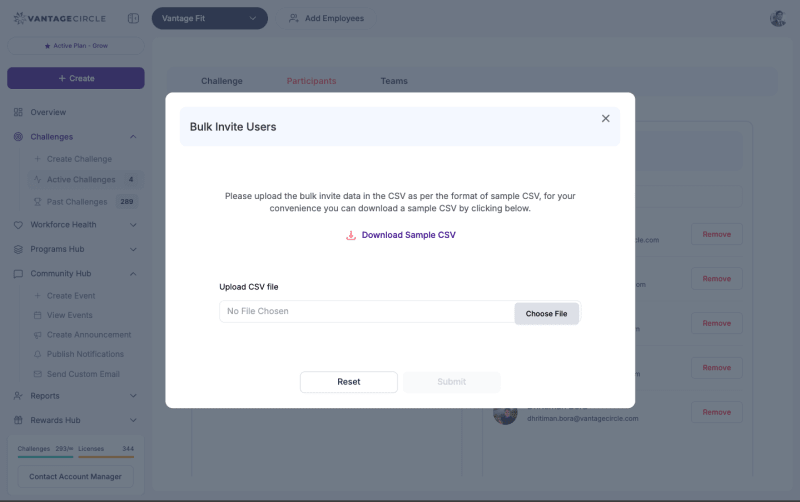
Consejo: Puede descargar una plantilla de CSV desde la página de carga para asegurarse de que el formato de su archivo es correcto.
Eliminar participantes
- En la página de administración del desafío, vaya a la sección Participantes.
- Busque al participante que desea eliminar.
- Haga clic en Eliminar junto a su nombre.
- Confirme la eliminación.
El participante dejará de ver el desafío en su aplicación. Sus datos históricos (pasos, puntuaciones) se conservan en el sistema con fines de informes.
Nota: Los participantes eliminados no recibirán más notificaciones de ese desafío.
Inscripción automática mediante el público objetivo
En lugar de añadir participantes manualmente, puede definir un público objetivo durante la creación del desafío. El sistema inscribirá automáticamente a los empleados que coincidan con sus filtros (departamento, país, rango de edad, etc.).
Hay dos modos de inscripción automática:
- Inscribir de inmediato: el sistema añade enseguida a todos los empleados que coinciden.
- Inscribir al estar activo: el sistema espera a que un empleado se active en la aplicación y lo inscribe entonces.
Para más detalles, consulte ¿Cómo defino un público objetivo para un desafío?.
Incorporación tardía
Los participantes que se añaden cuando el desafío ya ha comenzado también pueden unirse. Así funciona:
- Su puntuación se calcula desde su fecha de incorporación, no desde la fecha de inicio del desafío.
- No ganan puntos de forma retroactiva por las semanas o tareas que se perdieron.
- Aparecen de inmediato en la clasificación y pueden empezar a competir.
Así puede añadir nuevos participantes a mitad del desafío sin dar a nadie una ventaja injusta.
Volver a añadir a un participante que abandonó
Si un empleado abandona un desafío voluntariamente (lo deja desde la aplicación) y quiere recuperarlo:
- Busque al empleado en la sección Participantes.
- Haga clic en Añadir – el sistema permite la reinscripción incluso tras un abandono.
- El empleado vuelve al desafío y puede continuar participando.
Nota: Sus datos de puntuación anteriores pueden conservarse o no según el tipo de desafío. En la mayoría de los casos, empieza de nuevo desde la fecha de reincorporación.
Referencia rápida
| Acción | Cómo |
|---|---|
| Añadir un participante | Buscar por nombre/correo → hacer clic en Añadir |
| Añadir muchos participantes | Subir un CSV con los correos |
| Eliminar un participante | Buscar → hacer clic en Eliminar |
| Inscripción automática por filtros | Definir el público objetivo al crear el desafío |
| Puntuación con incorporación tardía | La puntuación cuenta desde la fecha de incorporación |
| Volver a añadir tras un abandono | Buscar y añadir de nuevo |
¿Necesita más ayuda? Contacte con su gestor de cuenta de Vantage Fit o escriba a support@vantagecircle.com.
Artículos relacionados: