El desafío Personalizado es el formato más flexible de Vantage Fit. Permite construir programas de varias semanas con un tema propio para cada semana, varias tareas por semana y nombres, logotipos y colores personalizados – todo configurado mediante un asistente paso a paso en el panel de administración.
Si no sabe qué formato de desafío utilizar, el Personalizado es casi siempre la elección correcta.
Cuándo utilizar un desafío Personalizado
- Quiere un programa de bienestar de varias semanas (por ejemplo, un “Mes del bienestar” de 4 semanas).
- Necesita varios tipos de tareas en el mismo desafío (pasos + agua + meditación + contenido).
- Quiere que cada semana tenga un tema, un logotipo y una paleta de colores distintos.
- Quiere control total sobre la puntuación, los objetivos y la configuración de equipos.
Paso 1: Iniciar el asistente
- Inicie sesión en el panel de administración de Vantage Fit.
- Vaya a Crear desafío en la barra lateral.
- Seleccione Desafío Personalizado como formato.
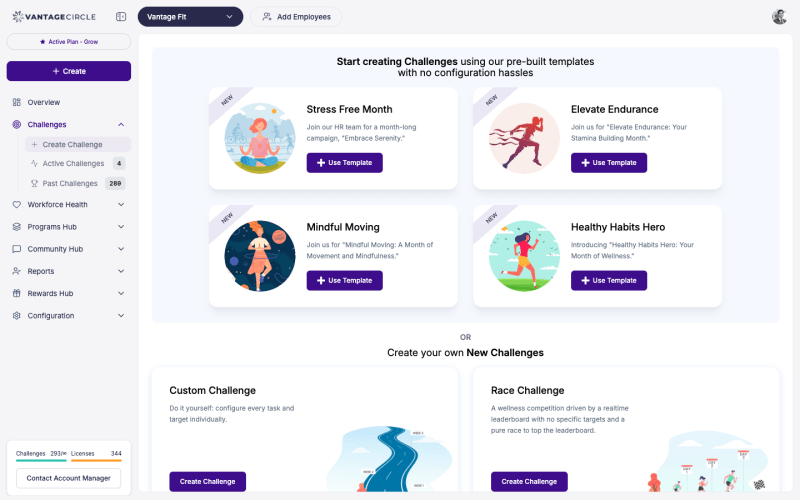
Paso 2: Datos básicos
Rellene la identidad del desafío:
- Nombre del desafío – lo que verán los empleados (por ejemplo, “Desafío de Bienestar de Primavera 2026”).
- Descripción – explique de qué trata el desafío y qué pueden esperar los empleados.
- Imagen del desafío – la imagen de cabecera que aparece en la tarjeta del desafío.
- Fecha de inicio y fecha de fin – definen la duración total del desafío.
- Privacidad – Público (visible para todos los empleados) o Privado (visible solo para el público objetivo).
Consejo: Elija un nombre concreto y motivador. “Desafío de pasos de abril” es mejor que “Desafío n.º 3” – los empleados se implican más cuando el propósito queda claro desde el nombre.
Paso 3: Añadir semanas con temas
Esto es lo que hace único al formato Personalizado. Cada semana tiene su propia identidad:
- Haga clic en Añadir semana para crear su primera semana.
- Para cada semana, configure:
- Nombre de la semana – p. ej., “Semana 1: Muévete más” o “Semana de mindfulness”.
- Logotipo del tema – una imagen personalizada para el tema de esta semana.
- Color del tema – un color de marca para el estilo visual de la semana.
- Repita el proceso para cada semana de su desafío.
El número de semanas lo determinan sus fechas de inicio y de fin. Puede nombrar y tematizar cada semana de forma independiente.
Nota: Los temas semanales son lo que ven los empleados en la aplicación. Un desafío bien tematizado (por ejemplo, “Moverse”, “Nutrirse”, “Descansar”, “Prosperar”) se siente como un programa curado y no como una simple carrera de puntos.
Paso 4: Añadir tareas por semana
Dentro de cada semana, añada una o más tareas:
- Haga clic en una semana para expandirla.
- Haga clic en Añadir tarea dentro de esa semana.
- Para cada tarea, configure:
- Tipo de tarea – elija entre los tipos disponibles (Pasos, Agua, Distancia, Minutos activos, Meditación, Actividad personalizada, Constancia, Contenido y más – la lista exacta depende de la configuración de su empresa).
- Valor objetivo – la meta que los empleados deben alcanzar (p. ej., 10.000 pasos, 8 vasos de agua).
- Modo diario o semanal:
- Modo diario – “Alcanzar 5.000 pasos al menos 4 días esta semana.”
- Modo semanal – “Caminar un total de 35.000 pasos esta semana.”
- Puntos – cuántos puntos de clasificación vale esta tarea.
- Arrastre y suelte las tareas para reordenarlas dentro de una semana.
- Repita el proceso para cada semana.
Puede tener tareas distintas en semanas distintas. Por ejemplo:
| Semana | Tema | Tareas |
|---|---|---|
| Semana 1: Moverse | Pasos + Minutos activos | |
| Semana 2: Nutrirse | Agua + Comidas + Artículo | |
| Semana 3: Descansar | Sueño + Meditación | |
| Semana 4: Prosperar | Pasos + Agua + Registro de constancia |
Consejo: Puede añadir varias tareas por semana sin conflictos. A diferencia de otros formatos, los desafíos Personalizados permiten cualquier combinación de tipos de tareas dentro de la misma semana.
Paso 5: Configurar la puntuación
Defina cómo funcionan los puntos en el desafío:
- Puntos por tarea – cada tarea tiene su propio valor en puntos, definido en el paso 4.
- Topes de puntuación – en las tareas que no son de pasos, los empleados ganan puntos hasta el 100 % del objetivo. Superar el objetivo no otorga puntos adicionales. Los pasos tienen por defecto un tope de 25.000 por día (este tope puede personalizarlo por desafío su gestor de cuenta de Vantage Fit).
- Puntuación total – la suma de los puntos obtenidos en todas las tareas y todas las semanas.
Nota: Los empleados pueden ver el desglose de su puntuación por tarea y por semana tocando su fila en la clasificación. Diseñe los valores de los puntos de modo que ninguna tarea domine la puntuación total – esto fomenta una participación equilibrada.
Paso 6: Configuración de equipos (opcional)
Si quiere competición por equipos:
- Active Habilitar equipos.
- Defina el tamaño máximo del equipo (p. ej., 5 miembros por equipo).
- Elija quién crea los equipos:
- Creados por el administrador – usted crea los equipos desde el panel (uno a uno o por CSV).
- Creados por los empleados – los empleados forman sus propios equipos en la aplicación (si está habilitado para su empresa).
- Puntuación del equipo = promedio de las puntuaciones individuales de todos los miembros.
Consejo: Los desafíos por equipos generan un compromiso mayor gracias a la responsabilidad social. Un tamaño de equipo de 4 a 6 funciona bien – lo bastante grande para la variedad, lo bastante pequeño para que el esfuerzo de cada miembro cuente.
Paso 7: Definir el público objetivo
Elija quién puede ver y unirse al desafío:
- Todos los empleados – toda la empresa.
- Filtrado – restringir por país, ciudad, departamento, género, rango de edad, idioma o código de riesgo de salud.
Al aplicar cualquier filtro, el desafío se marca automáticamente como Privado.
Paso 8: Certificados (opcional)
Habilite los certificados generados automáticamente para los participantes que completen el desafío:
- Active Habilitar certificados.
- Personalice el certificado:
- Imagen de la firma – cargue una firma digital.
- Nombre y cargo de quien firma – p. ej., “Jane Smith, vicepresidenta de Recursos Humanos”.
- Logotipo de la empresa – aparece en el certificado.
- Imagen del sello – un sello oficial opcional.
- Descripción personalizada – texto personalizado en el certificado.
- Los certificados se generan y se distribuyen automáticamente cuando termina el desafío.
Paso 9: Revisar y publicar
- Revise todos los ajustes – fechas, semanas, tareas, equipos, audiencia, certificados.
- Haga clic en Publicar.
- El desafío aparece en la pestaña Próximos de los empleados y pasa a En curso en la fecha de inicio.
Consejo: Puede editar la mayoría de los detalles del desafío después de publicarlo. También puede reprogramar, iniciar por la fuerza o detener un desafío desde la página Gestionar desafíos.
Después de publicar
- Añadir participantes – busque y añada personas, o añádalas en bloque por CSV.
- Enviar invitaciones – invitaciones por correo electrónico a los empleados seleccionados.
- Supervisar la clasificación – siga el compromiso en tiempo real.
- Enviar notificaciones – anime a los participantes durante el desafío.
Buenas prácticas
- Planifique los temas antes de crear. Dibuje primero en papel sus temas semanales y sus combinaciones de tareas. Un hilo coherente (Moverse → Nutrirse → Descansar → Prosperar) atrae más que tareas aleatorias.
- Mezcle los tipos de tareas. Combinar pasos con mindfulness, contenido e hidratación mantiene el desafío fresco y accesible para empleados de distintos niveles de forma física.
- Mantenga objetivos alcanzables. Lo ideal es un objetivo que el 60-70 % de los participantes pueda cumplir. Demasiado difícil y la gente abandona; demasiado fácil y no hay motivación.
- Modo diario para los hábitos, modo semanal para el esfuerzo. El modo diario (“cumplir el objetivo X días”) construye constancia. El modo semanal (“acumular X en total”) premia el esfuerzo sostenido.
¿Necesita más ayuda? Contacte con su gestor de cuenta de Vantage Fit o escriba a support@vantagecircle.com.
Artículos relacionados: