Crear un desafío lleva de 5 a 10 minutos desde el panel de administración. Elegirá un formato, definirá fechas, añadirá tareas con objetivos, configurará equipos (opcional), definirá el público objetivo y publicará.
Paso 1: Elegir un formato
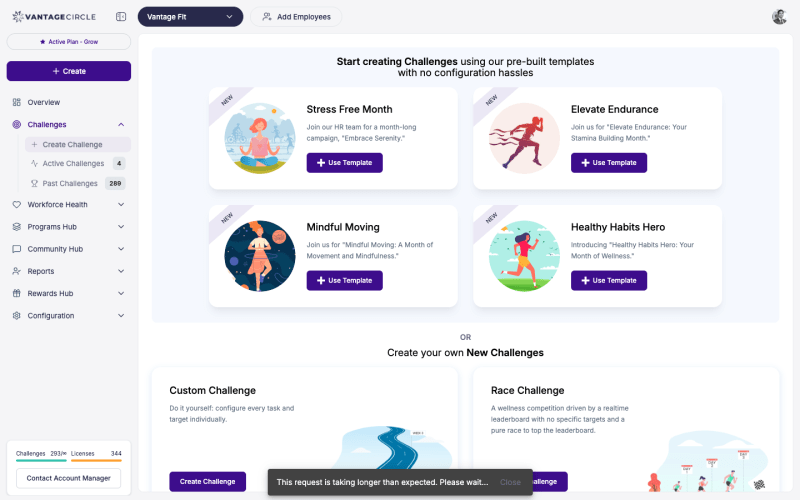
Vaya a Crear desafío en la barra lateral. Elija su formato:
| Formato | Ideal para | Complejidad |
|---|---|---|
| Desafío Personalizado | Programmas de varias semanas con tareas variadas | El más flexible – temas semanales, varios tipos de tareas |
| Desafío Carrera | Competiciones sencillas de pasos | El más simple – una tarea, clasificación pura |
| Desafío Viaje | Desafíos visuales basados en hitos | Atractivo – los empleados avanzan por un mapa |
| Desafío Racha | Creación de hábitos diarios | Sencillo – alcanzar un objetivo diario y mantener la racha |
| E-Marathon | Eventos de maratón virtual | Los pasos se convierten en distancia en la clasificación |
Consejo: ¿Duda? Para la primera vez, empiece con un desafío Carrera – es el más sencillo de configurar. Use un desafío Personalizado cuando quiera temas semanales y varios tipos de tareas.
También puede partir de una plantilla preconfigurada – vaya a la biblioteca de plantillas para encontrar configuraciones listas para usar.
Paso 2: Datos básicos
- Nombre del desafío – lo que verán los empleados
- Descripción – explique el propósito y las reglas del desafío
- Imagen del desafío – imagen de cabecera de la tarjeta del desafío
- Fecha de inicio y fecha de fin – cuándo se ejecuta el desafío
- Privacidad – Público (todos los empleados lo ven) o Privado (solo lo ve el público objetivo)
Paso 3: Configurar tareas
Añada una o más tareas con sus objetivos. Hay más de una docena de tipos de tareas disponibles (el número exacto depende de la configuración de su empresa):
Tipos de tareas populares:
- Pasos – p. ej., “Caminar 10.000 pasos al día, 5 días esta semana”
- Agua – p. ej., “Beber 8 vasos de agua al día”
- Distancia – distancia corriendo, caminando o en bicicleta
- Minutos activos – tiempo dedicado a hacer ejercicio
- Meditación/Mindfulness – minutos de práctica consciente
- Actividad personalizada – sus actividades registrables con su marca
- Constancia – registros de hábitos personalizados
- Contenido – ver un vídeo o leer un artículo
Para cada tarea, defina:
- Valor objetivo (p. ej., 10.000 pasos)
- Modo diario o semanal – “Alcanzar 5.000 pasos en 4 días” (diario) frente a “Caminar 35.000 pasos esta semana” (acumulado semanal)
- Puntos – puntuación en la clasificación por completar la tarea
Nota: En los desafíos Personalizados puede definir tareas distintas cada semana, con temas, logotipos y colores propios para cada semana.
Paso 4: Configuración de equipos (opcional)
- Habilitar equipos – active el interruptor si quiere competición por equipos
- Tamaño máximo del equipo – cuántos miembros por equipo
- Los equipos pueden crearlos usted (administrador) o los empleados (si está habilitado para su empresa)
- Puntuación del equipo = promedio de las puntuaciones individuales
Paso 5: Público objetivo
Elija quién puede ver y unirse a este desafío:
- Todos los empleados – toda la empresa
- Filtrado – restringir por país, ciudad, departamento, género, rango de edad, idioma o código de riesgo de salud
Nota: Al aplicar cualquier filtro de audiencia, el desafío se marca automáticamente como Privado.
Paso 6: Certificados y recompensas (opcional)
- Habilitar certificados – se generan automáticamente al completar el desafío
- Personalizar el certificado – su firma, logotipo, sello y descripción
- Recompensas en puntos – si su empresa tiene las recompensas habilitadas, defina valores de puntos por tarea
Cómo se reparten los puntos
Cuando el desafío está en marcha, los puntos se acreditan automáticamente según lo configurado en la preparación:
- Finalización de cada tarea – los empleados ganan puntos cada vez que completan una tarea definida (objetivos de actividad diaria, lecturas de contenido, respuestas de cuestionarios, registros manuales, etc.)
- Hitos de control – los desafíos Viaje otorgan puntos en cada hito que el empleado alcanza. Vea ¿Cómo creo un desafío Viaje?.
- Posiciones finales de la clasificación – también puede otorgar puntos extra a los mejores clasificados, configurable por desafío.
Los puntos aparecen en el monedero de puntos Vantage de cada empleado en cuanto se acreditan. Para concesiones puntuales fuera de un desafío, vea ¿Cómo cargo puntos para los empleados?.
Paso 7: Revisar y publicar
Revise todos los ajustes y publique. El desafío aparecerá en la pestaña Próximos de los empleados y pasará a En curso en la fecha de inicio.
Consejo: Puede editar la mayoría de los detalles del desafío después de crearlo. También puede reprogramar, iniciar por la fuerza o detener un desafío desde la página Gestionar desafíos.
Después de publicar
- Añadir participantes – busque y añada personas, o añádalas en bloque por CSV
- Enviar invitaciones – invitaciones por correo electrónico a los empleados
- Ver la clasificación – supervise el progreso en tiempo real
- Enviar notificaciones – anime a los participantes durante el desafío
¿Necesita más ayuda? Contacte con su gestor de cuenta de Vantage Fit o escriba a support@vantagecircle.com.
Artículos relacionados: