Zu steuern, wer an einer Challenge teilnimmt, ist unkompliziert. Sie können Teilnehmer einzeln oder in Massen hinzufügen – oder das über Zielgruppenfilter automatisch vom System erledigen lassen.
Teilnehmer einzeln hinzufügen
- Öffnen Sie Challenges und die Challenge, die Sie verwalten möchten.
- Klicken Sie auf Verwalten, um die Challenge-Verwaltungsseite zu öffnen.
- Navigieren Sie zum Bereich Teilnehmer.
- Suchen Sie über die Suchleiste nach Name oder E-Mail, um einen Mitarbeitenden zu finden.
- Klicken Sie neben dem Namen auf Hinzufügen.
- Die Person ist sofort angemeldet und sieht die Challenge in ihrer App.
Teilnehmer per CSV in Massen hinzufügen
Um viele Teilnehmer auf einmal hinzuzufügen:
- Öffnen Sie auf der Challenge-Verwaltungsseite den Bereich Teilnehmer.
- Klicken Sie auf Massenhinzufügen oder CSV hochladen.
- Erstellen Sie eine CSV-Datei mit den E-Mail-Adressen der Mitarbeitenden (eine pro Zeile).
- Laden Sie die Datei hoch.
- Prüfen Sie die Vorschau – das System markiert alle E-Mails, die keinen bestehenden Mitarbeitenden zugeordnet werden können.
- Bestätigen Sie den Upload.
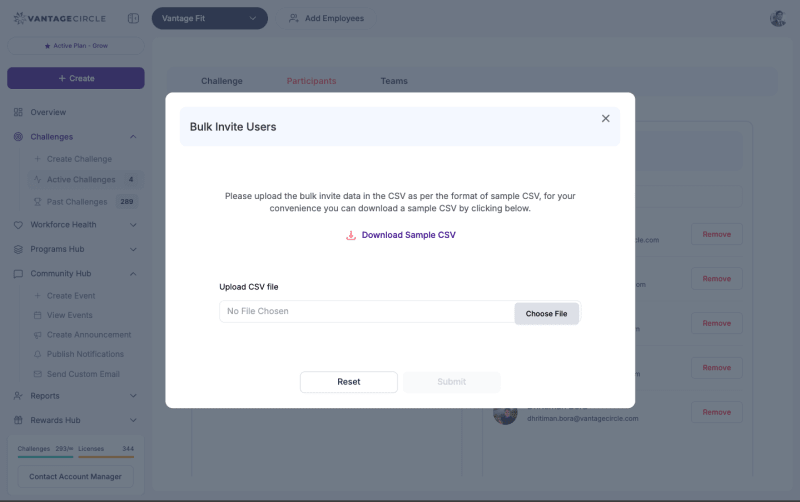
Tipp: Laden Sie auf der Upload-Seite eine CSV-Vorlage herunter, um sicherzustellen, dass das Format Ihrer Datei stimmt.
Teilnehmer entfernen
- Öffnen Sie auf der Challenge-Verwaltungsseite den Bereich Teilnehmer.
- Suchen Sie den Teilnehmer, den Sie entfernen möchten.
- Klicken Sie neben dem Namen auf Entfernen.
- Bestätigen Sie das Entfernen.
Der Teilnehmer sieht die Challenge nicht mehr in seiner App. Seine historischen Daten (Schritte, Scores) bleiben für Berichte im System erhalten.
Hinweis: Entfernte Teilnehmer erhalten für diese Challenge keine weiteren Benachrichtigungen.
Automatische Anmeldung über die Zielgruppe
Statt Teilnehmer manuell hinzuzufügen, können Sie bei der Challengerstellung eine Zielgruppe festlegen. Das System meldet automatisch alle Mitarbeitenden an, die Ihren Filtern entsprechen (Abteilung, Land, Altersspanne usw.).
Es gibt zwei Modi für die automatische Anmeldung:
- Sofort anmelden: Das System fügt alle passenden Mitarbeitenden sofort hinzu.
- Bei Aktivität anmelden: Das System wartet, bis ein Mitarbeitender in der App aktiv wird, und meldet ihn dann an.
Weitere Details finden Sie unter Wie lege ich für eine Challenge eine Zielgruppe fest?.
Späterer Einstieg
Auch Teilnehmer, die hinzugefügt werden, nachdem eine Challenge bereits gestartet ist, können noch teilnehmen. So funktioniert es:
- Ihr Score wird ab dem Anmeldedatum berechnet, nicht ab dem Challenge-Startdatum.
- Sie verdienen keine Punkte rückwirkend für verpasste Wochen oder Aufgaben.
- Sie erscheinen sofort in der Rangliste und können direkt mitwettkämpfen.
So können Sie bedenkenlos neue Teilnehmer mitten in der Challenge hinzufügen, ohne jemanden unfair zu bevorzugen.
Einen ausgestiegenen Teilnehmer wieder aufnehmen
Wenn ein Mitarbeitender eine Challenge freiwillig verlässt (Austritt aus der App) und Sie ihn zurückholen möchten:
- Suchen Sie den Mitarbeitenden im Bereich Teilnehmer.
- Klicken Sie auf Hinzufügen – das System erlaubt die erneute Anmeldung auch nach einem Austritt.
- Der Mitarbeitende ist wieder in der Challenge und kann weitermachen.
Hinweis: Ob seine bisherigen Score-Daten übernommen werden, hängt vom Challenge-Typ ab. In den meisten Fällen startet die Person mit dem Wiedereintrittsdatum neu.
Schnellreferenz
| Aktion | Vorgehen |
|---|---|
| Einen Teilnehmer hinzufügen | Nach Name/E-Mail suchen → auf Hinzufügen klicken |
| Viele Teilnehmer hinzufügen | CSV mit E-Mails hochladen |
| Einen Teilnehmer entfernen | Suchen → auf Entfernen klicken |
| Automatische Anmeldung über Filter | Zielgruppe bei der Challengerstellung festlegen |
| Score beim späteren Einstieg | Score zählt ab Anmeldedatum |
| Wieder aufnehmen nach Austritt | Erneut suchen und hinzufügen |
Mehr Hilfe nötig? Wenden Sie sich an Ihren Vantage Fit Account-Manager oder schreiben Sie an support@vantagecircle.com.
Verwandte Artikel: