Die Challenge im eigenen Format ist das flexibelste Format in Vantage Fit. Sie ermöglicht Ihnen, mehrwöchige Programme mit eigenem Thema pro Woche, mehreren Aufgaben pro Woche, eigenen Namen, Logos und Farben aufzubauen – alles über einen Schritt-für-Schritt-Assistenten im Admin-Dashboard konfiguriert.
Wenn Sie unsicher sind, welches Challenge-Format Sie verwenden sollen, ist das eigene Format fast immer die richtige Wahl.
Wann Sie eine Challenge im eigenen Format verwenden sollten
- Sie möchten ein mehrwöchiges Wellness-Programm (z. B. einen “Wellness-Monat” über 4 Wochen).
- Sie benötigen mehrere Aufgabentypen in derselben Challenge (Schritte + Wasser + Meditation + Inhalt).
- Sie möchten, dass jede Woche ein eigenes Thema, ein eigenes Logo und eine eigene Farbwelt hat.
- Sie möchten die volle Kontrolle über Punktevergabe, Ziele und Team-Konfiguration.
Schritt 1: Assistent starten
- Melden Sie sich im Vantage Fit Admin-Dashboard an.
- Gehen Sie in der Seitenleiste auf Challenge erstellen.
- Wählen Sie Challenge im eigenen Format als Format.
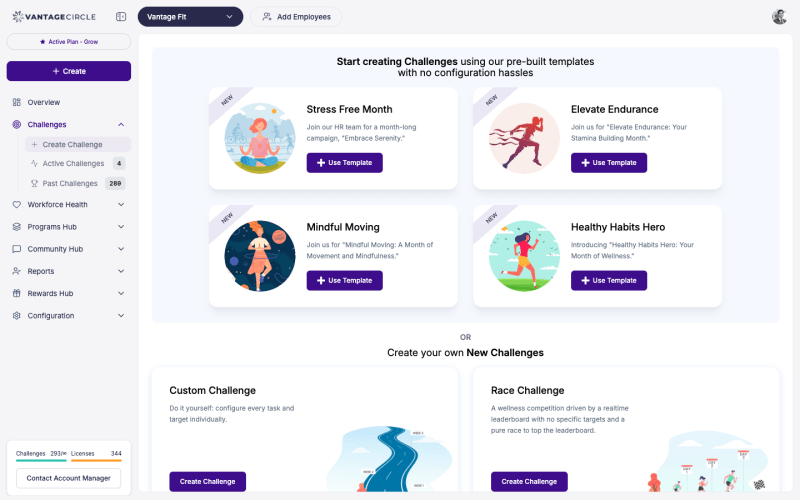
Schritt 2: Basisdaten
Füllen Sie die Identität der Challenge aus:
- Challengename – was die Mitarbeitenden sehen (z. B. “Wellness-Challenge Frühjahr 2026”).
- Beschreibung – erklären Sie, worum es in der Challenge geht und was die Mitarbeitenden erwarten dürfen.
- Challenge-Bild – das Bannerbild, das auf der Challenge-Karte erscheint.
- Startdatum und Enddatum – definieren die Gesamtdauer der Challenge.
- Privatsphäre – Öffentlich (für alle Mitarbeitenden sichtbar) oder Privat (nur für die Zielgruppe sichtbar).
Tipp: Wählen Sie einen konkreten und motivierenden Namen. “Schritt-Challenge im April” ist besser als “Challenge Nr. 3” – die Mitarbeitenden engagieren sich eher, wenn der Zweck schon aus dem Namen hervorgeht.
Schritt 3: Wochen mit Themen hinzufügen
Das macht das eigene Format einzigartig. Jede Woche erhält ihre eigene Identität:
- Klicken Sie auf Woche hinzufügen, um Ihre erste Woche anzulegen.
- Konfigurieren Sie für jede Woche:
- Wochenname – z. B. “Woche 1: Mehr bewegen” oder “Achtsamkeitswoche”.
- Themen-Logo – ein eigenes Bild für das Thema dieser Woche.
- Themenfarbe – eine Markenfarbe für die visuelle Gestaltung der Woche.
- Wiederholen Sie dies für jede Woche Ihrer Challenge.
Die Anzahl der Wochen ergibt sich aus Ihrem Start- und Enddatum. Sie können jede Woche unabhängig benennen und thematisch gestalten.
Hinweis: Die wöchentlichen Themen sehen die Mitarbeitenden in der App. Eine thematisch gut aufgebaute Challenge (z. B. “Bewegen”, “Ernähren”, “Ruhen”, “Gedeihen”) wirkt wie ein kuratiertes Programm und nicht wie ein reines Punkte-Rennen.
Schritt 4: Aufgaben pro Woche hinzufügen
Fügen Sie innerhalb jeder Woche eine oder mehrere Aufgaben hinzu:
- Klicken Sie auf eine Woche, um sie aufzuklappen.
- Klicken Sie innerhalb dieser Woche auf Aufgabe hinzufügen.
- Konfigurieren Sie für jede Aufgabe:
- Aufgabentyp – wählen Sie aus den verfügbaren Typen (Schritte, Wasser, Distanz, Aktive Minuten, Meditation, Eigene Aktivität, Regelmäßigkeit, Inhalt und mehr – die genaue Liste hängt von der Konfiguration Ihres Unternehmens ab).
- Zielwert – das Ziel, das Mitarbeitende erreichen müssen (z. B. 10.000 Schritte, 8 Gläser Wasser).
- Tages- oder Wochenmodus:
- Tagesmodus – “An mindestens 4 Tagen dieser Woche 5.000 Schritte erreichen.”
- Wochenmodus – “Diese Woche insgesamt 35.000 Schritte gehen.”
- Punkte – wie viele Ranglistenpunkte diese Aufgabe wert ist.
- Ziehen und ablegen Sie Aufgaben, um sie innerhalb einer Woche neu zu ordnen.
- Wiederholen Sie dies für jede Woche.
Sie können in verschiedenen Wochen verschiedene Aufgaben haben. Zum Beispiel:
| Woche | Thema | Aufgaben |
|---|---|---|
| Woche 1: Bewegen | Schritte + Aktive Minuten | |
| Woche 2: Ernähren | Wasser + Mahlzeiten + Inhalt | |
| Woche 3: Ruhen | Schlaf + Meditation | |
| Woche 4: Gedeihen | Schritte + Wasser + Regelmäßigkeits-Check-in |
Tipp: Sie können pro Woche mehrere Aufgaben ohne Konflikte hinzufügen. Anders als manche Formate erlauben Challenges im eigenen Format jede Kombination von Aufgabentypen innerhalb derselben Woche.
Schritt 5: Punktevergabe konfigurieren
Legen Sie fest, wie Punkte innerhalb der Challenge funktionieren:
- Punkte pro Aufgabe – jede Aufgabe hat ihren eigenen Punktwert, festgelegt in Schritt 4.
- Score-Deckel – bei Nicht-Schritt-Aufgaben verdienen Mitarbeitende Punkte bis zu 100 % des Ziels. Das Überschreiten des Ziels bringt keine zusätzlichen Punkte. Schritte sind standardmäßig auf 25.000 pro Tag gedeckelt (dieser Deckel kann von Ihrem Vantage-Fit-Account-Manager pro Challenge angepasst werden).
- Gesamtscore – die Summe der in allen Aufgaben und allen Wochen verdienten Punkte.
Hinweis: Mitarbeitende können ihre Score-Aufschlüsselung pro Aufgabe und pro Woche sehen, indem sie auf ihre Zeile in der Rangliste tippen. Legen Sie die Punktwerte so fest, dass keine einzelne Aufgabe den Gesamtscore dominiert – das fördert eine ausgewogene Teilnahme.
Schritt 6: Team-Konfiguration (optional)
Wenn Sie Team-Wettbewerb möchten:
- Schalten Sie Teams aktivieren ein.
- Legen Sie die maximale Teamgröße fest (z. B. 5 Mitglieder pro Team).
- Wählen Sie, wer Teams erstellt:
- Vom Admin erstellt – Sie erstellen Teams im Dashboard (einzeln oder per CSV).
- Von Mitarbeitenden erstellt – Mitarbeitende bilden im App eigene Teams (sofern für Ihr Unternehmen aktiviert).
- Team-Score = Durchschnitt der Einzelscores aller Teammitglieder.
Tipp: Team-Challenges erzielen durch soziale Verpflichtung höheres Engagement. Eine Teamgröße von 4–6 funktioniert gut – groß genug für Vielfalt, klein genug, dass sich der Einsatz jedes Mitglieds bemerkbar macht.
Schritt 7: Zielgruppe festlegen
Wählen Sie, wer die Challenge sehen und ihr beitreten kann:
- Alle Mitarbeitenden – jeder in Ihrem Unternehmen.
- Gefiltert – einschränken nach Land, Stadt, Abteilung, Geschlecht, Altersspanne, Sprache oder Gesundheitsrisikocode.
Sobald Sie einen Filter anwenden, wird die Challenge automatisch als Privat markiert.
Schritt 8: Zertifikate (optional)
Aktivieren Sie automatisch generierte Zertifikate für Teilnehmer, die die Challenge abschließen:
- Schalten Sie Zertifikate aktivieren ein.
- Passen Sie das Zertifikat an:
- Unterschriftenbild – laden Sie eine digitale Unterschrift hoch.
- Name und Funktion des Unterzeichners – z. B. “Jane Smith, Vizepräsidentin für Personal”.
- Firmenlogo – erscheint auf dem Zertifikat.
- Siegelbild – ein optionales offizielles Siegel.
- Individuelle Beschreibung – persönlicher Text auf dem Zertifikat.
- Zertifikate werden beim Ende der Challenge automatisch generiert und verteilt.
Schritt 9: Prüfen und veröffentlichen
- Prüfen Sie alle Einstellungen – Daten, Wochen, Aufgaben, Teams, Zielgruppe, Zertifikate.
- Klicken Sie auf Veröffentlichen.
- Die Challenge erscheint im Tab Bevorstehend der Mitarbeitenden und wechselt zum Startdatum auf Laufend.
Tipp: Die meisten Challenge-Details können Sie nach der Veröffentlichung bearbeiten. Sie können eine Challenge auch umplanen, erzwungen starten oder stoppen – auf der Seite Challenges verwalten.
Nach der Veröffentlichung
- Teilnehmer hinzufügen – Einzelpersonen suchen und hinzufügen oder per CSV massenweise hinzufügen.
- Einladungen senden – E-Mail-Einladungen an die anvisierten Mitarbeitenden.
- Rangliste beobachten – Engagement in Echtzeit verfolgen.
- Benachrichtigungen senden – Teilnehmer während der Challenge anstupsen.
Best Practices
- Planen Sie Ihre Themen vor der Erstellung. Skizzieren Sie Ihre wöchentlichen Themen und Aufgabenkombinationen zuerst auf dem Papier. Ein stimmiger Bogen (Bewegen → Ernähren → Ruhen → Gedeihen) wirkt anregender als zufällige Aufgaben.
- Mischen Sie die Aufgabentypen. Schritte mit Achtsamkeit, Inhalten und Hydration zu kombinieren hält die Challenge frisch und für Mitarbeitende unterschiedlicher Fitnesslevel zugänglich.
- Halten Sie die Ziele erreichbar. Ideal ist ein Ziel, das 60–70 % der Teilnehmer schaffen. Zu schwer, und die Menschen springen ab; zu leicht, und es fehlt die Motivation.
- Tagesmodus für Gewohnheiten, Wochenmodus für Aufwand. Der Tagesmodus (“Ziel an X Tagen”) schafft Beständigkeit. Der Wochenmodus (“insgesamt X ansammeln”) belohnt anhaltenden Einsatz.
Mehr Hilfe nötig? Wenden Sie sich an Ihren Vantage-Fit-Account-Manager oder schreiben Sie an support@vantagecircle.com.
Verwandte Artikel: