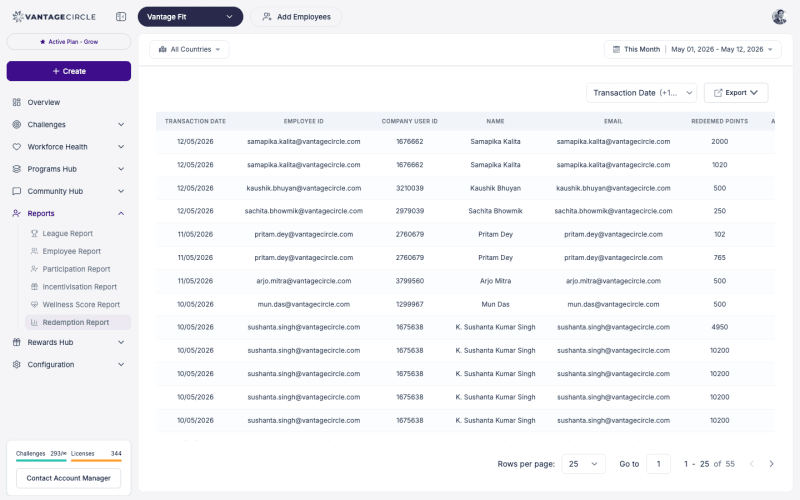
Der Einlösungsbericht zeigt, wie Mitarbeitende ihre verdienten Vantage Fit Punkte in Prämien umsetzen. Sie sehen, wer was eingelöst hat, wann, in welcher Stückelung und in welcher Kategorie – alles filterbar und als CSV exportierbar.
Auf den Einlösungsbericht zugreifen
- Melden Sie sich im Vantage Fit Admin-Dashboard an.
- Öffnen Sie Berichte in der linken Seitenleiste.
- Klicken Sie auf Einlösungsbericht.
Was Sie sehen
Der Einlösungsbericht zeigt eine Tabelle aller Prämien-Einlösungen der Mitarbeitenden Ihres Unternehmens:
| Spalte | Beschreibung |
|---|---|
| Name des Mitarbeitenden | Wer die Prämie eingelöst hat |
| Hinterlegte E-Mail des Mitarbeitenden | |
| Prämie | Was eingelöst wurde (z. B. Amazon-Geschenkkarte) |
| Stückelung | Der Wert der Prämie (z. B. 25 $, INR 500) |
| Kategorie | Prämienkategorie (z. B. Geschenkkarten, Merchandise) |
| Datum | Zeitpunkt der Einlösung |
Bericht filtern
Nach Zeitraum filtern
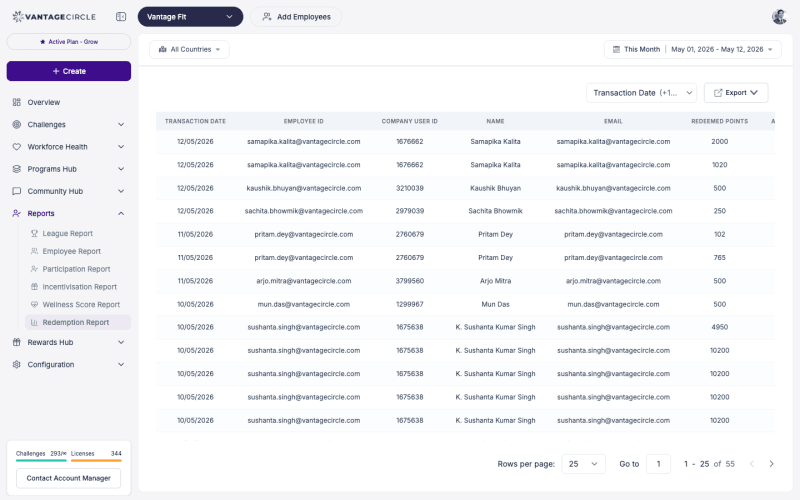
- Nutzen Sie die Datumsauswahl oben im Bericht.
- Wählen Sie Start- und Enddatum.
- Der Bericht aktualisiert sich und zeigt nur Einlösungen aus diesem Zeitraum.
Praktisch für Monats- oder Quartalsberichte – stellen Sie den Zeitraum auf die Periode ein, die Sie auswerten.
Nach Kategorie filtern
Wenn Sie Einlösungen für einen bestimmten Prämientyp sehen möchten:
- Nutzen Sie den Kategoriefilter.
- Wählen Sie die Kategorie (z. B. Geschenkkarten, Erlebnisgutscheine).
- Der Bericht grenzt sich auf die Einlösungen dieser Kategorie ein.
Export als CSV
- Setzen Sie die gewünschten Filter (Zeitraum, Kategorie).
- Klicken Sie auf CSV-Export.
- Die Datei wird in den Standard-Download-Ordner Ihres Browsers geladen.
Der exportierte CSV enthält alle im Bericht sichtbaren Spalten und berücksichtigt Ihre aktuellen Filter.
Tipp: Exportieren Sie den Einlösungsbericht monatlich und archivieren Sie ihn. So entsteht ein dauerhafter Nachweis für Budgetabgleich und Prüfung.
Worauf Sie achten sollten
Beliebte Prämien
Welche Prämien wählen Mitarbeitende am häufigsten? Bestehen 80 % der Einlösungen aus Amazon-Geschenkkarten, sagen Ihnen Ihre Mitarbeitenden, was sie schätzen. Erwägen Sie, das Angebot in beliebten Kategorien auszubauen.
Einlösungsvolumen im Zeitverlauf
Wächst das Einlösungsvolumen von Monat zu Monat? Steigende Einlösungen zeigen gesundes Engagement – Mitarbeitende verdienen Punkte (durch Challenges und Aktivitäten) und geben sie aus. Flache oder sinkende Einlösungen können auf wenig Engagement oder unattraktive Prämien hindeuten.
Einlösungen mit hohem Wert
Suchen Sie nach Mustern bei der Stückelungswahl. Wählen Mitarbeitende durchgehend die höchste verfügbare Stückelung, sparen sie vielleicht für größere Prämien an – ein Zeichen, dass sie über längere Zeiträume eingebunden sind.
Ungenutzte Punkte
Der Einlösungsbericht zeigt die Ausgaben. Kreuzen Sie ihn mit dem Transaktionsbericht (verdiente Punkte) ab, um die Lücke zwischen Verdienen und Ausgeben zu verstehen. Eine große Lücke kann bedeuten, dass Mitarbeitende nicht wissen, wie sie einlösen, die Prämien nicht ansprechend finden oder auf etwas Bestimmtes sparen.
Best Practices
- Monatlich prüfen. Ein monatlicher Blick auf die Einlösungsmuster hält Sie bei Problemen mit dem Prämienkatalog vorne.
- Mit dem Transaktionsbericht abgleichen. Vergleichen Sie verdiente und eingelöste Punkte insgesamt, um das Verhältnis von Verdienen zu Ausgeben zu verstehen.
- Erkenntnisse mit Ihrem Account-Manager teilen. Sind bestimmte Prämienkategorien unbeliebt, kann Ihr Account-Manager beim Anpassen des Katalogs helfen.
- Für die Budgetplanung nutzen. Das Einlösungsvolumen wirkt direkt auf Ihr Prämienbudget. Nutzen Sie historische Einlösungsdaten, um künftige Ausgaben zu prognostizieren.
- Nach Challenge-Enden prüfen. Nach dem Ende einer großen Challenge ziehen Einlösungen oft deutlich an, weil Mitarbeitende frisch verdiente Punkte ausgeben. Planen Sie das bei Ihrem Prämienbestand ein.
Mehr Hilfe nötig? Wenden Sie sich an Ihren Vantage Fit Account-Manager oder schreiben Sie an support@vantagecircle.com.
Verwandte Artikel: