Das Erstellen einer Challenge dauert 5 bis 10 Minuten im Admin-Dashboard. Sie wählen ein Format, legen Daten fest, fügen Aufgaben mit Zielen hinzu, konfigurieren Teams (optional), legen eine Zielgruppe fest und veröffentlichen.
Schritt 1: Format wählen
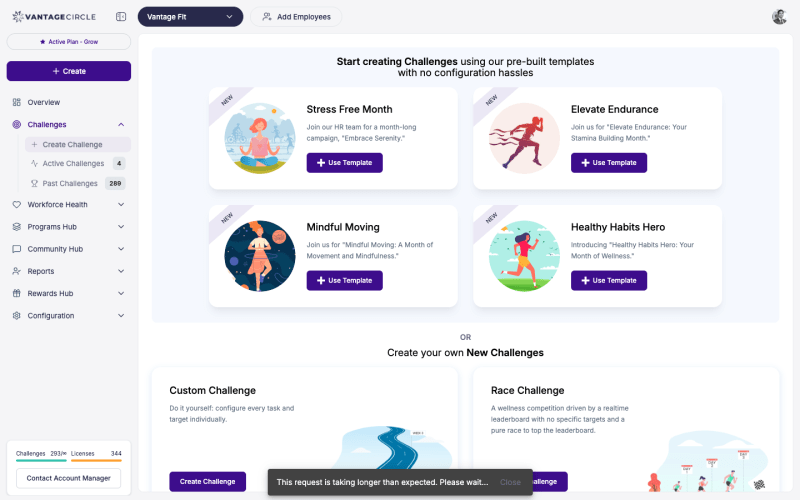
Gehen Sie in der Seitenleiste auf Challenge erstellen. Wählen Sie Ihr Format:
| Format | Am besten geeignet für | Komplexität |
|---|---|---|
| Challenge im eigenen Format | Mehrwöchige Programme mit abwechslungsreichen Aufgaben | Am flexibelsten – wöchentliche Themen, mehrere Aufgabentypen |
| Rennen-Challenge | Einfache Schritt-Wettbewerbe | Am einfachsten – eine Aufgabe, reine Rangliste |
| Reise-Challenge | Visuelle Challenges mit Meilensteinen | Mitreißend – Mitarbeitende kommen auf einer Karte voran |
| Streak-Challenge | Aufbau täglicher Gewohnheiten | Einfach – Tagesziel erreichen, Serie halten |
| E-Marathon | Virtuelle Marathon-Veranstaltungen | Schritte werden für die Rangliste in Distanz umgerechnet |
Tipp: Unsicher? Beginnen Sie zum ersten Mal mit einer Rennen-Challenge – sie ist am einfachsten einzurichten. Verwenden Sie eine Challenge im eigenen Format, wenn Sie wöchentliche Themen und mehrere Aufgabentypen möchten.
Sie können auch mit einer fertigen Vorlage starten – öffnen Sie die Vorlagenbibliothek für gebrauchsfertige Konfigurationen.
Schritt 2: Basisdaten
- Challengename – was die Mitarbeitenden sehen
- Beschreibung – erklären Sie Zweck und Regeln der Challenge
- Challenge-Bild – Bannerbild für die Challenge-Karte
- Startdatum und Enddatum – Laufzeit der Challenge
- Privatsphäre – Öffentlich (alle Mitarbeitenden sehen sie) oder Privat (nur die Zielgruppe sieht sie)
Schritt 3: Aufgaben konfigurieren
Fügen Sie eine oder mehrere Aufgaben mit Zielen hinzu. Über ein Dutzend Aufgabentypen stehen zur Verfügung (die genaue Zahl hängt von der Konfiguration Ihres Unternehmens ab):
Beliebte Aufgabentypen:
- Schritte – z. B. “Täglich 10.000 Schritte gehen, an 5 Tagen dieser Woche”
- Wasser – z. B. “Täglich 8 Gläser Wasser trinken”
- Distanz – Lauf-, Geh- oder Radstrecke
- Aktive Minuten – mit Bewegung verbrachte Zeit
- Meditation/Achtsamkeit – Minuten achtsamer Praxis
- Eigene Aktivität – Ihre logbaren Aktivitäten mit Ihrem Branding
- Regelmäßigkeit – eigene Gewohnheits-Check-ins
- Inhalt – ein Video ansehen oder einen Artikel lesen
Für jede Aufgabe legen Sie fest:
- Zielwert (z. B. 10.000 Schritte)
- Tages- oder Wochenmodus – “An 4 Tagen 5.000 Schritte erreichen” (täglich) vs. “Diese Woche 35.000 Schritte gehen” (wöchentlich kumuliert)
- Punkte – Ranglistenpunkte für den Aufgabenabschluss
Hinweis: Bei Challenges im eigenen Format können Sie pro Woche unterschiedliche Aufgaben mit eigenen Themen, Logos und Farben festlegen.
Schritt 4: Team-Einstellungen (optional)
- Teams aktivieren – schalten Sie dies ein, wenn Sie Team-Wettbewerb möchten
- Maximale Teamgröße – wie viele Mitglieder pro Team
- Teams können von Ihnen (Admin) oder von Mitarbeitenden erstellt werden (sofern für Ihr Unternehmen aktiviert)
- Team-Score = Durchschnitt der Einzelscores
Schritt 5: Zielgruppe
Wählen Sie, wer diese Challenge sehen und ihr beitreten kann:
- Alle Mitarbeitenden – jeder in Ihrem Unternehmen
- Gefiltert – einschränken nach Land, Stadt, Abteilung, Geschlecht, Altersspanne, Sprache oder Gesundheitsrisikocode
Hinweis: Sobald Sie einen Zielgruppenfilter anwenden, wird die Challenge automatisch als Privat markiert.
Schritt 6: Zertifikate und Belohnungen (optional)
- Zertifikate aktivieren – werden beim Abschluss der Challenge automatisch generiert
- Zertifikat anpassen – Ihre Unterschrift, Ihr Logo, Ihr Siegel und Ihre Beschreibung
- Punktebelohnungen – wenn Belohnungen für Ihr Unternehmen aktiviert sind, legen Sie Punktwerte pro Aufgabe fest
Wie Punkte vergeben werden
Sobald die Challenge läuft, werden Punkte automatisch entsprechend Ihrer Einrichtung gutgeschrieben:
- Abschluss jeder Aufgabe – Mitarbeitende verdienen Punkte, sobald sie eine definierte Aufgabe abschließen (tägliche Aktivitätsziele, gelesene Inhalte, Quizantworten, manuelle Einträge usw.)
- Meilenstein-Checkpoints – Reise-Challenges vergeben Punkte an jedem Meilenstein, den ein Mitarbeiter erreicht. Siehe Wie erstelle ich eine Reise-Challenge?.
- Endplatzierungen in der Rangliste – Sie können zusätzlich Bonuspunkte an die besten Plätze vergeben, pro Challenge konfiguriert.
Punkte erscheinen sofort nach der Gutschrift in der Vantage-Punkte-Wallet jedes Mitarbeiters. Für außerordentliche Zuweisungen außerhalb einer Challenge siehe Wie lade ich Punkte für Mitarbeitende hoch?.
Schritt 7: Prüfen und veröffentlichen
Prüfen Sie alle Einstellungen und veröffentlichen Sie. Die Challenge erscheint im Tab Bevorstehend der Mitarbeitenden und wechselt zum Startdatum auf Laufend.
Tipp: Die meisten Challenge-Details können Sie nach der Erstellung bearbeiten. Sie können eine Challenge auch umplanen, erzwungen starten oder stoppen – auf der Seite Challenges verwalten.
Nach der Veröffentlichung
- Teilnehmer hinzufügen – Einzelpersonen suchen und hinzufügen oder per CSV massenweise hinzufügen
- Einladungen senden – E-Mail-Einladungen an Mitarbeitende
- Rangliste ansehen – Fortschritt in Echtzeit verfolgen
- Benachrichtigungen senden – Teilnehmer während der Challenge anstupsen
Mehr Hilfe nötig? Wenden Sie sich an Ihren Vantage-Fit-Account-Manager oder schreiben Sie an support@vantagecircle.com.
Verwandte Artikel: