Las tendencias le dan una imagen visual rápida de cómo han cambiado sus métricas de fitness en los últimos siete días. Las encontrará en su pestaña Resumen, justo debajo de los anillos de actividad, para que detecte patrones de un vistazo sin tener que rastrear registros detallados.
Dónde encontrar las tendencias
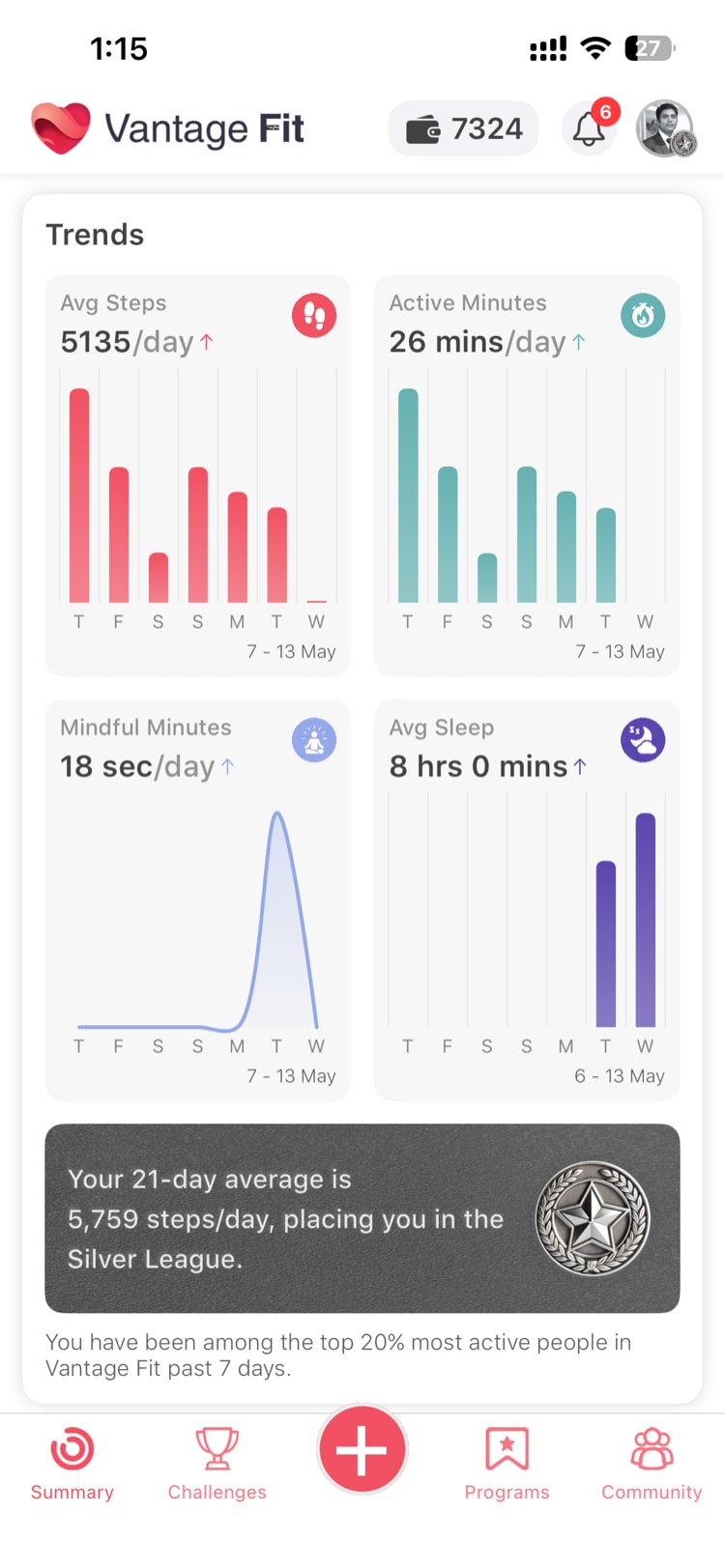
Desplácese hacia abajo en la pestaña Resumen, pasando sus anillos de actividad diarios. La sección de tendencias aparece como un conjunto de gráficos pequeños, cada uno representando una métrica distinta. Estos gráficos se actualizan automáticamente a medida que llegan nuevos datos durante el día.
Qué muestra cada gráfico
Las tendencias muestran hasta cuatro métricas, según la configuración de su empresa:
Pasos (gráfico de barras)
Un gráfico de barras con su recuento diario de pasos de cada uno de los últimos siete días. Las barras más altas significan más pasos. Este gráfico está disponible tanto en modo Lite como en modo completo.
Calorías activas / minutos activos (gráfico de barras)
Un gráfico de barras que muestra las calorías activas quemadas o los minutos activos registrados cada día, según la métrica que siga su empresa. Como los pasos, está disponible en ambos modos.
Minutos de atención plena (gráfico de líneas)
Un gráfico de líneas que sigue sus minutos de atención plena diarios a lo largo de la semana. Esta métrica solo está disponible en modo completo — si su empresa usa el modo Lite, no verá este gráfico.
Sueño (gráfico de barras)
Un gráfico de barras con la duración de sueño registrada de cada uno de los últimos siete días. Como los minutos de atención plena, las tendencias de sueño solo están disponibles en modo completo.
Nota: Si su empresa usa el modo Lite, solo verá las tendencias de pasos y de calorías activas/minutos activos. Los gráficos de minutos de atención plena y de sueño aparecen exclusivamente en modo completo.
Leer los gráficos
Cada gráfico representa siete días de datos, con el día más reciente a la derecha. El eje vertical se escala automáticamente según el rango de sus datos de esa semana.
- Los gráficos de barras (pasos, calorías activas/minutos activos, sueño) muestran los totales diarios como barras individuales
- Los gráficos de líneas (minutos de atención plena) conectan los valores diarios con una línea continua, lo que facilita ver los cambios graduales
Debajo de cada gráfico verá su promedio diario de la semana mostrada. Es una referencia rápida — si la barra de hoy es más alta que la línea del promedio, está teniendo un día por encima de la media.
Cuando un gráfico muestra ”(+add)”
Si un gráfico aparece vacío con un aviso (+add), significa que no ha registrado datos de esa métrica durante los últimos siete días. Tocar (+add) le lleva directamente a la pantalla de registro de esa métrica para que empiece a hacerle seguimiento.
En las métricas de seguimiento automático como los pasos, un gráfico vacío suele significar que los sensores de movimiento de su teléfono o un wearable conectado no han sincronizado datos recientemente. Revise los permisos de su dispositivo o la conexión del wearable en Ajustes.
Consejo: Si su gráfico de pasos está vacío pero ha estado caminando con su teléfono, vaya a Ajustes > Dispositivos conectados y asegúrese de que su fuente de datos de salud (Apple Health, Google Fit o su wearable) está correctamente conectada.
Cómo le ayudan las tendencias
Las tendencias están pensadas para reconocer patrones con rapidez:
- Comprobación de constancia — ¿alcanza cifras parecidas cada día, o hay grandes huecos los fines de semana?
- Seguimiento del progreso — ¿sube su promedio diario semana a semana?
- Motivación — ver una racha de barras bien llenas refuerza los buenos hábitos
No pretenden sustituir las vistas detalladas del diario ni las pantallas específicas de cada actividad. Considere las tendencias como una lectura rápida de la página de resumen antes de profundizar más.
¿Necesita más ayuda? Contacte con soporte desde Ajustes → Ayuda en la aplicación.
Artículos relacionados: