Gérer qui participe à un défi est simple. Vous pouvez ajouter des participants un par un, en masse, ou laisser le système s’en charger automatiquement grâce aux filtres d’audience cible.
Ajouter des participants un par un
- Allez dans Défis et ouvrez le défi que vous voulez gérer.
- Cliquez sur Gérer pour ouvrir la page de gestion du défi.
- Accédez à la section Participants.
- Utilisez la barre de recherche pour trouver un employé par son nom ou son e-mail.
- Cliquez sur Ajouter à côté du nom de l’employé.
- L’employé est inscrit immédiatement et verra le défi dans son application.
Ajouter des participants en masse via CSV
Pour ajouter de nombreux participants d’un coup :
- Sur la page de gestion du défi, accédez à la section Participants.
- Cliquez sur Ajout en masse ou Téléverser un CSV.
- Préparez un fichier CSV avec les adresses e-mail des employés (une par ligne).
- Téléversez le fichier.
- Vérifiez l’aperçu – le système signalera les e-mails qui ne correspondent à aucun employé existant.
- Confirmez le téléversement.
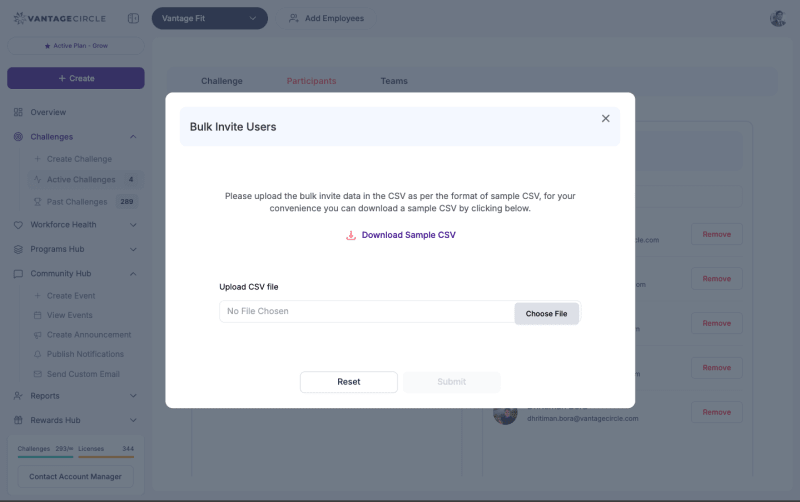
Astuce : Vous pouvez télécharger un modèle de CSV depuis la page de téléversement pour vérifier que le format de votre fichier est correct.
Retirer des participants
- Sur la page de gestion du défi, accédez à la section Participants.
- Recherchez le participant que vous voulez retirer.
- Cliquez sur Retirer à côté de son nom.
- Confirmez le retrait.
Le participant ne verra plus le défi dans son application. Ses données historiques (pas, scores) sont conservées dans le système à des fins de reporting.
Remarque : Les participants retirés ne recevront plus aucune notification pour ce défi.
Inscription automatique via l’audience cible
Au lieu d’ajouter des participants manuellement, vous pouvez définir une audience cible lors de la création du défi. Le système inscrira automatiquement les employés qui correspondent à vos filtres (département, pays, tranche d’âge, etc.).
Il existe deux modes d’inscription automatique :
- Inscription immédiate : le système ajoute tout de suite tous les employés correspondants.
- Inscription dès la première activité : le système attend qu’un employé devienne actif dans l’application, puis l’inscrit.
Pour tous les détails, consultez Comment définir une audience cible pour un défi ?.
Rejoindre le défi en cours
Les participants ajoutés après le début d’un défi peuvent quand même le rejoindre. Voici comment cela fonctionne :
- Leur score est calculé à partir de leur date d’inscription, et non à partir de la date de début du défi.
- Ils ne gagnent pas rétroactivement de points pour les semaines ou les tâches manquées.
- Ils apparaissent immédiatement dans le classement et peuvent commencer à concourir.
Vous pouvez donc ajouter de nouveaux participants en cours de défi sans avantager personne injustement.
Réinscrire un participant qui a quitté le défi
Si un employé quitte un défi volontairement (abandon depuis l’application) et que vous voulez le réintégrer :
- Recherchez l’employé dans la section Participants.
- Cliquez sur Ajouter – le système permet la réinscription même après un abandon.
- L’employé est de nouveau dans le défi et peut reprendre sa participation.
Remarque : Selon le type de défi, ses données de score antérieures peuvent être conservées ou non. Dans la plupart des cas, il repart de zéro à partir de la date de réinscription.
Référence rapide
| Action | Comment |
|---|---|
| Ajouter un participant | Recherche par nom/e-mail → cliquez sur Ajouter |
| Ajouter de nombreux participants | Téléversez un CSV avec les e-mails |
| Retirer un participant | Recherchez → cliquez sur Retirer |
| Inscription automatique par filtres | Définissez l’audience cible lors de la création du défi |
| Score en cas d’arrivée tardive | Le score compte à partir de la date d’inscription |
| Réinscrire après un abandon | Recherchez et ajoutez à nouveau |
Besoin d’aide supplémentaire ? Contactez votre responsable de compte Vantage Fit ou écrivez à support@vantagecircle.com.
Articles associés :