Le défi Personnalisé est le format le plus souple de Vantage Fit. Il permet de construire des programmes sur plusieurs semaines avec un thème propre à chaque semaine, plusieurs tâches par semaine, des noms, logos et couleurs personnalisés – le tout configuré via un assistant pas à pas sur le tableau de bord d’administration.
Si vous ne savez pas quel format de défi choisir, le format Personnalisé est presque toujours le bon choix.
Quand utiliser un défi Personnalisé
- Vous souhaitez un programme de bien-être sur plusieurs semaines (par exemple un “Mois bien-être” de 4 semaines).
- Vous avez besoin de plusieurs types de tâches dans un même défi (pas + eau + méditation + contenu).
- Vous voulez que chaque semaine ait un thème, un logo et une palette de couleurs distincts.
- Vous voulez un contrôle total sur le score, les objectifs et la configuration des équipes.
Étape 1 : Démarrer l’assistant
- Connectez-vous au tableau de bord d’administration Vantage Fit.
- Accédez à Créer un défi dans la barre latérale.
- Sélectionnez Défi Personnalisé comme format.
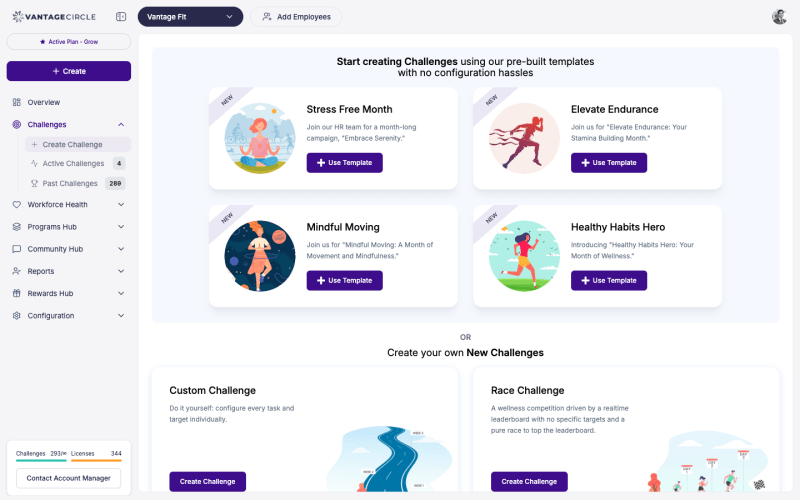
Étape 2 : Informations de base
Renseignez l’identité du défi :
- Nom du défi – ce que les employés verront (par exemple “Défi bien-être de printemps 2026”).
- Description – expliquez l’objet du défi et à quoi les employés doivent s’attendre.
- Image du défi – l’image de bannière affichée sur la carte du défi.
- Date de début et date de fin – définissent la durée globale du défi.
- Confidentialité – Public (visible par tous les employés) ou Privé (visible uniquement par le public cible).
Astuce : Choisissez un nom précis et motivant. “Défi de pas d’avril” est préférable à “Défi n° 3” – les employés s’impliquent davantage lorsque l’objectif est clair dès le nom.
Étape 3 : Ajouter des semaines avec des thèmes
C’est ce qui rend le format Personnalisé unique. Chaque semaine possède sa propre identité :
- Cliquez sur Ajouter une semaine pour créer votre première semaine.
- Pour chaque semaine, configurez :
- Nom de la semaine – par exemple “Semaine 1 : Bougez plus” ou “Semaine pleine conscience”.
- Logo du thème – une image personnalisée pour le thème de cette semaine.
- Couleur du thème – une couleur de marque pour l’habillage visuel de la semaine.
- Répétez l’opération pour chaque semaine de votre défi.
Le nombre de semaines est déterminé par vos dates de début et de fin. Vous pouvez nommer et thématiser chaque semaine indépendamment.
Remarque : Les thèmes hebdomadaires sont ce que les employés voient dans l’application. Un défi bien thématisé (par exemple “Bouger”, “Se nourrir”, “Se reposer”, “S’épanouir”) ressemble à un programme pensé plutôt qu’à une simple course aux points.
Étape 4 : Ajouter des tâches par semaine
Dans chaque semaine, ajoutez une ou plusieurs tâches :
- Cliquez sur une semaine pour la déplier.
- Cliquez sur Ajouter une tâche dans cette semaine.
- Pour chaque tâche, configurez :
- Type de tâche – choisissez parmi les types disponibles (Pas, Eau, Distance, Minutes d’activité, Méditation, Activité personnalisée, Assiduité, Contenu, etc. – la liste exacte dépend de la configuration de votre entreprise).
- Valeur cible – l’objectif que les employés doivent atteindre (par exemple 10 000 pas, 8 verres d’eau).
- Mode quotidien ou hebdomadaire :
- Mode quotidien – “Atteindre 5 000 pas au moins 4 jours cette semaine.”
- Mode hebdomadaire – “Marcher un total de 35 000 pas cette semaine.”
- Points – le nombre de points au classement que vaut cette tâche.
- Glissez-déposez les tâches pour les réordonner au sein d’une semaine.
- Répétez pour chaque semaine.
Vous pouvez avoir des tâches différentes d’une semaine à l’autre. Par exemple :
| Semaine | Thème | Tâches |
|---|---|---|
| Semaine 1 : Bouger | Pas + Minutes d’activité | |
| Semaine 2 : Se nourrir | Eau + Repas + Article | |
| Semaine 3 : Se reposer | Sommeil + Méditation | |
| Semaine 4 : S’épanouir | Pas + Eau + Point d’assiduité |
Astuce : Vous pouvez ajouter plusieurs tâches par semaine sans conflit. Contrairement à d’autres formats, les défis Personnalisés autorisent n’importe quelle combinaison de types de tâches au sein d’une même semaine.
Étape 5 : Configurer le score
Définissez le fonctionnement des points dans le défi :
- Points par tâche – chaque tâche a sa propre valeur en points, définie à l’étape 4.
- Plafonds de score – pour les tâches hors pas, les employés gagnent des points jusqu’à 100 % de l’objectif. Dépasser l’objectif ne rapporte pas de points supplémentaires. Les pas sont plafonnés à 25 000 par jour par défaut (ce plafond peut être personnalisé pour chaque défi par votre responsable de compte Vantage Fit).
- Score total – la somme des points gagnés sur toutes les tâches et toutes les semaines.
Remarque : Les employés peuvent voir le détail de leur score par tâche et par semaine en touchant leur ligne au classement. Définissez vos valeurs de points afin qu’aucune tâche ne domine le score total – cela encourage une participation équilibrée.
Étape 6 : Configuration des équipes (facultatif)
Si vous souhaitez une compétition par équipe :
- Activez Activer les équipes.
- Définissez la taille maximale d’équipe (par exemple 5 membres par équipe).
- Choisissez qui crée les équipes :
- Créées par l’administrateur – vous créez les équipes depuis le tableau de bord (une par une ou via CSV).
- Créées par les employés – les employés forment leurs propres équipes dans l’application (si l’option est activée pour votre entreprise).
- Score d’équipe = moyenne des scores individuels de tous les membres de l’équipe.
Astuce : Les défis par équipe génèrent un engagement plus élevé grâce à la responsabilisation sociale. Une taille d’équipe de 4 à 6 fonctionne bien – assez grande pour la variété, assez petite pour que l’effort de chaque membre compte.
Étape 7 : Définir le public cible
Choisissez qui peut voir et rejoindre le défi :
- Tous les employés – tout le monde dans votre entreprise.
- Filtré – restreindre par pays, ville, service, sexe, tranche d’âge, langue ou code de risque santé.
Dès que vous appliquez un filtre, le défi est automatiquement marqué comme Privé.
Étape 8 : Certificats (facultatif)
Activez les certificats générés automatiquement pour les participants qui terminent le défi :
- Activez Activer les certificats.
- Personnalisez le certificat :
- Image de signature – chargez une signature numérique.
- Nom et fonction du signataire – par exemple “Marie Dupont, vice-présidente des ressources humaines”.
- Logo de l’entreprise – apparaît sur le certificat.
- Image du sceau – un sceau officiel facultatif.
- Description personnalisée – texte personnalisé sur le certificat.
- Les certificats sont générés et distribués automatiquement à la fin du défi.
Étape 9 : Vérifier et publier
- Vérifiez tous les paramètres – dates, semaines, tâches, équipes, audience, certificats.
- Cliquez sur Publier.
- Le défi apparaît dans l’onglet À venir des employés et passe dans En cours à la date de début.
Astuce : Vous pouvez modifier la plupart des détails du défi après la publication. Vous pouvez également replanifier, démarrer de force ou arrêter un défi depuis la page Gérer le défi.
Après la publication
- Ajouter des participants – recherchez et ajoutez des personnes, ou ajoutez-les en masse via CSV.
- Envoyer des invitations – invitations par e-mail aux employés ciblés.
- Surveiller le classement – suivez l’engagement en temps réel.
- Envoyer des notifications – relancez les participants pendant le défi.
Bonnes pratiques
- Planifiez vos thèmes avant de créer. Esquissez d’abord sur papier vos thèmes hebdomadaires et vos combinaisons de tâches. Un fil cohérent (Bouger → Se nourrir → Se reposer → S’épanouir) est plus captivant que des tâches aléatoires.
- Mélangez les types de tâches. Combiner les pas avec la pleine conscience, le contenu et l’hydratation garde le défi vivant et accessible aux employés de tous niveaux.
- Gardez des objectifs atteignables. Un objectif que 60 à 70 % des participants peuvent atteindre est idéal. Trop difficile, les gens décrochent ; trop facile, il n’y a plus de motivation.
- Mode quotidien pour les habitudes, mode hebdomadaire pour l’effort. Le mode quotidien (“objectif atteint X jours”) construit la régularité. Le mode hebdomadaire (“cumuler X au total”) récompense l’effort soutenu.
Besoin d’aide supplémentaire ? Contactez votre responsable de compte Vantage Fit ou écrivez à support@vantagecircle.com.
Articles associés :