La création d’un défi prend 5 à 10 minutes depuis le tableau de bord d’administration. Vous choisissez un format, définissez les dates, ajoutez des tâches avec leurs objectifs, configurez les équipes (facultatif), définissez le public cible et publiez.
Étape 1 : Choisir un format
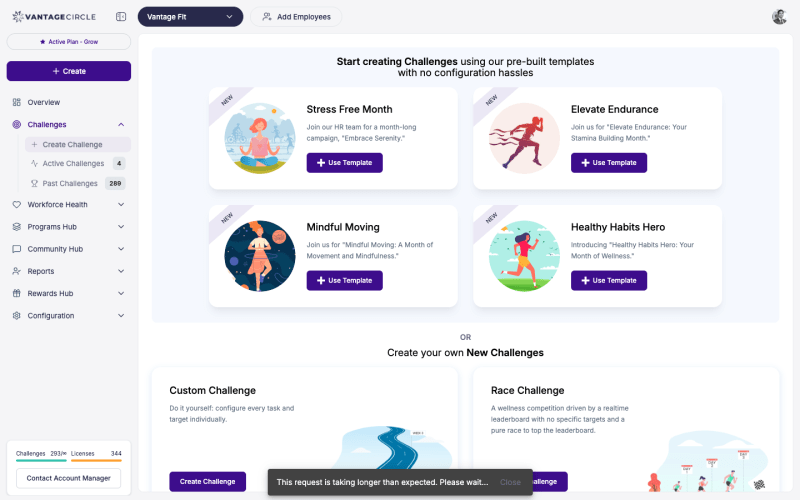
Accédez à Créer un défi dans la barre latérale. Choisissez votre format :
| Format | Idéal pour | Complexité |
|---|---|---|
| Défi Personnalisé | Programmes sur plusieurs semaines avec des tâches variées | Le plus souple – thèmes hebdomadaires, plusieurs types de tâches |
| Défi Course | Compétitions simples de pas | Le plus simple – une tâche, un classement pur |
| Défi Voyage | Défis visuels à étapes | Captivant – les employés progressent sur une carte |
| Défi Série | Acquisition d’habitudes quotidiennes | Simple – atteindre un objectif quotidien, tenir la série |
| E-Marathon | Événements de marathon virtuel | Les pas convertis en distance au classement |
Astuce : Vous hésitez ? Pour une première fois, commencez par un défi Course – c’est le plus simple à mettre en place. Utilisez le défi Personnalisé lorsque vous souhaitez des thèmes hebdomadaires et plusieurs types de tâches.
Vous pouvez aussi partir d’un modèle préconfiguré – rendez-vous dans la bibliothèque de modèles pour des configurations prêtes à l’emploi.
Étape 2 : Informations de base
- Nom du défi – ce que les employés verront
- Description – expliquez l’objet et les règles du défi
- Image du défi – image de bannière de la carte du défi
- Date de début et date de fin – période pendant laquelle le défi se déroule
- Confidentialité – Public (tous les employés le voient) ou Privé (seul le public cible le voit)
Étape 3 : Configurer les tâches
Ajoutez une ou plusieurs tâches avec leurs objectifs. Plus d’une douzaine de types de tâches sont disponibles (le nombre exact dépend de la configuration de votre entreprise) :
Types de tâches populaires :
- Pas – par exemple “Marcher 10 000 pas par jour, 5 jours cette semaine”
- Eau – par exemple “Boire 8 verres d’eau par jour”
- Distance – distance en course à pied, à la marche ou à vélo
- Minutes d’activité – temps passé à faire de l’exercice
- Méditation/Pleine conscience – minutes de pratique de pleine conscience
- Activité personnalisée – vos activités traçables à votre marque
- Assiduité – points de contrôle d’habitudes personnalisés
- Contenu – regarder une vidéo ou lire un article
Pour chaque tâche, définissez :
- Valeur cible (par exemple 10 000 pas)
- Mode quotidien ou hebdomadaire – “Atteindre 5 000 pas sur 4 jours” (quotidien) vs “Marcher 35 000 pas cette semaine” (cumul hebdomadaire)
- Points – score au classement pour l’accomplissement de la tâche
Remarque : Pour les défis Personnalisés, vous pouvez définir des tâches différentes chaque semaine, avec des thèmes, des logos et des couleurs propres à chaque semaine.
Étape 4 : Paramètres d’équipe (facultatif)
- Activer les équipes – activez l’interrupteur si vous souhaitez une compétition par équipe
- Taille maximale d’équipe – nombre de membres par équipe
- Les équipes peuvent être créées par vous (administrateur) ou par les employés (si l’option est activée pour votre entreprise)
- Score d’équipe = moyenne des scores individuels
Étape 5 : Public cible
Choisissez qui peut voir et rejoindre ce défi :
- Tous les employés – tout le monde dans votre entreprise
- Filtré – restreindre par pays, ville, service, sexe, tranche d’âge, langue ou code de risque santé
Remarque : Dès que vous appliquez un filtre d’audience, le défi est automatiquement marqué comme Privé.
Étape 6 : Certificats et récompenses (facultatif)
- Activer les certificats – générés automatiquement à l’achèvement du défi
- Personnaliser le certificat – votre signature, votre logo, votre sceau et votre description
- Récompenses en points – si les récompenses sont activées pour votre entreprise, définissez des valeurs de points par tâche
Comment les points sont attribués
Lorsque le défi est en cours, les points sont crédités automatiquement selon ce que vous avez configuré au moment du paramétrage :
- Achèvement de chaque tâche – les employés gagnent des points chaque fois qu’ils accomplissent une tâche définie (objectifs d’activité quotidienne, lectures de contenu, réponses à des quiz, saisies manuelles, etc.)
- Étapes jalons – les défis Voyage attribuent des points à chaque jalon atteint par l’employé. Consultez Comment créer un défi Voyage ?.
- Positions finales au classement – vous pouvez également attribuer des points bonus aux meilleurs classés, à configurer pour chaque défi.
Les points apparaissent dans le portefeuille de points Vantage de chaque employé dès leur créditation. Pour des attributions ponctuelles hors défi, consultez Comment téléverser des points pour les employés ?.
Étape 7 : Vérifier et publier
Vérifiez tous les paramètres et publiez. Le défi apparaîtra dans l’onglet À venir des employés et passera dans En cours à la date de début.
Astuce : Vous pouvez modifier la plupart des détails d’un défi après sa création. Vous pouvez également replanifier, démarrer de force ou arrêter un défi depuis la page Gérer le défi.
Après la publication
- Ajouter des participants – recherchez et ajoutez des personnes, ou ajoutez-les en masse via CSV
- Envoyer des invitations – invitations par e-mail aux employés
- Consulter le classement – suivez la progression en temps réel
- Envoyer des notifications – relancez les participants pendant le défi
Besoin d’aide supplémentaire ? Contactez votre responsable de compte Vantage Fit ou écrivez à support@vantagecircle.com.
Articles associés :