Le défi Course est le format le plus simple de Vantage Fit. C’est une compétition pure de comptage de pas – les employés s’affrontent pour accumuler le plus de pas sur une période donnée, et le classement range tout le monde selon le total de pas. Pas d’objectifs, pas de tâches, pas de thèmes hebdomadaires. Juste des pas et un classement.
Quand utiliser un défi Course
- Vous voulez une compétition rapide et facile à mettre en place.
- L’objectif est simple : qui marchera le plus ?
- Vous voulez un court regain d’engagement (1 à 2 semaines).
- Vous voulez une course au classement pur, sans objectifs à atteindre.
Fonctionnement des défis Course
- Tâche unique : uniquement des pas.
- Pas d’objectif : il n’y a aucun objectif de pas à remplir – les employés accumulent simplement autant de pas que possible.
- Classement : les participants sont rangés selon le total de pas.
- L’administrateur choisit les gagnants : après la fin du défi, une période tampon de 3 jours laisse arriver les dernières synchronisations de pas. Après le tampon, l’administrateur sélectionne les 3 gagnants depuis le classement.
Remarque : La période tampon de 3 jours existe parce que les objets connectés (notamment Fitbit et Garmin) peuvent mettre du temps à synchroniser les derniers comptages de pas. Cela garantit un classement exact avant que vous ne choisissiez les gagnants.
Configuration pas à pas
Étape 1 : Démarrer l’assistant
- Connectez-vous au tableau de bord d’administration Vantage Fit.
- Accédez à Créer un défi dans la barre latérale.
- Sélectionnez Course comme format.
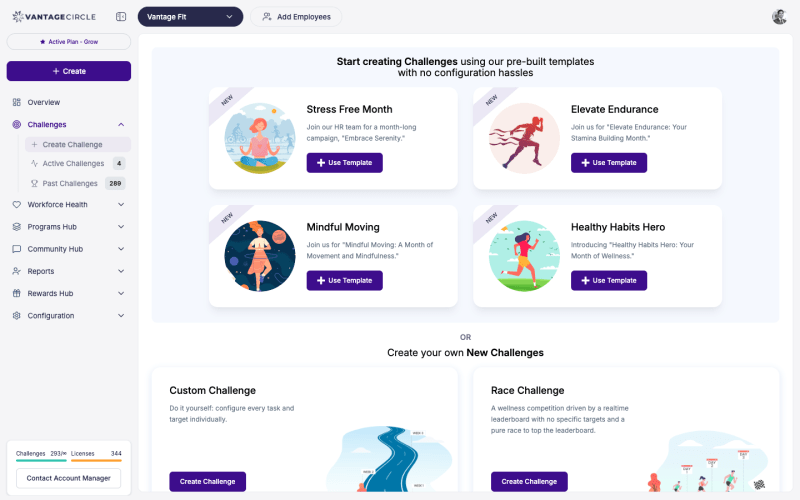
Étape 2 : Informations de base
- Nom du défi – quelque chose d’énergique, comme “Sprint de pas : édition de mai”.
- Description – expliquez les règles : “Marchez autant que vous pouvez. Les 3 premiers gagnent des prix !”
- Image du défi – image de bannière de la carte du défi.
- Date de début et date de fin – restez bref pour un maximum d’énergie (1 à 2 semaines fonctionnent le mieux).
- Confidentialité – Public ou Privé.
Étape 3 : Audience
Choisissez qui participe :
- Tous les employés – compétition dans toute l’entreprise.
- Filtré – restreindre par service, pays, ville ou autres attributs.
Étape 4 : Vérifier et publier
C’est tout. Les défis Course n’ont ni configuration de tâches, ni paramètres d’équipe, ni options de certificats. Vérifiez vos détails et cliquez sur Publier.
Astuce : La simplicité fait tout l’intérêt. Si vous vous surprenez à vouloir ajouter des tâches, des équipes ou des thèmes hebdomadaires, envisagez plutôt un défi Personnalisé.
Après la fin du défi
- Le défi entre dans une période tampon de 3 jours après la date de fin.
- Pendant cette période, les données de pas synchronisées en retard par les objets connectés sont traitées et le classement continue de se mettre à jour.
- Après la période tampon, ouvrez Gérer le défi pour ce défi.
- Consultez le classement final.
- Sélectionnez les 3 gagnants – le tableau de bord vous demande de confirmer les gagnants.
- Annoncez les résultats à vos employés.
Bonnes pratiques
- Restez bref. Les Courses fonctionnent mieux en sprints de 1 à 2 semaines. Des Courses plus longues perdent leur élan parce que l’écart entre les premiers et les derniers devient trop grand.
- Annoncez les prix à l’avance. Dire aux employés ce que gagnent les 3 premiers avant le départ de la course augmente nettement la participation.
- Insérez-les entre des défis plus longs. Les Courses sont parfaites comme coups d’énergie entre des défis Personnalisés de plusieurs semaines. Elles maintiennent l’engagement pendant les creux.
- Faites la promotion pendant la course. Envoyez à mi-parcours une notification avec un instantané du classement pour entretenir la compétition.
- Attendez le tampon. Ne choisissez pas les gagnants avant la fin de la période tampon de 3 jours. Les retards de synchronisation des objets connectés peuvent changer le classement final.
Besoin d’aide supplémentaire ? Contactez votre responsable de compte Vantage Fit ou écrivez à support@vantagecircle.com.
Articles associés :