Das Tagebuch ist Ihr persönliches Gesundheitstagebuch in Vantage Fit. Damit können Sie zu jedem vergangenen Datum zurückblättern und genau sehen, was Sie erfasst haben – den Fortschritt Ihrer Aktivitätsringe, Mahlzeiten, Wasseraufnahme und Schlaf. Es ist auch der schnellste Weg, Daten für einen vergangenen Tag nachzutragen, den Sie vielleicht verpasst haben.
Das Tagebuch öffnen
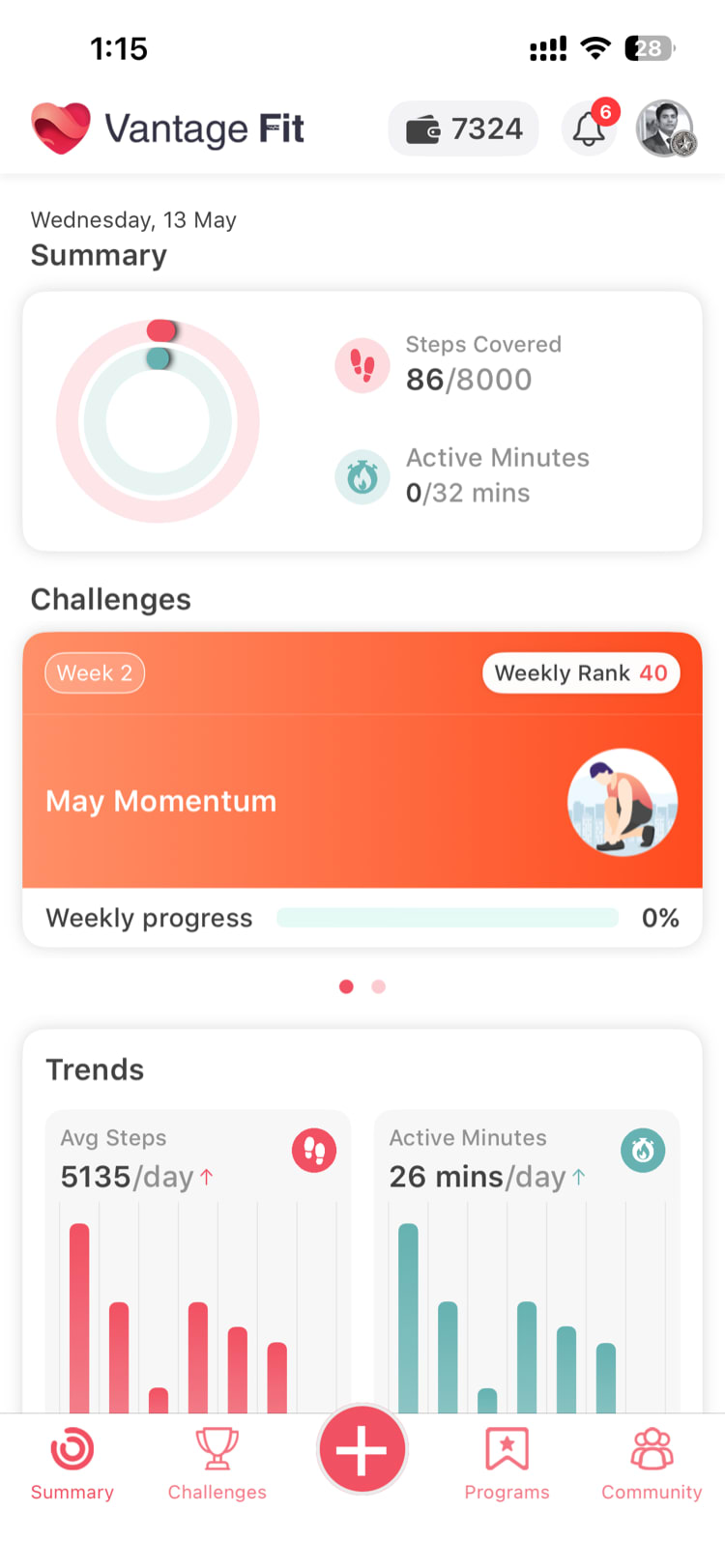
Tippen Sie auf dem Übersichts-Tab auf die Karte der Aktivitätsringe. Damit öffnen Sie die Tagebuch-Ansicht, die Ihren Tag im Detail aufschlüsselt.
Zwischen Daten navigieren
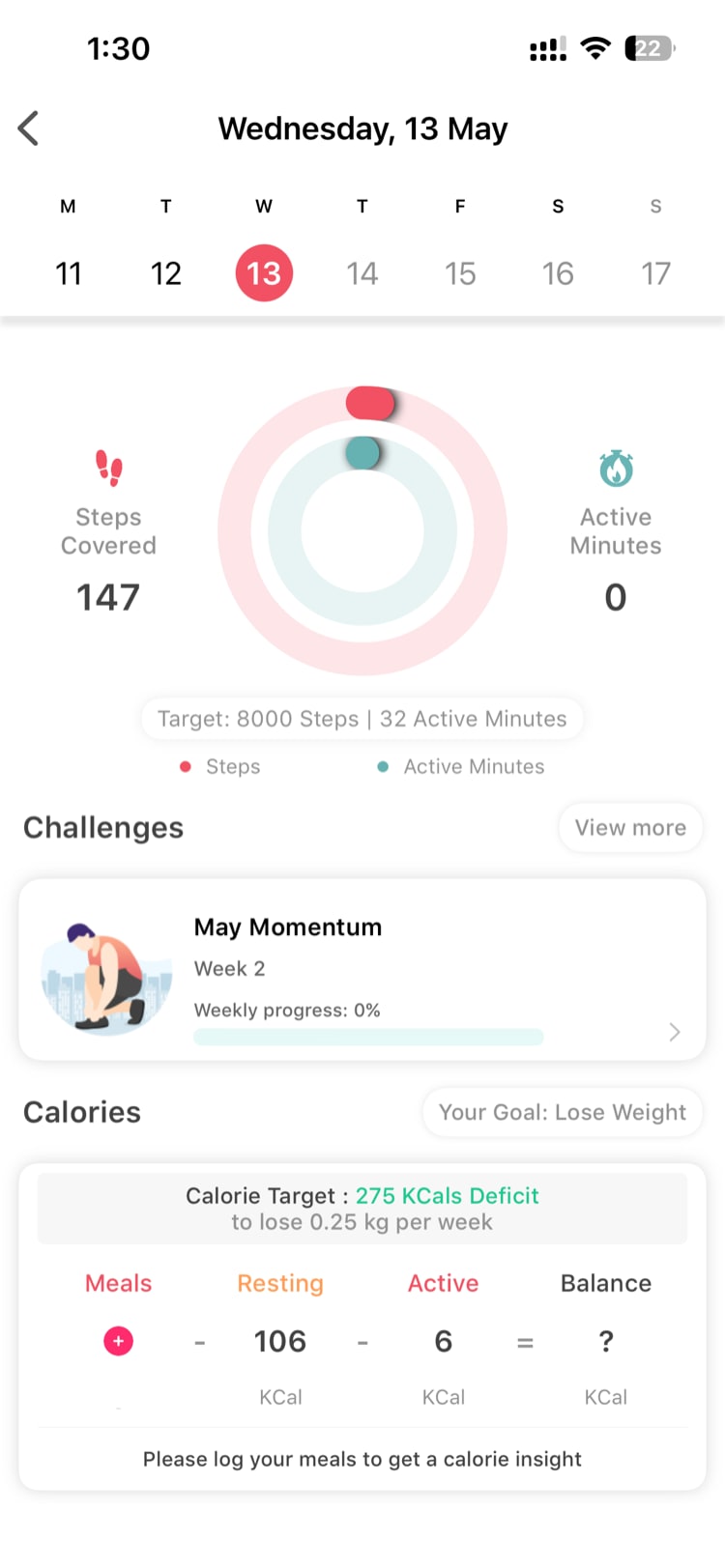
Am oberen Rand der Tagebuch-Ansicht sehen Sie eine Datumsauswahl. Damit wechseln Sie zwischen Tagen:
- Wischen Sie nach links oder rechts über die Datumsleiste, um die letzten Tage zu durchsehen
- Tippen Sie auf ein bestimmtes Datum, um direkt dorthin zu springen
- Das ausgewählte Datum ist hervorgehoben, damit Sie immer wissen, welchen Tag Sie betrachten
Tipp: Beim ersten Öffnen zeigt das Tagebuch standardmäßig das heutige Datum. Suchen Sie ein bestimmtes vergangenes Datum, tippen Sie auf die Datumsüberschrift, um eine Kalenderansicht für eine schnellere Navigation zu öffnen.
Was Sie im Tagebuch sehen
Jeder Tag im Tagebuch zeigt mehrere Übersichtskarten:
Aktivitätsringe
Ihre beiden Aktivitätsringe für das ausgewählte Datum – Schritte und aktive Kalorien (oder aktive Minuten). Die Ringe zeigen, wie viel Ihres Tagesziels Sie erreicht haben. Ein vollständig geschlossener Ring bedeutet, dass Sie 100 % dieses Ziels an dem Tag erreicht haben.
Mahlzeiten-Übersicht
Eine Karte mit Ihrer Gesamtkalorienaufnahme des Tages, aufgeschlüsselt nach Mahlzeit (Frühstück, Mittagessen, Abendessen, Snacks). Sie sehen die Kalorienzahl und eine kurze Zusammenfassung dessen, was erfasst wurde.
Wasser-Übersicht
Ihre Gesamtwasseraufnahme des Tages, angezeigt in Gläsern, Litern oder Flüssigunzen – je nach Ihren Einstellungen. Die Karte zeigt, wie nah Sie an Ihrem täglichen Wasserziel waren.
Schlaf-Übersicht
Ihre erfasste Schlafdauer für das ausgewählte Datum, einschließlich Zubettgeh- und Aufstehzeit (sofern diese Details erfasst wurden).
Schnelles Erfassen aus dem Tagebuch
Ein praktischer Kurzweg: Jede Übersichtskarte im Tagebuch dient auch als Einstiegspunkt für die Schnellerfassung. Wenn Sie merken, dass Sie für einen vergangenen Tag etwas vergessen haben:
- Navigieren Sie über die Datumsauswahl zu diesem Datum
- Tippen Sie auf die passende Übersichtskarte (tippen Sie zum Beispiel auf die Karte Wasser, um Wasser zu erfassen)
- Geben Sie Ihre Daten ein – sie werden für genau dieses Datum gespeichert
Das ist besonders nützlich, um verpasste Tage aufzuholen. Statt sich zu merken, dass Sie Einträge über die Haupt-Erfassungsbildschirme nachträglich datieren müssen, öffnen Sie einfach das Tagebuch, gehen zum Tag und tippen auf die Karte.
Hinweis: Einige automatisch erfasste Daten (wie Schritte von Ihrem Telefon oder Wearable) lassen sich nicht über das Tagebuch manuell ergänzen. Die Schnellerfassung funktioniert für manuell erfasste Kennzahlen wie Mahlzeiten, Wasser und Schlaf.
So holen Sie aus Ihrem Tagebuch das Beste heraus
- Prüfen Sie jede Woche sonntags Ihre Woche – blättern Sie durch die letzten sieben Tage, um Muster bei Ernährung, Flüssigkeitszufuhr oder Schlaf zu erkennen
- Nutzen Sie es nach dem Urlaub oder Krankheitstagen – wenn Sie einige Tage nichts erfasst haben, füllt das Tagebuch die Lücken schnell auf
- Behalten Sie die Ringabschlüsse im Blick – schließen sich Ihre Ringe unter der Woche früh, am Wochenende aber nicht, lohnt es sich, Ihre Routine anzupassen
Was ist, wenn ein Tag keine Daten zeigt?
Wenn Sie zu einem Datum navigieren und leere Karten sehen, wurden für diesen Tag keine Daten erfasst oder synchronisiert. Das kann passieren, wenn:
- Sie Ihr Telefon nicht dabei hatten oder Ihr verbundenes Gerät nicht getragen haben
- Ihre Gesundheitsdatenquelle nicht richtig synchronisiert hat
- Sie einfach keine manuellen Einträge erfasst haben
Sie können die leeren Karten trotzdem antippen, um Daten rückwirkend zu ergänzen – sofern es eine manuell erfasste Kennzahl ist.
Mehr Hilfe nötig? Wenden Sie sich über Einstellungen → Hilfe in der App an den Support.
Verwandte Artikel: