Ihre Vantage Fit-Übersichtsseite ist Ihr tägliches Wohlbefindens-Cockpit. Alles, was Sie brauchen, um Ihren Fortschritt zu prüfen, Aktivitäten zu erfassen und in Challenges am Ball zu bleiben, finden Sie hier auf dem Übersichts-Tab. Hier ist, was jeder Abschnitt tut – von oben nach unten.
Aufbau der Übersichtsseite
1. Aktivitätsringe (oberer Bildschirmbereich)
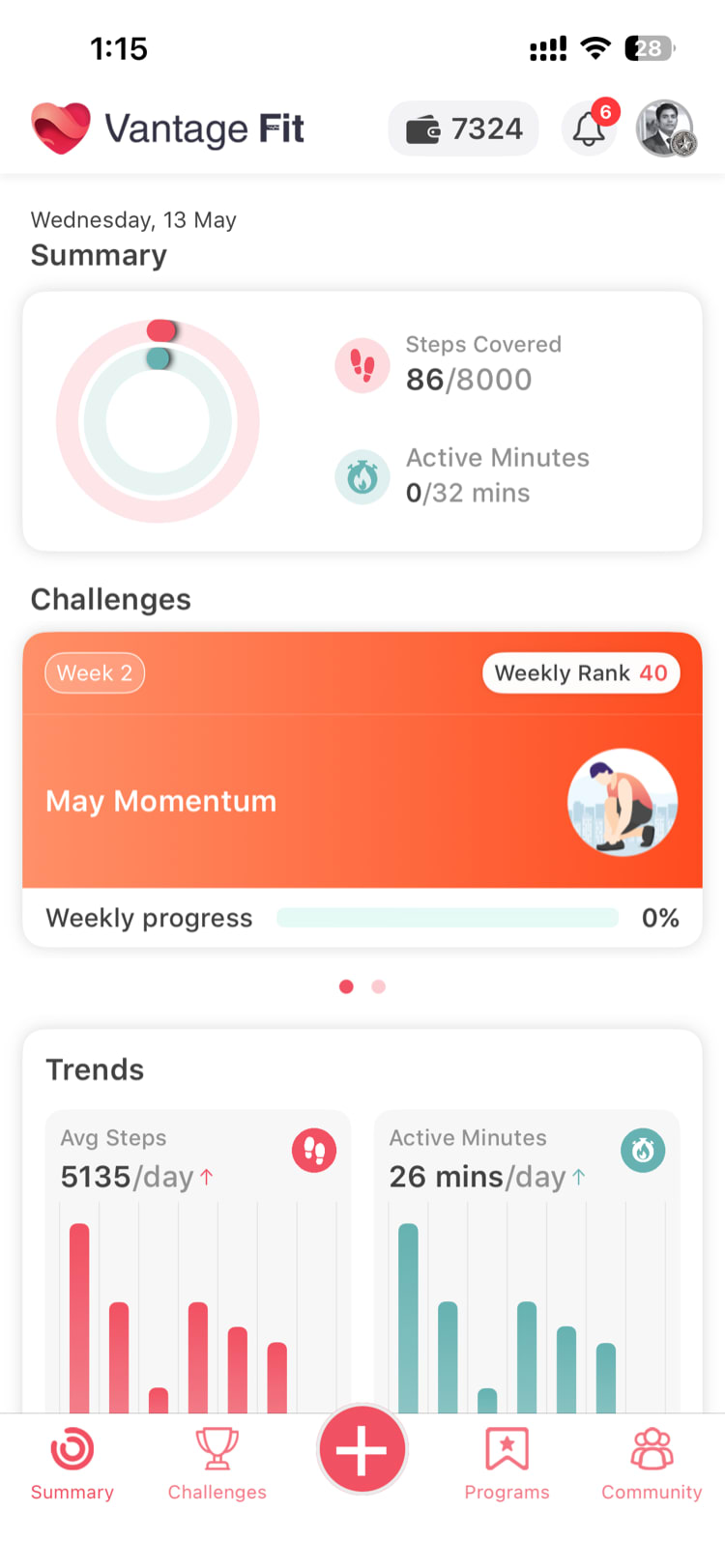
Das Erste, was Sie sehen, ist Ihre Karte Aktivitätsringe. Zwei konzentrische Ringe zeigen Ihren Fortschritt in Echtzeit:
- Äußerer Ring – Schritte (immer sichtbar)
- Innerer Ring – Aktive Kalorien oder aktive Minuten (vom Unternehmen konfiguriert)
Die Ringe füllen sich mit einer sanften Animation, während Sie über den Tag hinweg aktiv sind. Tippen Sie auf die Ringkarte, um Ihre Tagebuch-Ansicht zu öffnen. Dort können Sie die detaillierten Aktivitätsdaten eines beliebigen Datums über die Datumsauswahl durchsehen.
Tipp: Tippen Sie jeden Abend auf die Ringkarte, um die Aktivität Ihres ganzen Tages in der Tagebuch-Ansicht Revue passieren zu lassen.
2. Challenge-Karussell
Unter den Ringen sehen Sie ein horizontal scrollbaries Challenge-Karussell mit Ihren aktiven Challenges. Jede Karte zeigt:
- Name und Bild der Challenge
- Ihren aktuellen Fortschritt
- Verbleibende Tage
- Schnellen Zugriff auf die Challenge-Details
Wischen Sie nach links oder rechts, um zu blättern, wenn Sie in mehreren Challenges angemeldet sind.
3. Trendbereich
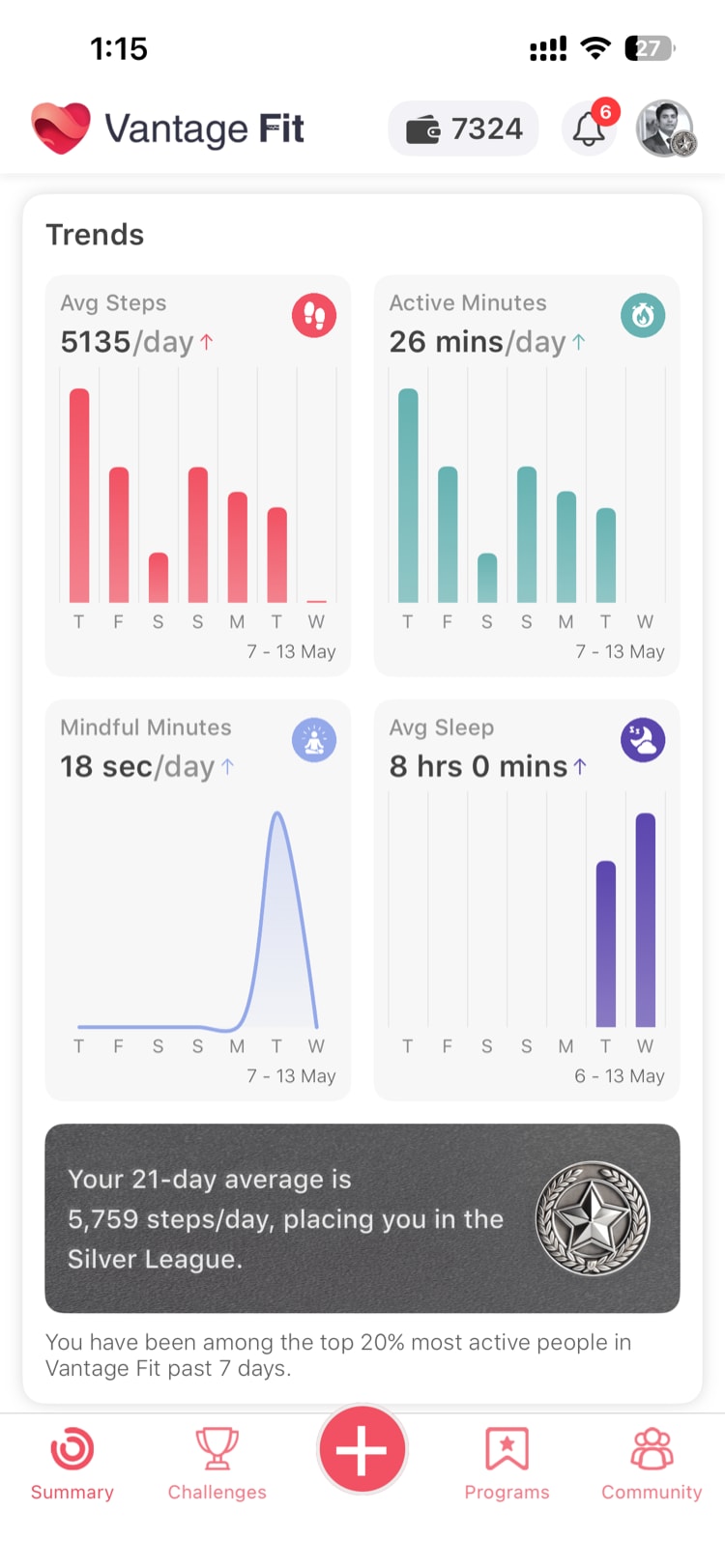
Unter dem Challenge-Karussell finden Sie Ihre 7-Tage-Trends – kleine Diagramme, die Ihre aktuellen Aktivitätsmuster auf einen Blick zeigen:
| Trend | Diagrammtyp | Was er zeigt |
|---|---|---|
| Schritte | Balkendiagramm | Tägliche Schrittzahlen der letzten 7 Tage |
| Kalorien / aktive Minuten | Balkendiagramm | Tägliche aktive Kalorien oder Minuten über 7 Tage |
| Achtsamkeitsminuten | Liniendiagramm | Minuten mit Achtsamkeitsaktivitäten |
| Schlaf | Balkendiagramm | Nächtliche Schlafdauer |
Hinweis: Die Trends für Achtsamkeitsminuten und Schlaf sind nur im vollständigen Modus verfügbar. Wenn Ihr Unternehmen den Lite-Modus verwendet, sehen Sie nur die Schritt-Trends.
Wenn ein Trend noch keine Daten hat, sehen Sie eine Schaltfläche + Hinzufügen. Tippen Sie darauf, um die Aktivität sofort zu erfassen.
4. Schnellaktionen über das Plus (+)-Menü
Die schwebende Schaltfläche Plus (+) ist Ihr Kurzweg, um alles zu erfassen. Tippen Sie darauf, um Folgendes aufzurufen:
- Aktivität erfassen – ein Workout manuell erfassen
- Outdoor-Aktivität starten – ein GPS-tracked Laufen, Gehen oder Radfahren beginnen
- Wasser für heute erfassen – die Wasseraufnahme festhalten
- Mahlzeiten für heute erfassen – Ihre Ernährung tracken
- Schlaf für heute erfassen – die Schlafdauer eintragen
- Stimmung erfassen – festhalten, wie Sie sich fühlen
- Gewicht aktualisieren – Ihr aktuelles Gewicht eintragen
- Herzfrequenz messen – eine Pulsmessung über die Kamera machen
- 7-Minuten-Workout starten – geführte HIIT-Einheit
- Squat-Workout starten – KI-gestützter Squat-Zähler
Dieses Menü ist auf jedem Bildschirm verfügbar, nicht nur auf dem Übersichts-Tab.
Übersichtsseite im Lite-Modus und im vollständigen Modus
Wenn Ihr Unternehmen den Lite-Modus verwendet, ist die Übersichtsseite vereinfacht:
- Aktivitätsringe zeigen nur Schritte
- Trends zeigen nur Schritte
- Keine Bereiche für Ernährung, Schlaf, Stimmung oder Achtsamkeitsminuten
- Plus-Menü zeigt nur Synchronisieren
Im vollständigen Modus erhalten Sie die komplette Übersichtsseite mit allen oben beschriebenen Bereichen.
Tipp: Sie sind unsicher, welchen Modus Ihr Unternehmen verwendet? Wenn Sie nur die Schritterfassung und keine Mahlzeiten- oder Schlaf-Optionen sehen, sind Sie im Lite-Modus.
Mehr Hilfe nötig? Wenden Sie sich über Einstellungen → Hilfe in der App an den Support.
Verwandte Artikel: