Trends geben Ihnen einen schnellen visuellen Überblick darüber, wie sich Ihre Fitness-Kennzahlen in den letzten sieben Tagen entwickelt haben. Sie finden sie direkt auf Ihrem Übersichts-Tab, direkt unter den Aktivitätsringen – so erkennen Sie Muster auf einen Blick, ohne detaillierte Aufzeichnungen durchsuchen zu müssen.
Wo Sie Trends finden
Scrollen Sie auf dem Übersichts-Tab nach unten, an Ihren täglichen Aktivitätsringen vorbei. Der Trendbereich erscheint als eine Reihe kleiner Diagramme, die jeweils eine andere Kennzahl darstellen. Diese Diagramme aktualisieren sich automatisch, wenn im Tagesverlauf neue Daten eintreffen.
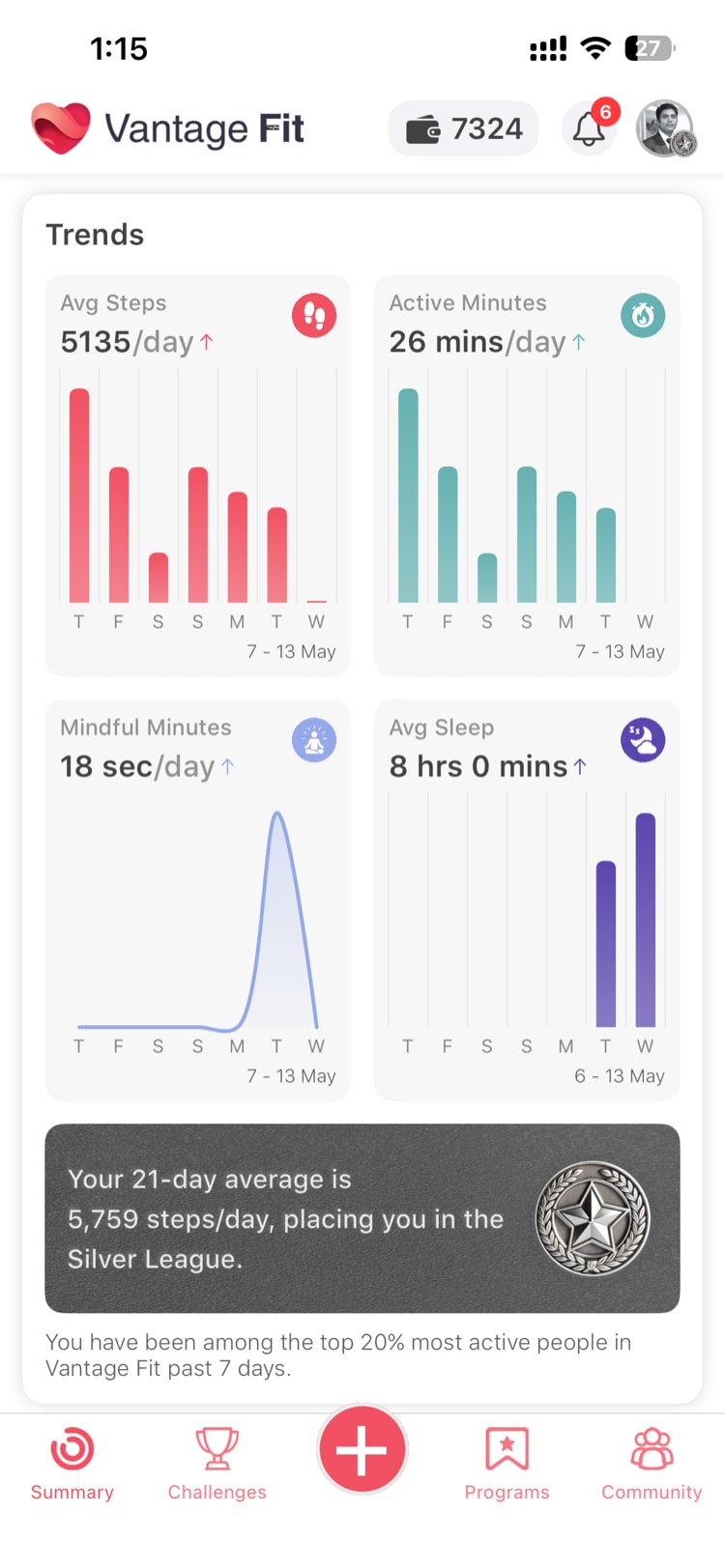
Was jedes Diagramm zeigt
Trends zeigen bis zu vier Kennzahlen – je nach Konfiguration Ihres Unternehmens:
Schritte (Balkendiagramm)
Ein Balkendiagramm mit Ihrer täglichen Schrittzahl für jeden der letzten sieben Tage. Höhere Balken bedeuten mehr Schritte. Dieses Diagramm ist im Lite-Modus und im vollständigen Modus verfügbar.
Aktive Kalorien / aktive Minuten (Balkendiagramm)
Ein Balkendiagramm, das entweder Ihre verbrannten aktiven Kalorien oder Ihre erfassten aktiven Minuten pro Tag zeigt – je nachdem, welche Kennzahl Ihr Unternehmen trackt. Wie die Schritte ist es in beiden Modi verfügbar.
Achtsamkeitsminuten (Liniendiagramm)
Ein Liniendiagramm, das Ihre täglichen Achtsamkeitsminuten über die Woche verfolgt. Diese Kennzahl ist nur im vollständigen Modus verfügbar – verwendet Ihr Unternehmen den Lite-Modus, sehen Sie dieses Diagramm nicht.
Schlaf (Balkendiagramm)
Ein Balkendiagramm mit Ihrer erfassten Schlafdauer für jeden der letzten sieben Tage. Wie die Achtsamkeitsminuten sind Schlaf-Trends nur im vollständigen Modus verfügbar.
Hinweis: Verwendet Ihr Unternehmen den Lite-Modus, sehen Sie nur die Trends für Schritte und aktive Kalorien/Minuten. Die Diagramme für Achtsamkeitsminuten und Schlaf erscheinen ausschließlich im vollständigen Modus.
Diagramme lesen
Jedes Diagramm trägt sieben Tage Daten, der jüngste Tag liegt rechts. Die vertikale Achse skaliert sich automatisch anhand Ihres Datenbereichs dieser Woche.
- Balkendiagramme (Schritte, aktive Kalorien/Minuten, Schlaf) zeigen unterschiedliche Tagessummen als einzelne Balken
- Liniendiagramme (Achtsamkeitsminuten) verbinden die Tageswerte mit einer durchgehenden Linie, sodass allmähliche Veränderungen besser sichtbar sind
Unter jedem Diagramm sehen Sie Ihren Tagesdurchschnitt für die angezeigte Woche. Das ist ein schneller Anhaltspunkt – ist der heutige Balken höher als die Durchschnittslinie, liegt Ihr Tag über dem Durchschnitt.
Wenn ein Diagramm ”(+add)” zeigt
Ist ein Diagramm leer und zeigt einen (+add)-Hinweis, haben Sie für diese Kennzahl in den letzten sieben Tagen keine Daten erfasst. Ein Tipp auf (+add) bringt Sie direkt zum Erfassungsbildschirm dieser Kennzahl, damit Sie mit dem Tracking beginnen können.
Bei automatisch erfassten Kennzahlen wie Schritten bedeutet ein leeres Diagramm meist, dass die Bewegungssensoren Ihres Telefons oder ein verbundenes Wearable zuletzt keine Daten synchronisiert haben. Prüfen Sie die Berechtigungen Ihres Geräts oder die Wearable-Verbindung unter Einstellungen.
Tipp: Ist Ihr Schritt-Diagramm leer, obwohl Sie mit Ihrem Telefon unterwegs waren, gehen Sie zu Einstellungen > Verbundene Geräte und stellen Sie sicher, dass Ihre Gesundheitsdatenquelle (Apple Health, Google Fit oder Ihr Wearable) richtig verbunden ist.
Wie Trends Ihnen helfen
Trends sind für das schnelle Mustererkennen gemacht:
- Konsistenzprüfung – erreichen Sie jeden Tag ähnliche Werte, oder gibt es am Wochenende große Lücken?
- Fortschrittsverfolgung – steigt Ihr Tagesdurchschnitt von Woche zu Woche?
- Motivation – eine Serie gut gefüllter Balken bestärkt gute Gewohnheiten
Sie sollen die detaillierten Ansichten im Tagebuch und in den aktivitätsspezifischen Bildschirmen nicht ersetzen. Sehen Sie Trends als schnelle Lektüre der Übersichtsseite, bevor Sie tiefer einsteigen.
Mehr Hilfe nötig? Wenden Sie sich über Einstellungen → Hilfe in der App an den Support.
Verwandte Artikel: