Les tendances vous offrent un aperçu visuel rapide de l’évolution de vos métriques de fitness au cours des sept derniers jours. Vous les trouverez directement sur votre onglet Résumé, juste sous les anneaux d’activité, pour repérer des tendances d’un coup d’œil sans fouiller les journaux détaillés.
Où trouver les tendances
Faites défiler l’onglet Résumé vers le bas, au-delà de vos anneaux d’activité quotidiens. La section Tendances apparaît sous forme d’une série de petits graphiques, chacun représentant une métrique différente. Ces graphiques se mettent à jour automatiquement au fil des nouvelles données de la journée.
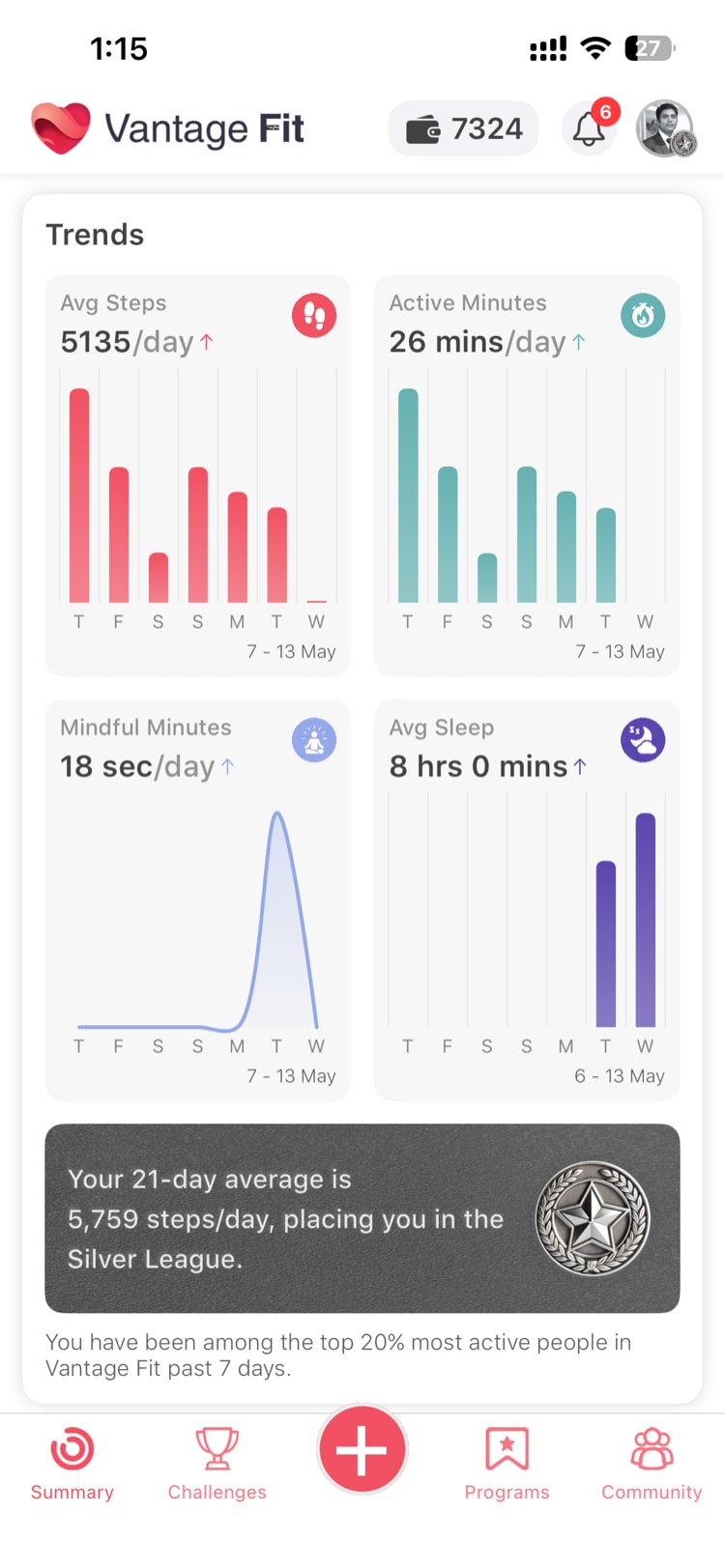
Ce que montre chaque graphique
Les tendances affichent jusqu’à quatre métriques, selon la configuration de votre entreprise :
Pas (histogramme)
Un histogramme montrant votre nombre de pas quotidien pour chacun des sept derniers jours. Plus les barres sont hautes, plus les pas sont nombreux. Ce graphique est disponible en Mode Lite comme en Mode complet.
Calories actives / minutes actives (histogramme)
Un histogramme montrant soit vos calories actives brûlées, soit vos minutes actives consignées chaque jour, selon la métrique suivie par votre entreprise. Comme les pas, il est disponible dans les deux modes.
Minutes de pleine conscience (courbe)
Une courbe qui suit vos minutes de pleine conscience quotidiennes sur la semaine. Cette métrique n’est disponible qu’en Mode complet – si votre entreprise utilise le Mode Lite, ce graphique n’apparaît pas.
Sommeil (histogramme)
Un histogramme montrant votre durée de sommeil consignée pour chacun des sept derniers jours. Comme les minutes de pleine conscience, les tendances de sommeil ne sont disponibles qu’en Mode complet.
Remarque : Si votre entreprise utilise le Mode Lite, vous ne verrez que les tendances de pas et de calories actives/minutes actives. Les graphiques Minutes de pleine conscience et Sommeil apparaissent exclusivement en Mode complet.
Lire les graphiques
Chaque graphique trace sept jours de données, le jour le plus récent se trouvant à droite. L’axe vertical se règle automatiquement en fonction de votre plage de données de la semaine.
- Les histogrammes (pas, calories actives/minutes actives, sommeil) montrent des totaux quotidiens distincts sous forme de barres individuelles
- Les courbes (minutes de pleine conscience) relient les valeurs quotidiennes par une ligne continue, ce qui facilite la visualisation des changements progressifs
Sous chaque graphique, vous verrez votre moyenne quotidienne pour la semaine affichée. C’est un repère rapide – si la barre du jour est plus haute que la ligne de moyenne, votre journée est au-dessus de la moyenne.
Quand un graphique affiche « (+add) »
Si un graphique apparaît vide avec une invitation (+add), cela signifie que vous n’avez consigné aucune donnée pour cette métrique au cours des sept derniers jours. Toucher (+add) vous conduit directement à l’écran de consignation de cette métrique pour commencer le suivi.
Pour les métriques suivies automatiquement comme les pas, un graphique vide signifie généralement que les capteurs de mouvement de votre téléphone ou un appareil connecté n’ont pas synchronisé de données récemment. Vérifiez les autorisations de votre appareil ou la connexion de votre wearable dans Paramètres.
Astuce : Si votre graphique de pas est vide alors que vous marchez avec votre téléphone, ouvrez Paramètres > Appareils connectés et vérifiez que votre source de données de santé (Apple Health, Google Fit ou votre appareil) est bien connectée.
Comment les tendances vous aident
Les tendances sont conçues pour repérer rapidement des régularités :
- Vérification de la régularité – atteignez-vous des chiffres similaires chaque jour, ou y a-t-il de grands creux le week-end ?
- Suivi de la progression – votre moyenne quotidienne augmente-t-elle de semaine en semaine ?
- Motivation – voir une série de barres bien remplies peut renforcer les bonnes habitudes
Elles ne remplacent pas les vues détaillées du journal ni les écrans propres à chaque activité. Considérez les tendances comme une lecture rapide de la page Résumé avant d’aller plus loin.
Besoin d’aide supplémentaire ? Contactez l’assistance depuis Paramètres → Aide dans l’application.
Articles associés :