Apple Health ist die De-facto-Verbindung für Vantage Fit auf dem iPhone. Bei Ihrer ersten Anmeldung fordert die App Sie auf, Vantage Fit das Lesen der Gesundheitsdaten aus der Health-App zu erlauben – sobald Sie den Zugriff gewährt haben, funktioniert alles automatisch.
Haben Sie eine Apple Watch mit Ihrem iPhone gekoppelt, funktioniert alles nahtlos – Apple Health übernimmt Ihre Watch-Daten automatisch, und Vantage Fit liest sie von dort. Keine separate Watch-Verbindung nötig.
Erste Anmeldung: Apple Health-Berechtigung
Wenn Sie sich zum ersten Mal bei Vantage Fit auf dem iPhone anmelden:
- Der iOS-Berechtigungsdialog erscheint automatisch – das ist Apples native Ansicht für den Zugriff auf Gesundheitsdaten, die zeigt, welche Daten Vantage Fit lesen und schreiben möchte.
- Gewähren Sie alle Berechtigungen – es wird empfohlen, alle Kategorien zu aktivieren, damit die App richtig funktioniert. Tippen Sie oben rechts auf “Zulassen”.
Das war’s – Apple Health ist nun verbunden. Die Schritte beginnen sofort, sich zu synchronisieren.
Hinweis: Haben Sie eine Apple Watch, eine Amazfit, ein Xiaomi Mi Band, eine Huawei Watch oder ein anderes Wearable, das in Apple Health schreibt, übernimmt Vantage Fit diese Daten automatisch.
Später verbinden (falls übersprungen oder getrennt)
Müssen Sie Apple Health manuell verbinden:
- Öffnen Sie Vantage Fit und gehen Sie zu Einstellungen
- Tippen Sie auf “Geräteverwaltung”
- Tippen Sie auf “Apple Health” → dann “Verbinden”
Welche Daten synchronisiert werden
| Datentyp | Richtung | Details |
|---|---|---|
| Schritte | Apple Health → Vantage Fit | Tagessumme + stündliche Aufschlüsselung |
| Distanz | Apple Health → Vantage Fit | Geh- + Laufdistanz |
| Workouts | Apple Health → Vantage Fit | Dauer, Typ, verbrannte Kalorien |
| Gewicht | Apple Health → Vantage Fit | Aus Apple Health gelesen |
| Kalorien | Apple Health → Vantage Fit | Aktive und Ruheenergie |
Aktivitäten aus Apple Health importieren
Historische Daten werden nicht automatisch importiert. So funktioniert es:
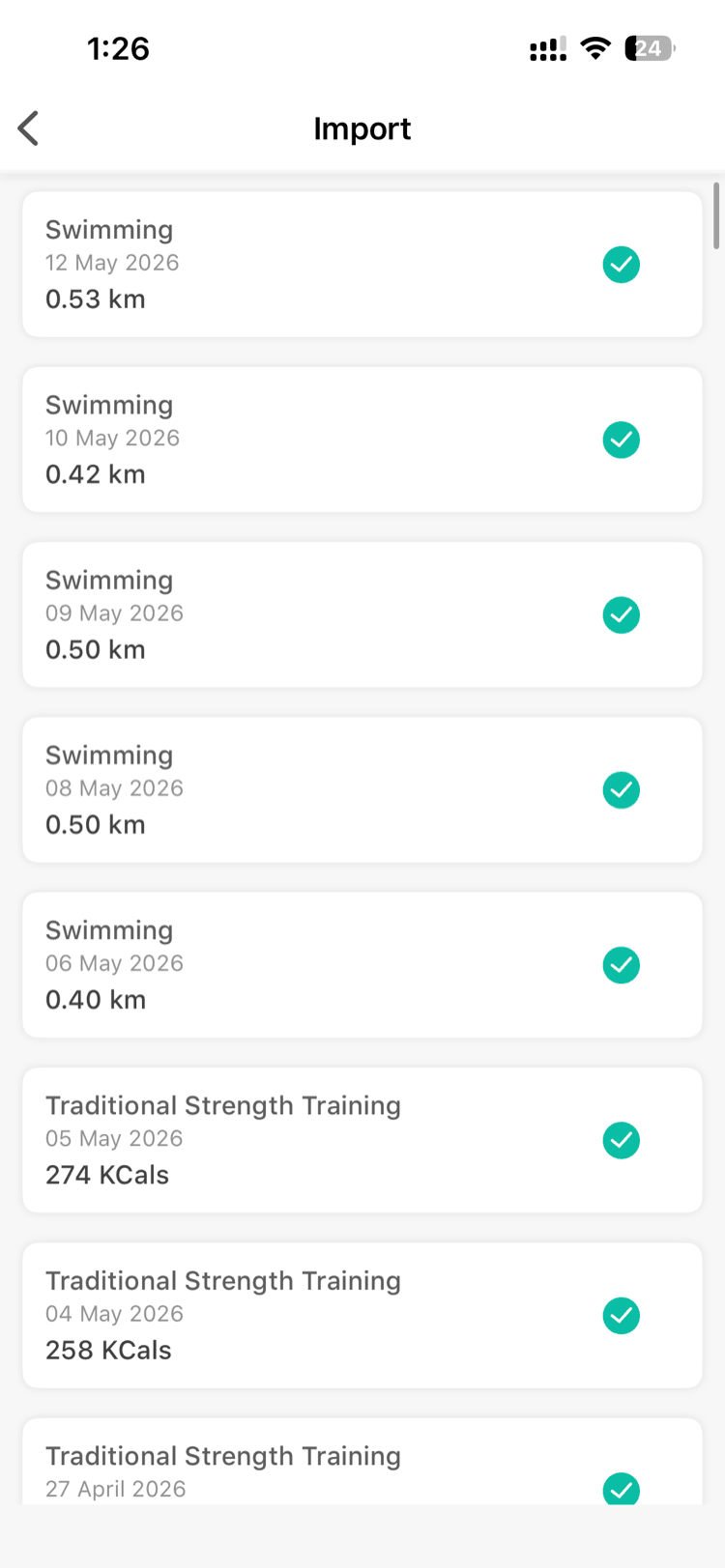
- Gibt es in Apple Health Aktivitäten, die noch nicht synchronisiert wurden, sehen Sie eine Schaltfläche Importieren auf Ihrer Seite Meine Aktivitäten.
- Tippen Sie auf Importieren, um die Liste der verfügbaren Aktivitäten zu sehen – Sie können auswählen, welche importiert werden sollen.
- Künftig erhalten Sie, sobald Sie eine neue Aktivität abschließen, die in Apple Health gespeichert wird (z. B. ein Workout von Ihrer Apple Watch), eine Benachrichtigung in Vantage Fit, dass sie zum Import bereitsteht.
Wenn Sie die Berechtigung abgelehnt haben
Haben Sie den Apple Health-Zugriff versehentlich abgelehnt oder beim Hinweis “Nicht erlauben” getippt, korrigieren Sie das in den Einstellungen Ihres Telefons:
- Öffnen Sie die Einstellungen-App Ihres iPhones (die Systemeinstellungen, nicht Vantage Fit)
- Scrollen Sie nach unten und tippen Sie auf Health
- Tippen Sie auf Datenzugriff und Geräte
- Suchen Sie Vantage Fit in der Liste und tippen Sie darauf
- Aktivieren Sie die Datenkategorien, die Sie teilen möchten
Hinweis: Vantage Fit kann den Berechtigungsdialog nach einer Ablehnung nicht erneut anfordern. Sie müssen den Zugriff über die Einstellungen-App Ihres Telefons aktivieren.
So funktioniert die Hintergrund-Synchronisierung
Nach dem Verbinden liefert Apple Health Schritt-Updates ungefähr stündlich an Vantage Fit – auch bei geschlossener App.
Sie müssen die App nicht offen halten. Ihre Schritte sind etwa eine Stunde nach dem Gehen aktuell.
Tipp: Wirken Ihre Schritte verzögert, öffnen Sie einfach die App. Das Öffnen von Vantage Fit löst eine sofortige Synchronisierung aus Apple Health aus.
Mehr Hilfe nötig? Werden Ihre Schritte nach dem Verbinden von Apple Health nicht synchronisiert, lesen Sie Meine Schritte werden nicht synchronisiert – was tun?.
Verwandte Artikel: