Der Einstellungsbildschirm in Vantage Fit ermöglicht es Ihnen, Ihre Präferenzen, Geräteverbindungen und Ihr Konto zu steuern. Hier ist alles, was verfügbar ist.
So greifen Sie auf die Einstellungen zu
Tippen Sie auf Ihr Profilfoto (oben rechts), um Ihr Profil zu öffnen, und tippen Sie dann auf Einstellungen. Der Bildschirm ist in Schalter, einen Bereich „Konfiguration“ und einen Bereich „Kontoeinstellungen“ gegliedert.
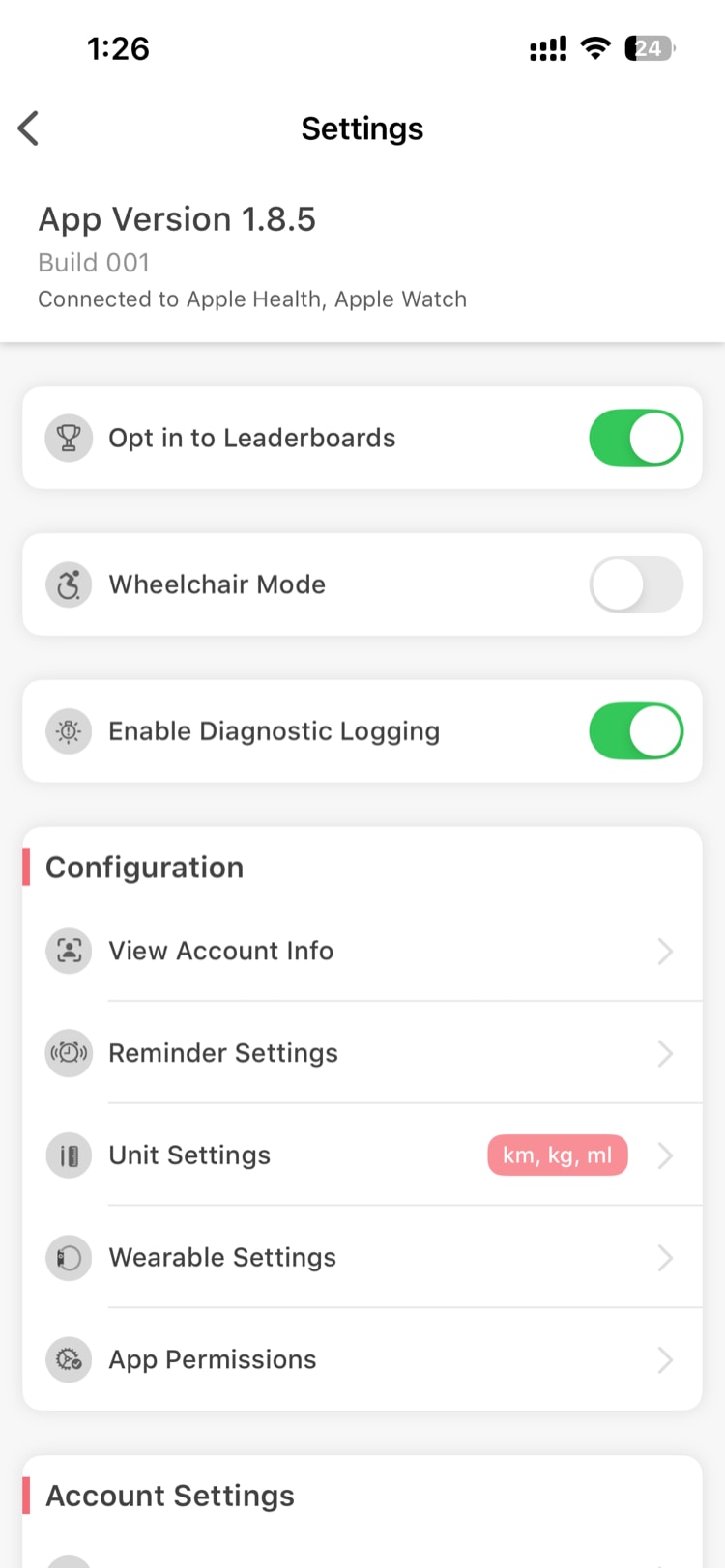
Schalter
Diese befinden sich oben auf dem Einstellungsbildschirm:
| Schalter | Funktion |
|---|---|
| An Ranglisten teilnehmen | Zeigt Sie auf Challenge-Ranglisten an oder blendet Sie aus. Auch abgemeldet verdienen Sie weiterhin Punkte – Sie sind nur für andere nicht sichtbar. |
| Rollstuhl-Modus | Ergänzt „Rollstuhl“ als Workout-Typ unter „Aktivität starten“ für GPS-Tracking. Siehe Was ist der Rollstuhl-Modus? |
| Diagnoseprotokollierung aktivieren | Sammeln zusätzlicher Protokolle, damit der Support Probleme eingrenzen kann. Sie können diese Option aktiviert lassen. |
Konfiguration
Kontoinformationen anzeigen
Zeigt Ihre hinterlegte E-Mail-Adresse, den Namen Ihres Unternehmens und Ihre Kontodaten.
Erinnerungseinstellungen
Tägliche Erinnerungen für Wellness-Gewohnheiten festlegen:
- Stimmung – emotionaler Check-in
- Wasser – hydriert bleiben
- Frühstück, Mittagessen, Snacks, Abendessen – Mahlzeiten erfassen
Für jede Erinnerung können Sie die Uhrzeit festlegen und wählen, an welchen Wochentagen sie wiederholt wird.
Einheiten-Einstellungen
Maßeinheiten anpassen. Änderungen greifen sofort in der gesamten App.
| Messwert | Optionen |
|---|---|
| Distanz | Kilometer (km) / Meilen (mi) |
| Großes Gewicht (Körpergewicht) | Kilogramm (kg) / Pfund (lbs) |
| Kleines Gewicht (Lebensmittelerfassung) | Gramm (g) / Unzen (oz) |
| Wasser / Flüssigkeiten | Liter (L) / Flüssigunzen (fl oz) |
| Energie | Kalorien (cal) / Kilokalorien (kcal) |
| Größe | Zentimeter (cm) / Fuß und Zoll (ft/in) |
Details finden Sie unter Wie ändere ich Maßeinheiten?.
Wearable-Einstellungen
Verbinden oder trennen Sie Ihr Fitnessgerät. Mindestens eine Verbindung zu einer Gesundheitsplattform muss immer aktiviert sein – so empfängt Vantage Fit Ihre Schrittdaten:
- iPhone → Apple Health (während des Onboardings verbunden)
- Android → Google Fit für Schritte, plus Health Connect für unterstützte Android-Gesundheitsdaten
Zusätzlich können Sie optional Fitbit oder Garmin verbinden, die dann als primäre Schrittquelle übernehmen. Details finden Sie unter Wie ändere ich mein Fitnessgerät oder trenne es?.
App-Berechtigungen
Prüfen und verwalten Sie die Berechtigungen, die Vantage Fit benötigt:
- Zugriff auf Gesundheitsdaten – Apple Health auf dem iPhone, Google Fit für Android-Schritte und Health Connect für unterstützte Android-Gesundheitsdaten
- Benachrichtigungsberechtigungen – für Challenge-Erinnerungen und Erfolgs-Hinweise
- Standortberechtigungen – für das GPS-Workout-Tracking nötig
Beim Tippen auf eine Berechtigung öffnen sich die Systemeinstellungen Ihres Telefons, wo Sie den Zugriff gewähren oder entziehen können.
Kontoeinstellungen
Passwort ändern
Aktualisieren Sie Ihr Vantage-Fit-Passwort. Diese Option erscheint nur, wenn Ihr Unternehmen die Passwort-Authentifizierung nutzt (E-Mail + Passwort). Bei ausschließlicher Anmeldung per SSO oder OTP sehen Sie sie nicht.
Konto löschen
Löschen Sie Ihr Vantage-Fit-Konto und alle zugehörigen Daten endgültig. Sie müssen sich mit einem an Ihre hinterlegte E-Mail-Adresse gesendeten OTP bestätigen. Die Löschung ist endgültig und kann nicht rückgängig gemacht werden. Den vollständigen Ablauf finden Sie unter Wie lösche ich mein Konto?.
Abmelden
Melden Sie sich auf diesem Gerät von Vantage Fit ab. Ihre Daten bleiben erhalten – Sie können sich jederzeit wieder anmelden.
Mehr Hilfe nötig? Wenden Sie sich an Ihren HR-Administrator oder an den Support über die Option Hilfe im App-Menü.
Verwandte Artikel: