Wenn Sie ein GPS-getracktes Workout (Gehen, Laufen, Radfahren) abgeschlossen haben, die App aber 0 Entfernung oder deutlich weniger als erwartet anzeigt, ist es fast immer ein Berechtigungsproblem. So beheben Sie das.
Der Berechtigungs-Bildschirm
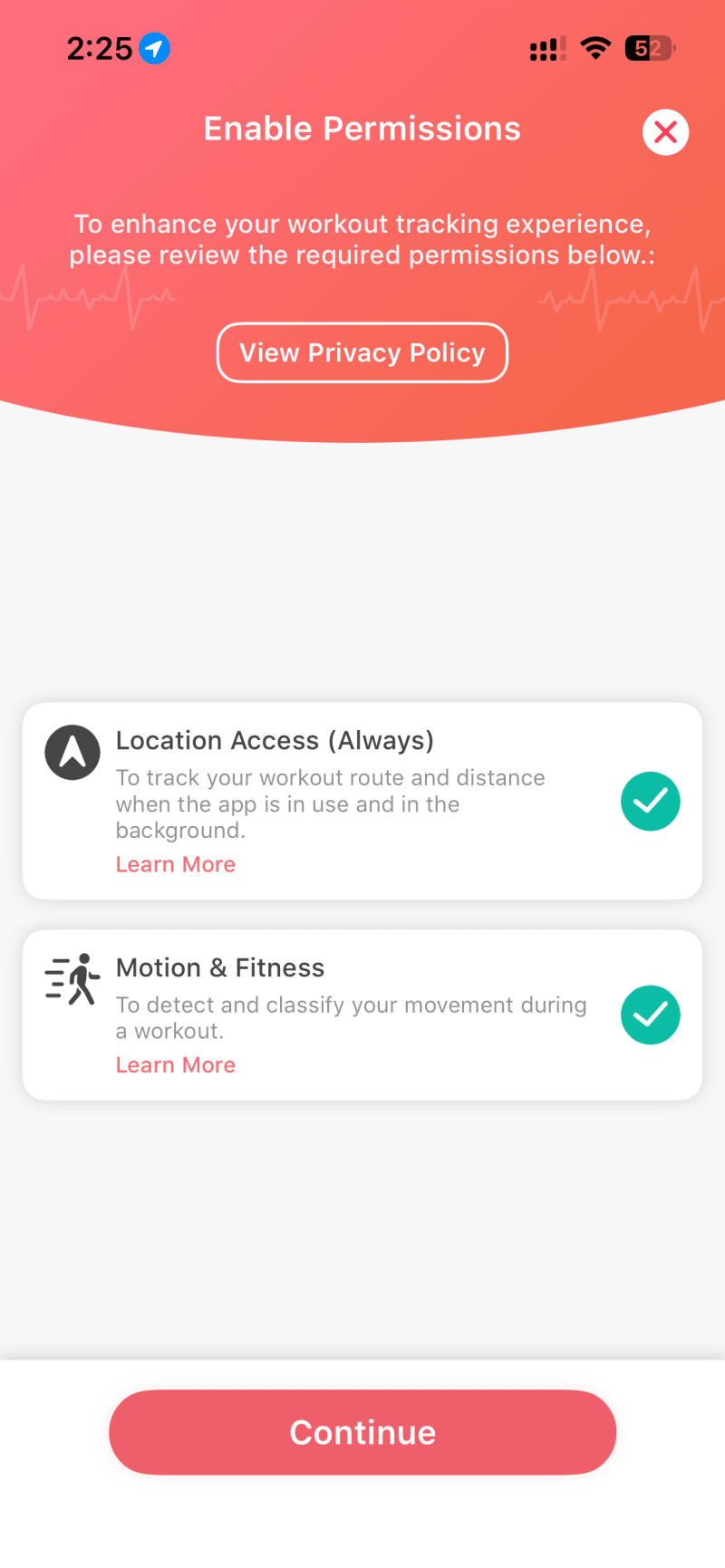
Wenn Sie erstmals eine Aktivität im Freien starten, zeigt Vantage Fit einen Bildschirm Berechtigungen aktivieren an. Dieser Bildschirm prüft drei Dinge:
- Standortzugriff (immer und präzise) – um Ihre Strecke und Entfernung zu tracken
- Bewegungs- und Fitnessdaten – um Ihre Bewegung zu erkennen und einzuordnen
- Datenschutzzusicherung – Ihre Daten werden nicht nach außen geteilt
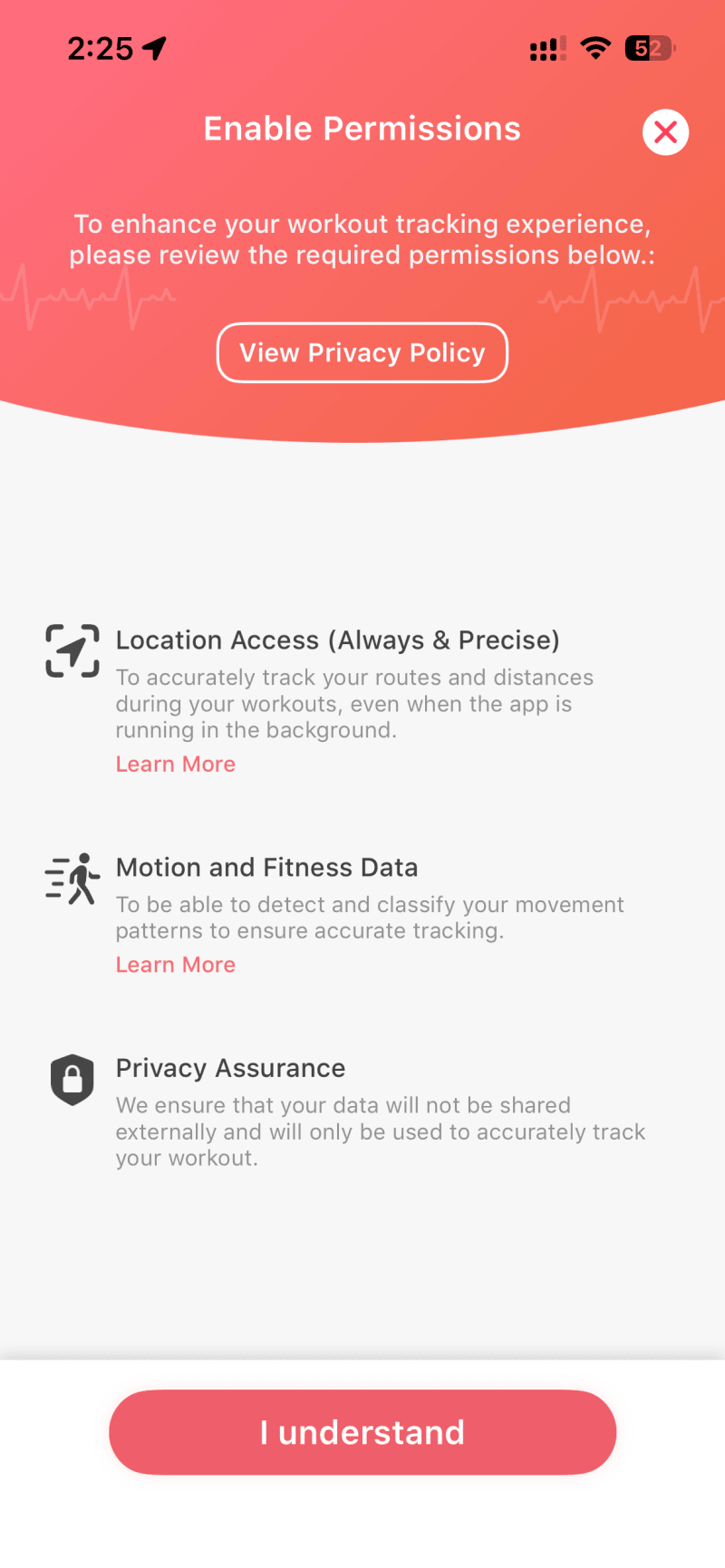
Tippen Sie auf „Ich verstehe“, um fortzufahren. Die App fragt dann jede Berechtigung einzeln ab.
Standortberechtigungen einrichten (iOS)
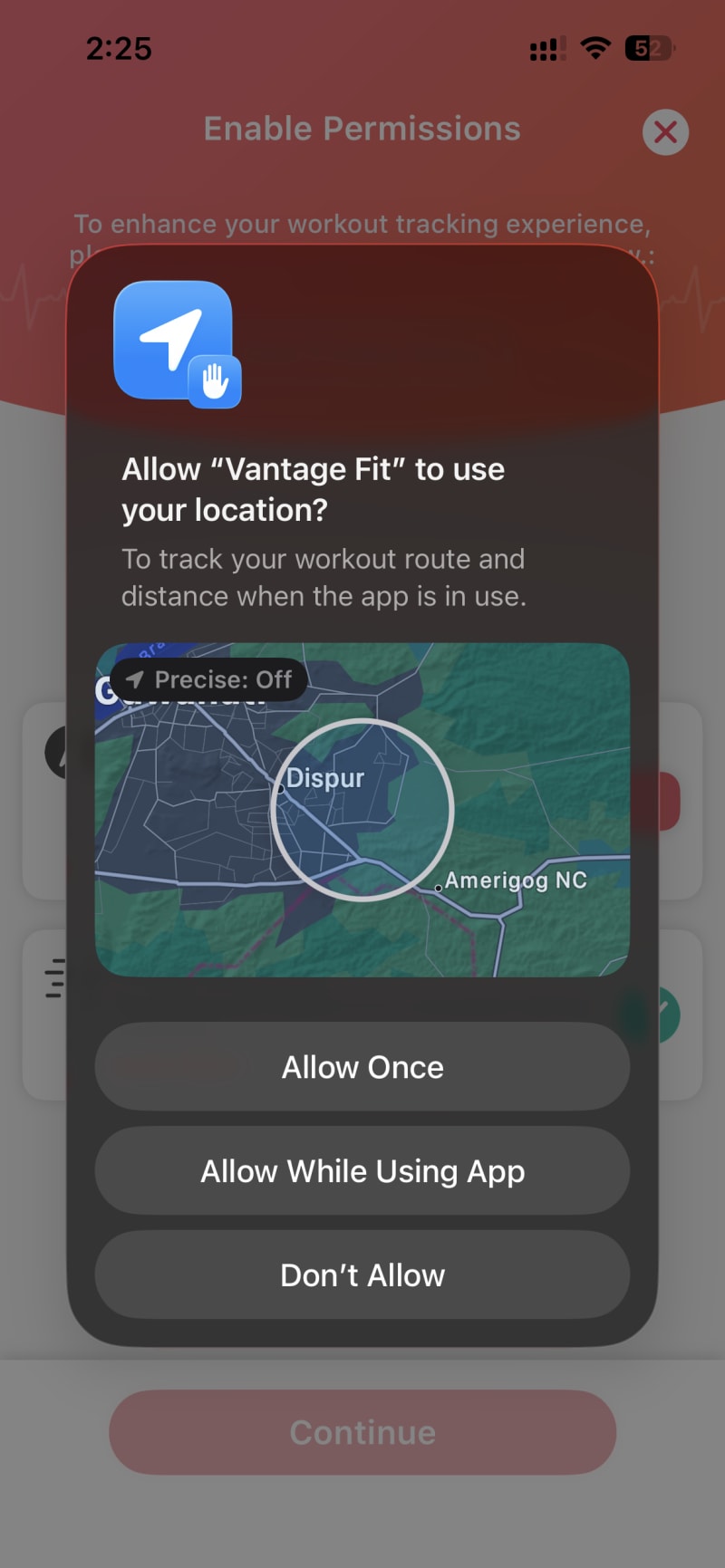
Schritt 1: Standortzugriff erlauben
iOS zeigt einen Systemdialog an, der fragt, ob Vantage Fit Ihren Standort nutzen darf. Wählen Sie „Erlauben, während App verwendet wird“ – das ist das Minimum für GPS-Tracking.
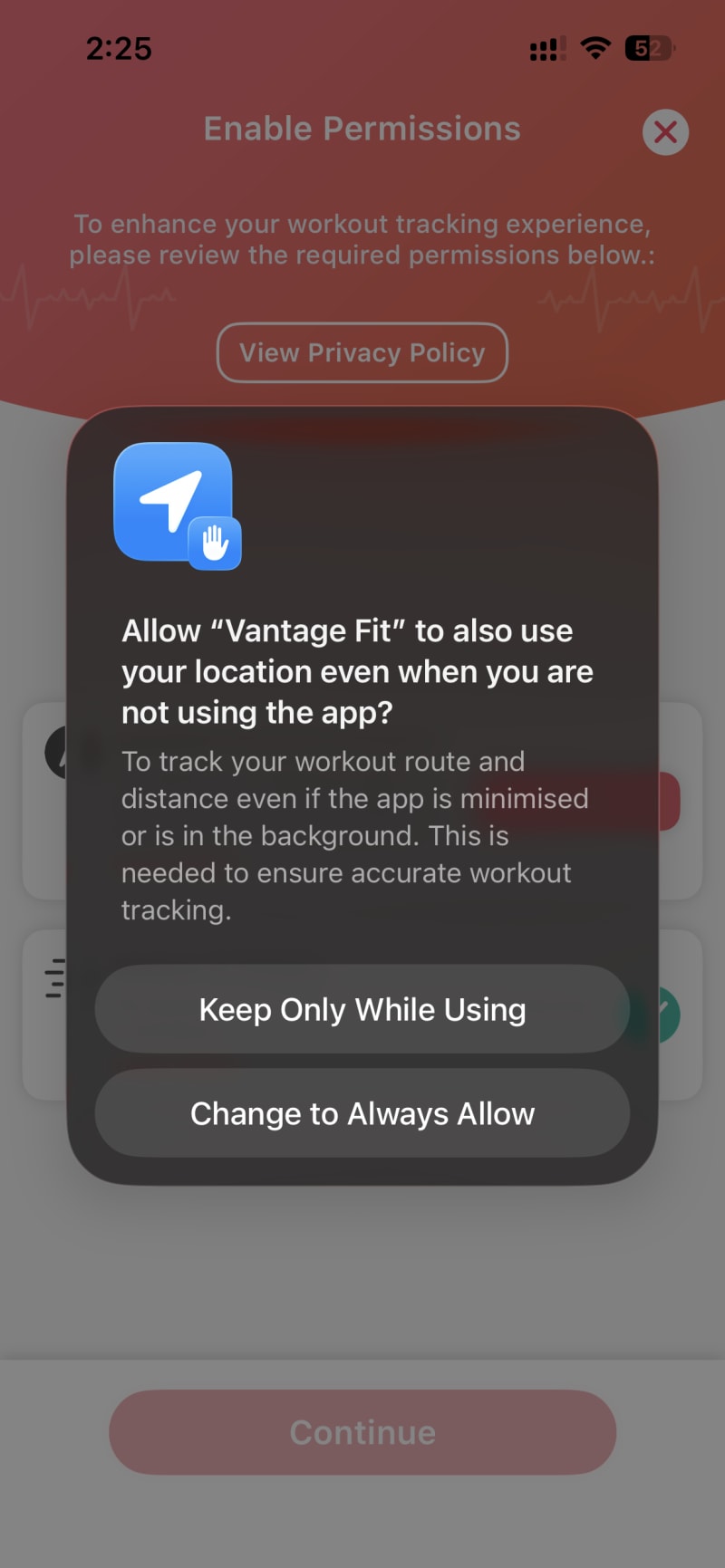
Schritt 2: Auf „Immer erlauben“ hochstufen
iOS fragt danach, ob Sie den Standortzugriff auch bei Hintergrundnutzung der App erlauben möchten. Wählen Sie „Zu „Immer erlauben“ wechseln“ – so wird Ihre Strecke auch dann genau getrackt, wenn die App während des Workouts minimiert ist.
Schritt 3: Prüfen Sie, ob alle Berechtigungen erteilt sind
Nach dem Erteilen aktualisiert der Bildschirm Berechtigungen aktivieren den Status jeder Anforderung. Braucht eine Berechtigung noch Aufmerksamkeit, sehen Sie daneben eine Schaltfläche „Einstellungen öffnen“.
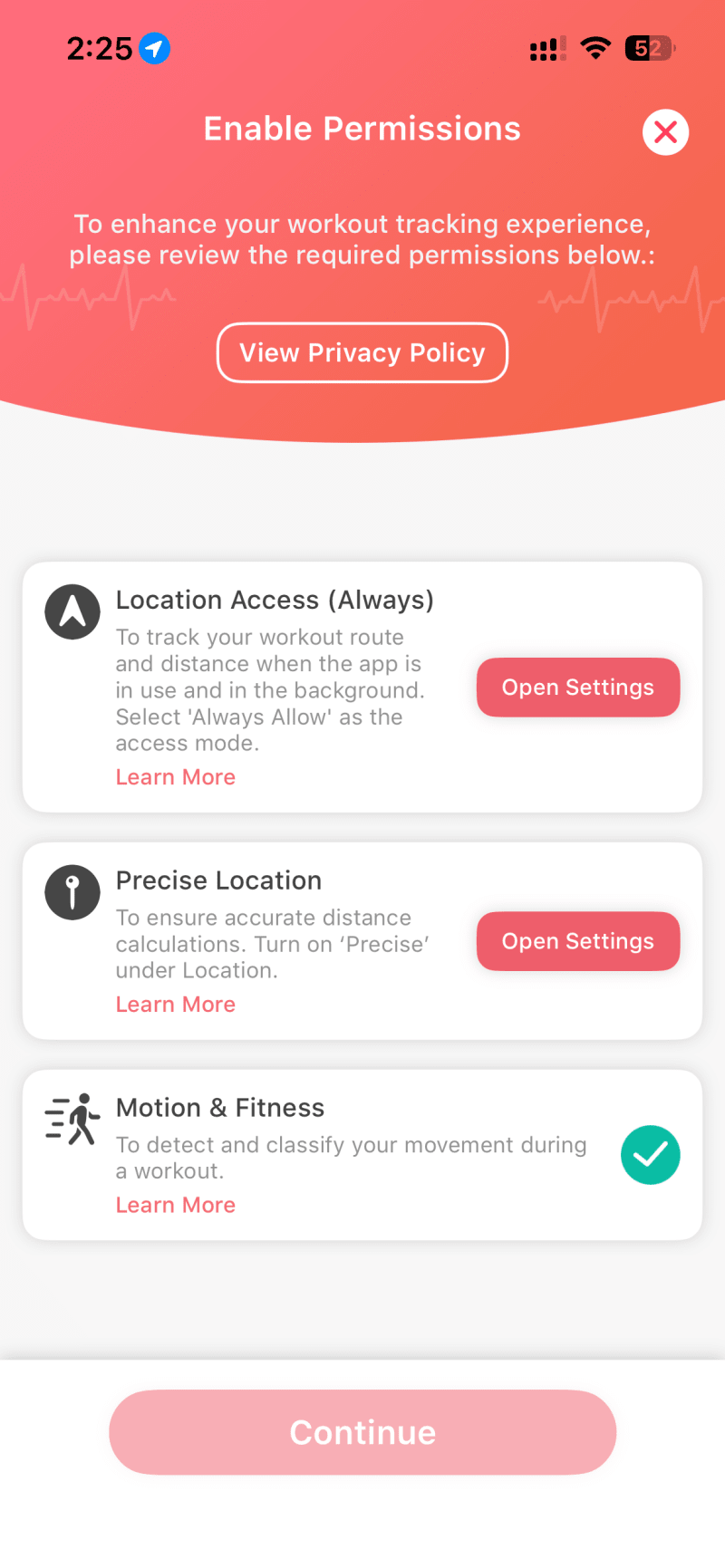
Ist alles richtig eingerichtet, zeigen alle Einträge grüne Häkchen, und die Schaltfläche Weiter wird aktiv.
Berechtigungen nachträglich korrigieren
Haben Sie Berechtigungen zuvor abgelehnt oder übersprungen, korrigieren Sie sie in den Telefoneinstellungen:
Auf iOS:
- Gehen Sie zu Einstellungen → Datenschutz und Sicherheit → Standortdienste → Vantage Fit
- Stellen Sie auf „Immer“
- Stellen Sie sicher, dass „Präziser Standort“ aktiviert ist
- Prüfen Sie auch Einstellungen → Datenschutz und Sicherheit → Bewegung und Fitness – stellen Sie sicher, dass Fitness-Tracking aktiviert ist
Auf Android:
- Gehen Sie zu Einstellungen → Apps → Vantage Fit → Berechtigungen → Standort
- Wählen Sie „Immer erlaubt“
- Stellen Sie sicher, dass „Präzisen Standort verwenden“ aktiviert ist
GPS funktioniert nicht in Innenräumen
GPS-Signale werden in Innenräumen blockiert oder stark verschlechtert. Waren Sie auf dem Laufband, auf einer Indoor-Bahn oder im Fitnessstudio:
- Die App kann 0 Entfernung oder eine sehr ungenaue Entfernung aufzeichnen
- Das ist zu erwarten – GPS braucht Sichtkontakt zu Satelliten
Was zu tun ist: Nutzen Sie für Workouts in Innenräumen das manuelle Erfassen der Aktivität statt GPS-Tracking. Erfassen Sie Aktivitätstyp, Dauer und Entfernung manuell. Schritte in Innenräumen zählt weiterhin der Schrittzähler Ihres Telefons oder Ihr verbundenes Gerät – GPS braucht es nur für streckenbasierte Workouts im Freien.
Schlechtes GPS-Signal im Freien
Auch draußen kann die GPS-Genauigkeit leiden:
- Zwischen hohen Gebäuden (städtische Schluchten)
- Unter dichtem Baumbewuchs
- In Unterführungen oder überdachten Bereichen
Was zu tun ist: Starten Sie Ihr Workout im Freien mit freiem Himmelblick. Warten Sie nach dem Start einige Sekunden, bis das GPS gefunden ist, bevor Sie sich in Bewegung setzen.
GPS-Genauigkeitsfilterung auf iOS
Auf iOS verwirft Vantage Fit GPS-Datenpunkte unterhalb einer Qualitätsschwelle – etwa 50 Meter Genauigkeit beim Gehen und Laufen, bei höheren Geschwindigkeiten mit strengeren Schwellen. So verhindern Sie, dass ungenaue Daten Ihr Workout verzerren.
Das bedeutet:
- Hatte Ihr gesamtes Workout ein schwaches GPS-Signal, können alle Datenpunkte verworfen werden → 0 Entfernung
- Hatte ein Teil Ihrer Strecke gutes Signal und ein Teil nicht, zählen nur die genauen Abschnitte
Fahrzeugerkennung
Erkennt Vantage Fit eine Bewegung, die wie eine Fahrzeugfahrt wirkt, kann das GPS-Workout an dieser Stelle stoppen. Das kann passieren, wenn:
- Sie ein Workout starten, während Sie noch im Auto sitzen
- Sie sich deutlich schneller bewegen, als für den gewählten Aktivitätstyp erwartet
Was zu tun ist: Starten Sie Ihr GPS-Workout erst, nachdem Sie Ihr Fahrzeug verlassen haben und zu Fuß oder mit dem Fahrrad unterwegs sind.
Mehr Hilfe nötig? Wenden Sie sich über Einstellungen → Hilfe in der App an den Support.
Verwandte Artikel: