Bleibt Ihre Schrittzahl in Vantage Fit bei 0 stehen oder aktualisiert sich nicht, gehen Sie so vor.
Schnelle Lösungen (zuerst versuchen)
- Öffnen Sie die Vantage Fit App – das löst eine sofortige Synchronisierung aus
- Tippen Sie auf die Plus-Taste (+) → Synchronisieren – erzwingt eine manuelle Synchronisierung
- Warten Sie 15 Sekunden – zwischen Synchronisierungen liegt eine Mindestpause
Erscheinen die Schritte nach dem Öffnen der App, funktioniert Ihre Synchronisierung – sie braucht nur eine aktive App (besonders auf Android).
Prüfen Sie die Verbindung Ihres Geräts
Gehen Sie zu Einstellungen → Geräteverwaltung und prüfen Sie:
- Apple Health (iPhone) oder Ihre Android-Schrittquelle, in der Regel Google Fit, ist verbunden
- Nutzen Sie Fitbit oder Garmin, prüfen Sie, ob die Verbindung noch besteht (Verbindungen können ablaufen)
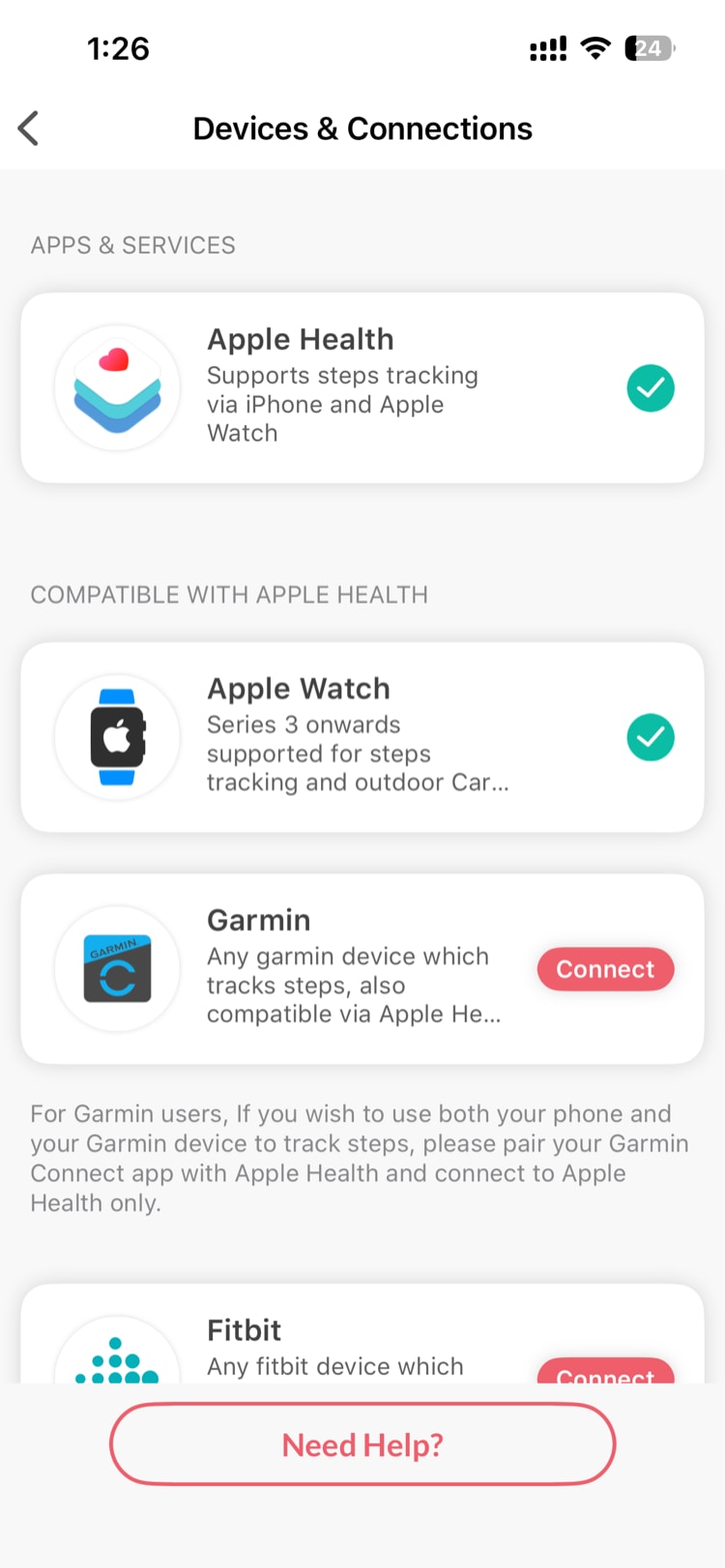
Garmin-Nutzer: Die Garmin-Autorisierung läuft nach 60 Tagen ab. Synchronisiert Ihr Garmin nicht mehr, trennen und verbinden Sie es erneut.
Prüfen Sie die Berechtigungen
iPhone
- Öffnen Sie die Einstellungen Ihres Telefons → Health → Vantage Fit
- Stellen Sie sicher, dass Schritte (und weitere Datentypen) für Lesen und Schreiben eingeschaltet sind
- Prüfen Sie auch Einstellungen → Vantage Fit → Health für dieselben Schalter
- Sehen Sie unter Einstellungen → Datenschutz und Sicherheit → Bewegung und Fitness nach – stellen Sie sicher, dass Fitness-Tracking aktiviert und Vantage Fit eingeschaltet ist. Wurde diese Berechtigung noch nicht abgefragt, fragt die App danach, sobald Sie eine Aktivität im Freien (GPS-Workout) starten möchten.
Android
- Öffnen Sie die Einstellungen Ihres Telefons → Health Connect (oder suchen Sie danach)
- Suchen Sie Vantage Fit in der Liste der verbundenen Apps
- Prüfen Sie, ob die Berechtigung Schritte erteilt ist
Android: Akku-Optimierung prüfen
Das ist die häufigste Ursache für Android-Sync-Probleme. Viele Android-Telefone schränken die Hintergrundaktivität ein, um Akku zu sparen.
Samsung
Einstellungen → Apps → Vantage Fit → Akku → „Unbeschränkt“
Xiaomi / Redmi
Einstellungen → Apps → Apps verwalten → Vantage Fit → Energiesparmodus → „Keine Einschränkungen“ Auch: Einstellungen → Akku und Leistung → Energiesparmodus für Apps → Vantage Fit → „Keine Einschränkungen“
Huawei
Einstellungen → Akku → App-Start → Vantage Fit → „Automatisch verwalten“ ausschalten → alle drei Schalter manuell aktivieren
Android allgemein
Einstellungen → Apps → Vantage Fit → Akku → „Unbeschränkt“ oder „Nicht optimieren“
Fitbit-Schritte werden nicht synchronisiert
- Öffnen Sie die Fitbit App auf Ihrem Telefon – stellen Sie sicher, dass sie aktuelle Schritte zeigt
- Gehen Sie in Vantage Fit zu Einstellungen → Geräteverwaltung → prüfen Sie, ob Fitbit verbunden ist
- Ist Fitbit verbunden, synchronisiert aber nicht, trennen und verbinden Sie Fitbit erneut
Hinweis: Ist Fitbit Ihr verbundenes Gerät, verwendet Vantage Fit ausschließlich die Fitbit-Schritte.
Immer noch nicht gelöst?
Hilft keine der oben genannten Lösungen:
- Prüfen Sie, ob Ihr Telefon Schrittdaten in Apple Health (iPhone) oder Ihrer Android-Fitness-App, in der Regel Google Fit, hat – zeigt Ihr Telefon dort 0 Schritte, liegt das Problem an Telefon/Gerät, nicht an Vantage Fit
- Starten Sie Ihr Telefon neu
Mehr Hilfe nötig? Wenden Sie sich in der App an den Support: Einstellungen → Hilfe/Support.
Verwandte Artikel: