Sie können Ihr Fitness-Gerät jederzeit über die Geräteverwaltung ändern oder trennen. Der Ablauf hängt davon ab, welchen Gerätetyp Sie verwenden.
Mindestens eine Verbindung muss immer aktiviert sein – so erhält Vantage Fit Ihre Schrittdaten. Während des Onboardings verbindet die App Sie mit der Standard-Gesundheitsquelle Ihrer Plattform:
- iPhone → Apple Health
- Android → Google Fit für Schritte, plus Health Connect für unterstützte Android-Gesundheitsdaten
Optional können Sie darüber hinaus einen Fitbit oder Garmin verbinden, der dann als Ihre primäre Schrittquelle übernimmt.
Wo Sie Geräte verwalten
Gehen Sie zu Einstellungen → Geräteverwaltung, um Ihr verbundenes Gerät und die verfügbaren Optionen zu sehen.
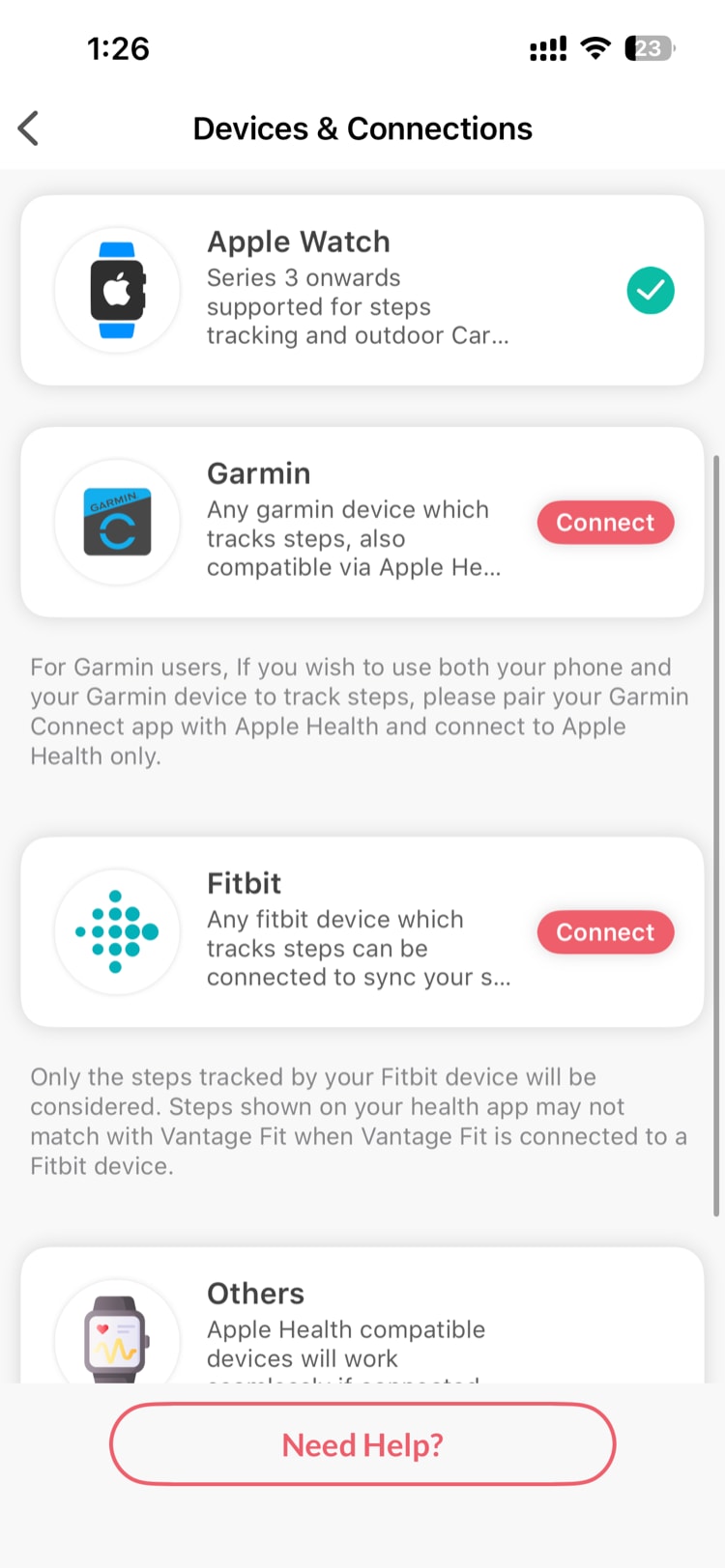
Fitbit oder Garmin trennen
Fitbit und Garmin werden direkt in Vantage Fit verwaltet:
- Gehen Sie zu Einstellungen → Geräteverwaltung
- Tippen Sie auf Ihr verbundenes Gerät (Fitbit oder Garmin)
- Tippen Sie auf “Verbindung trennen”
- Bestätigen Sie – Vantage Fit kann nicht mehr auf Ihre Fitbit- oder Garmin-Daten zugreifen
Nach dem Trennen wechselt Ihre Schrittquelle automatisch zurück zu:
- Apple Health (auf dem iPhone)
- Google Fit (auf Android)
Hinweis: Das Trennen löscht Ihre historischen Daten nicht. Ihre vergangenen Schritte und Aktivitäten bleiben in Vantage Fit.
Apple Health oder Android-Gesundheitsberechtigungen trennen
Apple Health und die Android-Gesundheitsberechtigungen werden vom Betriebssystem Ihres Telefons verwaltet, nicht von Vantage Fit. So entziehen Sie den Zugriff:
Apple Health (iPhone)
- Öffnen Sie die Einstellungen-App Ihres iPhones
- Tippen Sie auf Health → Datenzugriff und Geräte
- Suchen Sie Vantage Fit und tippen Sie darauf
- Deaktivieren Sie die Datenkategorien, die Sie nicht mehr teilen möchten (oder tippen Sie auf “Alle Kategorien deaktivieren”)
Android
Nutzen Sie die Berechtigungseinstellungen Ihres Google-Kontos und Ihrer Gesundheits-App, um den Zugriff von Vantage Fit zu entziehen. Health Connect-Berechtigungen können zusätzlich für Workouts, Schlaf oder Herzfrequenz erscheinen, aber die Android-Schrittsummen verwenden derzeit Google Fit, sofern kein Fitbit oder Garmin verbunden ist.
Hinweis: Apple Health oder die Android-Systemgesundheitsberechtigungen können Sie nicht innerhalb der Vantage Fit-App trennen. Sie werden über die Einstellungen Ihres Telefons gesteuert.
Zwischen Geräten wechseln
Vantage Fit nutzt jeweils ein primäres Gerät für Schrittdaten. So werden Doppelzählungen verhindert.
Von einem Gerät auf ein anderes wechseln (z. B. Fitbit → Garmin)
Das Verbinden eines neuen Geräts (Fitbit oder Garmin) trennt das vorherige automatisch. Sie müssen nicht zuerst manuell trennen.
- Gehen Sie zu Einstellungen → Geräteverwaltung
- Tippen Sie auf das neue Gerät, das Sie verbinden möchten (z. B. Garmin)
- Schließen Sie die Anmeldung ab
- Ihr vorheriges Gerät (z. B. Fitbit) wird automatisch getrennt
Von Fitbit/Garmin zu nur Telefon wechseln
- Trennen Sie Ihren Fitbit oder Garmin (siehe oben)
- Stellen Sie sicher, dass Apple Health (iPhone) oder Google Fit (Android) verbunden ist
- Die Schritte kommen nun aus Apple Health auf dem iPhone oder Google Fit auf Android
Von nur Telefon zu Fitbit oder Garmin wechseln
- Gehen Sie zu Einstellungen → Geräteverwaltung
- Verbinden Sie den Fitbit oder Garmin
- Dieses Gerät wird Ihre primäre Schrittquelle – Apple Health-/Google-Fit-Schritte werden nicht mehr verwendet
Gerätepriorität
So entscheidet Vantage Fit, woher es Ihre Schritte nimmt:
| Wenn verbunden | Schrittquelle |
|---|---|
| Fitbit | Fitbit (exklusiv) |
| Garmin | Garmin (exklusiv) |
| Kein Fitbit oder Garmin | Apple Health (iPhone) oder Google Fit (Android) |
Nur ein Gerät (Fitbit oder Garmin) kann gleichzeitig verbunden sein. Ist keines davon verbunden, liest die App aus Apple Health auf dem iPhone oder Google Fit auf Android.
Mehr Hilfe nötig? Wenden Sie sich an Ihre HR-Administration oder an den Support über die Option Hilfe im App-Menü.
Verwandte Artikel: