Puede forzar una sincronización de pasos en cualquier momento para asegurarse de que su actividad más reciente aparezca en Vantage Fit. Hay dos formas rápidas de hacerlo.
Método 1: simplemente abra la app
La forma más sencilla de sincronizar es abrir Vantage Fit. Cada vez que la app se inicia o vuelve del segundo plano, activa una sincronización inmediata desde su fuente de pasos conectada (Apple Health en iPhone; Google Fit, Fitbit o Garmin en Android).
No hace falta tocar nada — con abrir la app basta.
Método 2: toque Sincronizar en el menú Más
-
Toque el botón Más (+) en la página de resumen — esto abre el menú de acciones rápidas
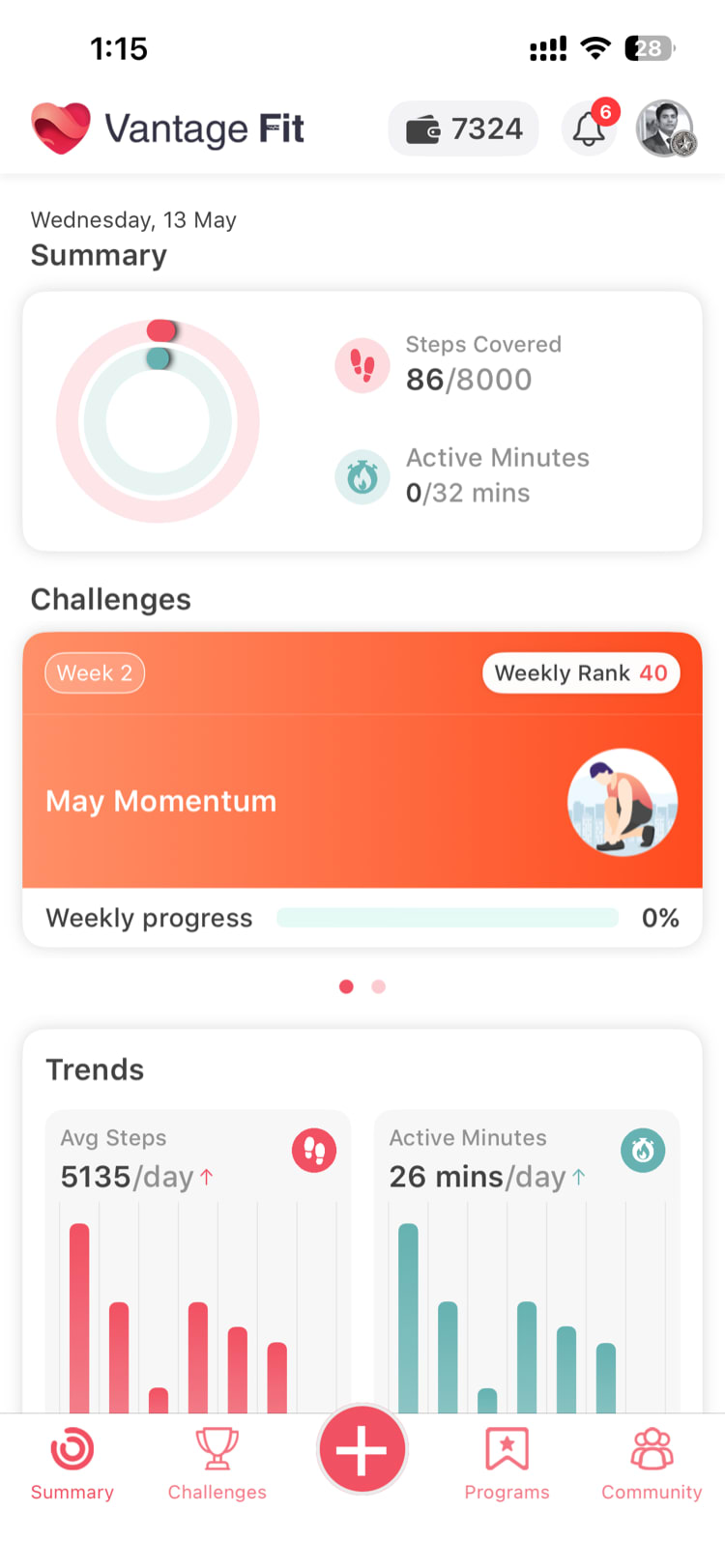
-
Toque “Sincronizar”
- Sus pasos se actualizan — la app obtiene los datos más recientes de su dispositivo conectado y actualiza la página de resumen
Espere entre sincronizaciones
Hay un mínimo de 15 segundos entre sincronizaciones. Si toca Sincronizar de nuevo antes de 15 segundos, la app espera a que termine el tiempo de espera. Esto evita un consumo innecesario de batería.
Consejo: No necesita sincronizar repetidamente. Una sincronización recupera todos los datos disponibles hasta ese momento. Si sus pasos siguen pareciendo incorrectos después de sincronizar, el problema probablemente esté en la conexión de su dispositivo, no en la sincronización en sí.
Cuándo es útil la sincronización manual
La sincronización manual es útil cuando:
- Sus pasos parecen desactualizados — ha caminado pero la página de resumen no se ha actualizado
- Acaba de terminar un entrenamiento — y quiere que aparezca de inmediato en Vantage Fit
- Ha reconectado un dispositivo — y quiere recuperar los datos más recientes
- Está revisando la clasificación de un desafío — y quiere que sus últimos pasos cuenten antes de una fecha límite
Qué hace la sincronización manual
| Dispositivo | Qué ocurre al sincronizar |
|---|---|
| Apple Health | Lee los últimos pasos, entrenamientos y datos de salud de Apple Health |
| Google Fit | Lee los últimos pasos de Android cuando no hay Fitbit ni Garmin conectado |
| Fitbit | Obtiene los datos de pasos y entrenamientos más recientes |
| Garmin | Recupera los últimos 7 días de Garmin (Garmin normalmente envía los datos automáticamente) |
¿Necesita más ayuda? Si la sincronización no resuelve su diferencia de pasos, consulte ¿Por qué mis pasos son diferentes a los de mi dispositivo? o Mis pasos no se sincronizan — ¿qué hago?.
Artículos relacionados: