Apple Health es la conexión de facto de Vantage Fit en iPhone. En su primer inicio de sesión, la app le pide permitir que Vantage Fit lea los datos de salud de la app Salud — una vez concedido el acceso, todo funciona automáticamente a partir de ese momento.
Si tiene un Apple Watch vinculado a su iPhone, funciona sin complicaciones — Apple Health recoge automáticamente los datos de su Watch, y Vantage Fit los lee de ahí. No se necesita una conexión aparte para el Watch.
Primer inicio de sesión: permiso de Apple Health
Cuando inicia sesión por primera vez en Vantage Fit en iPhone:
- El diálogo de permisos de iOS aparece automáticamente — es la pantalla nativa de acceso a datos de salud de Apple que muestra qué datos quiere leer y escribir Vantage Fit.
- Conceda todos los permisos — se recomienda activar todas las categorías para que la app funcione correctamente. Toque “Permitir” en la parte superior derecha.
Eso es todo — Apple Health ya está conectado. Los pasos empiezan a sincronizarse de inmediato.
Nota: Si tiene un Apple Watch, un Amazfit, un Xiaomi Mi Band, un Huawei Watch u otro dispositivo wearable que escriba en Apple Health, Vantage Fit recogerá esos datos automáticamente.
Conectar más tarde (si lo omitió o desconectó)
Si necesita conectar Apple Health manualmente:
- Abra Vantage Fit y vaya a Ajustes
- Toque “Gestión de dispositivos”
- Toque “Apple Health” → luego “Conectar”
Qué datos se sincronizan
| Tipo de datos | Dirección | Detalles |
|---|---|---|
| Pasos | Apple Health → Vantage Fit | Total diario + desglose por hora |
| Distancia | Apple Health → Vantage Fit | Distancia caminando + corriendo |
| Entrenamientos | Apple Health → Vantage Fit | Duración, tipo, calorías quemadas |
| Peso | Apple Health → Vantage Fit | Leído de Apple Health |
| Calorías | Apple Health → Vantage Fit | Energía activa y en reposo |
Importar actividades desde Apple Health
Los datos históricos no se importan automáticamente. Así funciona:
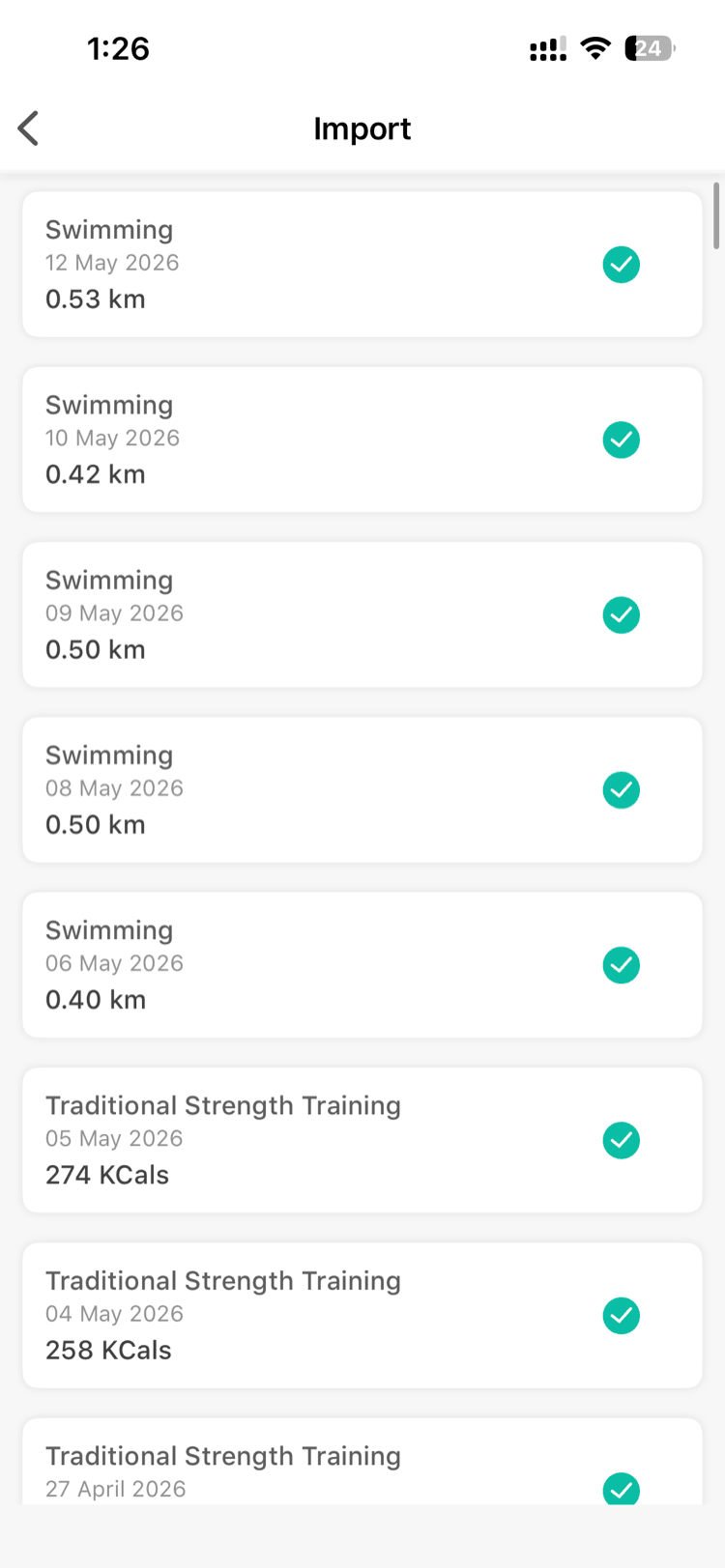
- Si hay actividades en Apple Health que no se han sincronizado, verá un botón Importar en su página Mis actividades.
- Toque Importar para ver la lista de actividades disponibles — puede elegir cuáles importar.
- De ahí en adelante, cada vez que complete una actividad nueva que se guarde en Apple Health (por ejemplo, un entrenamiento de su Apple Watch), recibirá una notificación en Vantage Fit indicando que está disponible para importar.
Si denegó el permiso
Si denegó accidentalmente el acceso a Apple Health o tocó “No permitir” en la solicitud, puede corregirlo desde los ajustes de su teléfono:
- Abra la app de Ajustes de su iPhone (los Ajustes del sistema, no Vantage Fit)
- Desplácese y toque Salud
- Toque Acceso de datos y dispositivos
- Busque Vantage Fit en la lista y tóquelo
- Active las categorías de datos que quiera compartir
Nota: Vantage Fit no puede volver a solicitar el diálogo de permisos después de que lo deniegue. Debe activar el acceso desde la app de Ajustes de su teléfono.
Cómo funciona la sincronización en segundo plano
Una vez conectado, Apple Health entrega las actualizaciones de pasos a Vantage Fit aproximadamente cada hora — incluso con la app cerrada.
No necesita mantener la app abierta. Sus pasos estarán al día en aproximadamente una hora desde que los camine.
Consejo: Si sus pasos parecen retrasados, simplemente abra la app. Abrir Vantage Fit activa una sincronización inmediata desde Apple Health.
¿Necesita más ayuda? Si sus pasos no se sincronizan después de conectar Apple Health, consulte Mis pasos no se sincronizan — ¿qué hago?.
Artículos relacionados: