Puede cambiar o desconectar su dispositivo de fitness en cualquier momento desde la Gestión de dispositivos. El proceso depende del tipo de dispositivo que utilice.
Siempre debe haber al menos una conexión activada — así es como Vantage Fit recibe sus datos de pasos. Durante el onboarding, la app lo conecta con la fuente de salud predeterminada de su plataforma:
- iPhone → Apple Health
- Android → Google Fit para los pasos, más Health Connect para los datos de salud de Android compatibles
Después puede, si lo desea, conectar un Fitbit o un Garmin además de esto, el cual toma el relevo como su fuente de pasos principal.
Dónde gestionar los dispositivos
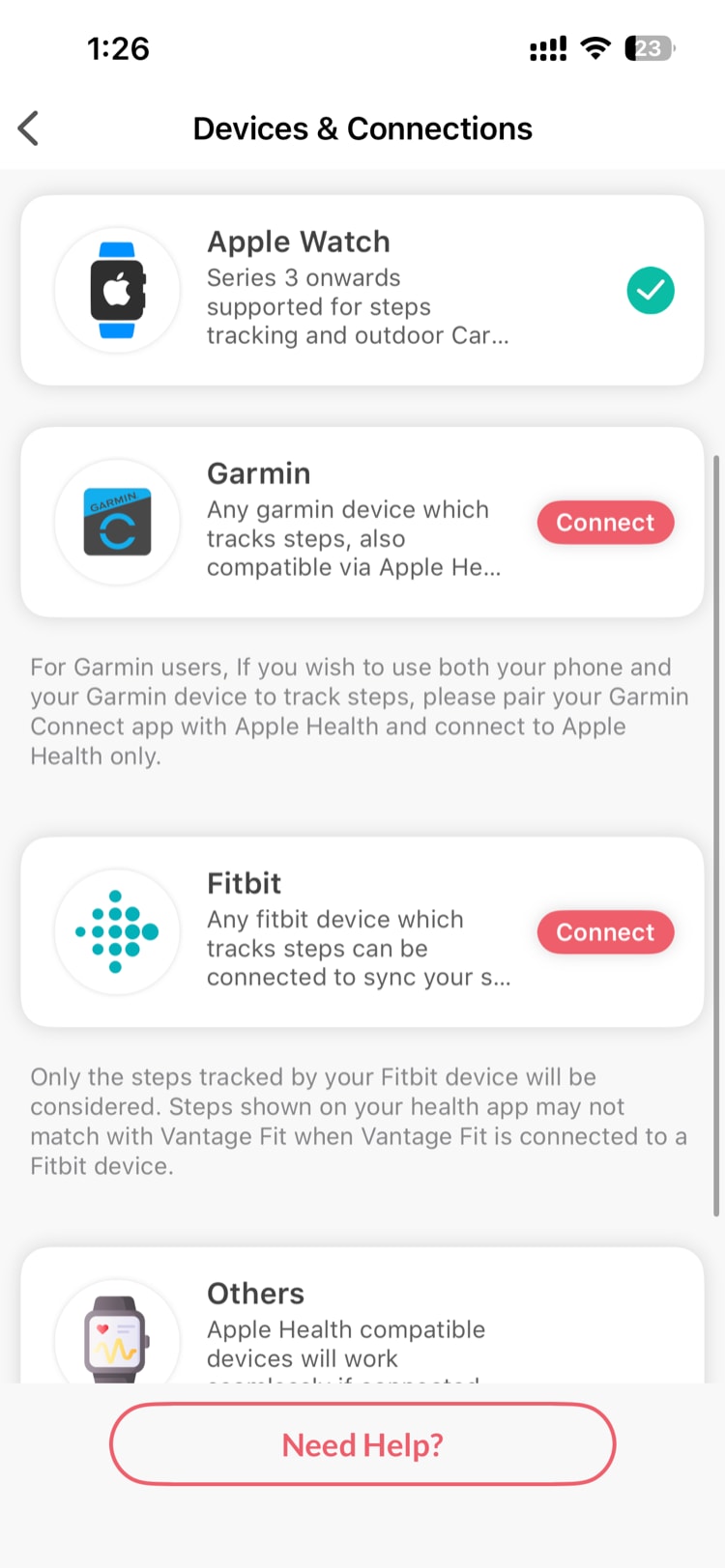
Vaya a Ajustes → Gestión de dispositivos para ver su dispositivo conectado y las opciones disponibles.
Desconectar Fitbit o Garmin
Fitbit y Garmin se gestionan directamente dentro de Vantage Fit:
- Vaya a Ajustes → Gestión de dispositivos
- Toque su dispositivo conectado (Fitbit o Garmin)
- Toque “Desconectar”
- Confirme — Vantage Fit ya no podrá acceder a los datos de su Fitbit o Garmin
Después de desconectar, su fuente de pasos vuelve automáticamente a:
- Apple Health (en iPhone)
- Google Fit (en Android)
Nota: Desconectar no borra sus datos históricos. Sus pasos y actividades anteriores permanecen en Vantage Fit.
Desconectar Apple Health o los permisos de salud de Android
Apple Health y los permisos de salud de Android los gestiona el sistema operativo de su teléfono, no Vantage Fit. Para revocar el acceso:
Apple Health (iPhone)
- Abra la app de Ajustes de su iPhone
- Toque Salud → Acceso de datos y dispositivos
- Busque Vantage Fit y tóquelo
- Desactive las categorías de datos que no quiera seguir compartiendo (o toque “Desactivar todas las categorías”)
Android
Use la configuración de permisos de su cuenta de Google y de su app de salud para revocar el acceso de Vantage Fit. También pueden aparecer permisos de Health Connect para entrenamientos, sueño o frecuencia cardíaca, pero los totales de pasos de Android usan actualmente Google Fit salvo que haya un Fitbit o Garmin conectado.
Nota: No puede desconectar Apple Health ni los permisos de salud del sistema Android desde la app de Vantage Fit. Los controla los ajustes de su teléfono.
Cambiar entre dispositivos
Vantage Fit usa un solo dispositivo principal a la vez para los datos de pasos. Esto evita el conteo doble.
Cambiar de un dispositivo a otro (por ejemplo, Fitbit → Garmin)
Conectar un dispositivo nuevo (Fitbit o Garmin) desconecta automáticamente el anterior. No necesita desconectar manualmente primero.
- Vaya a Ajustes → Gestión de dispositivos
- Toque el dispositivo nuevo que quiera conectar (por ejemplo, Garmin)
- Complete el inicio de sesión
- Su dispositivo anterior (por ejemplo, Fitbit) se desconecta automáticamente
Cambiar de Fitbit/Garmin a solo el teléfono
- Desconecte su Fitbit o Garmin (ver arriba)
- Asegúrese de que Apple Health (iPhone) o Google Fit (Android) esté conectado
- Los pasos ahora provienen de Apple Health en iPhone o de Google Fit en Android
Cambiar de solo el teléfono a Fitbit o Garmin
- Vaya a Ajustes → Gestión de dispositivos
- Conecte el Fitbit o el Garmin
- Ese dispositivo se convierte en su fuente de pasos principal — los pasos de Apple Health / Google Fit dejan de usarse
Prioridad de dispositivos
Así decide Vantage Fit de dónde tomar sus pasos:
| Si está conectado | Fuente de pasos |
|---|---|
| Fitbit | Fitbit (exclusivo) |
| Garmin | Garmin (exclusivo) |
| Sin Fitbit ni Garmin | Apple Health (iPhone) o Google Fit (Android) |
Solo un dispositivo (Fitbit o Garmin) puede estar conectado a la vez. Si no hay ninguno conectado, la app lee de Apple Health en iPhone o de Google Fit en Android.
¿Necesita más ayuda? Contacte con su administrador de RR. HH. o con soporte a través de la opción Ayuda del menú de la aplicación.
Artículos relacionados: