Si completó un entrenamiento seguido por GPS (caminar, correr, pedalear) pero la aplicación muestra 0 de distancia o mucho menos de lo esperado, casi siempre es un problema de permisos. Así se corrige.
La pantalla de permisos
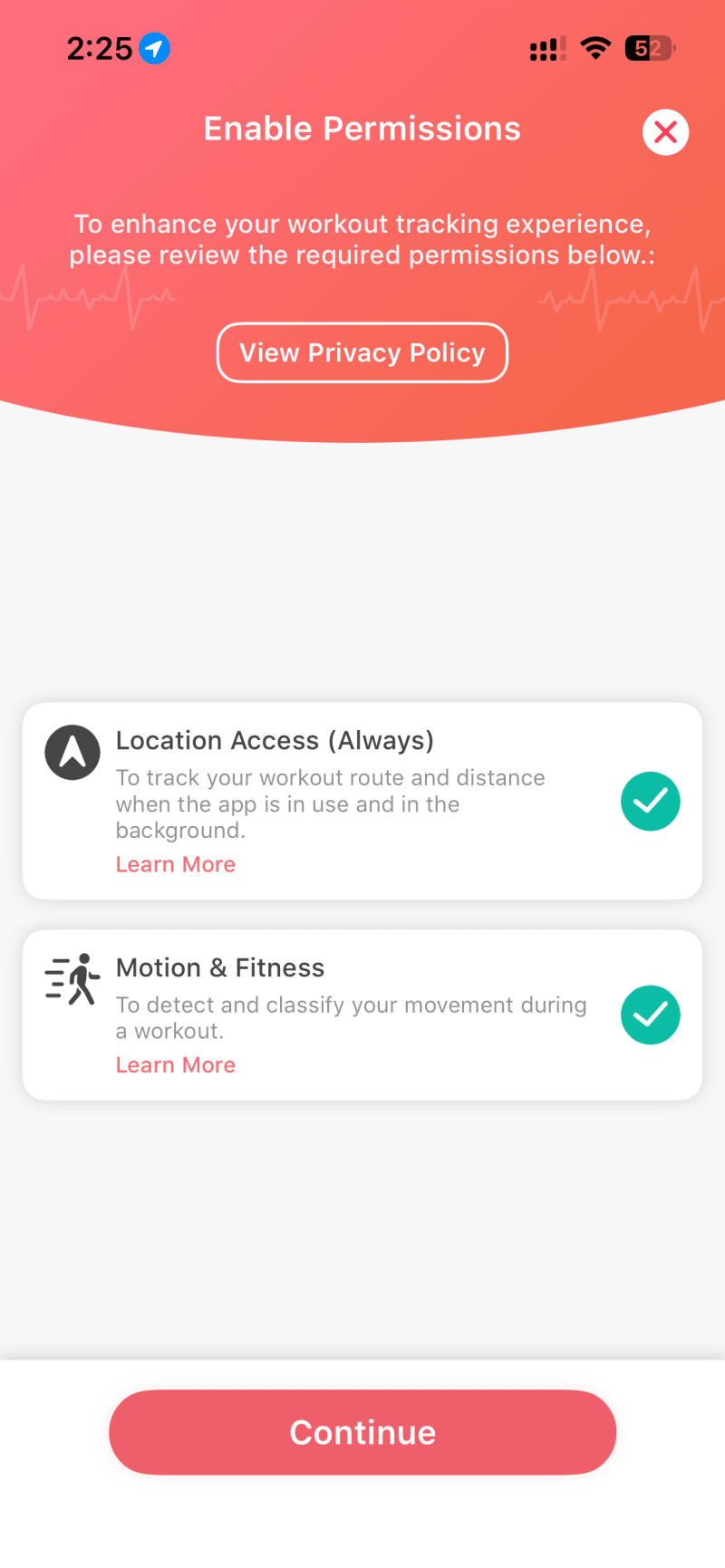
Cuando intenta iniciar por primera vez una actividad al aire libre, Vantage Fit muestra una pantalla de Activar permisos. Esta pantalla comprueba tres cosas:
- Acceso a la ubicación (siempre y precisa) — para seguir su ruta y su distancia
- Datos de movimiento y fitness — para detectar y clasificar su movimiento
- Garantía de privacidad — sus datos no se comparten externamente
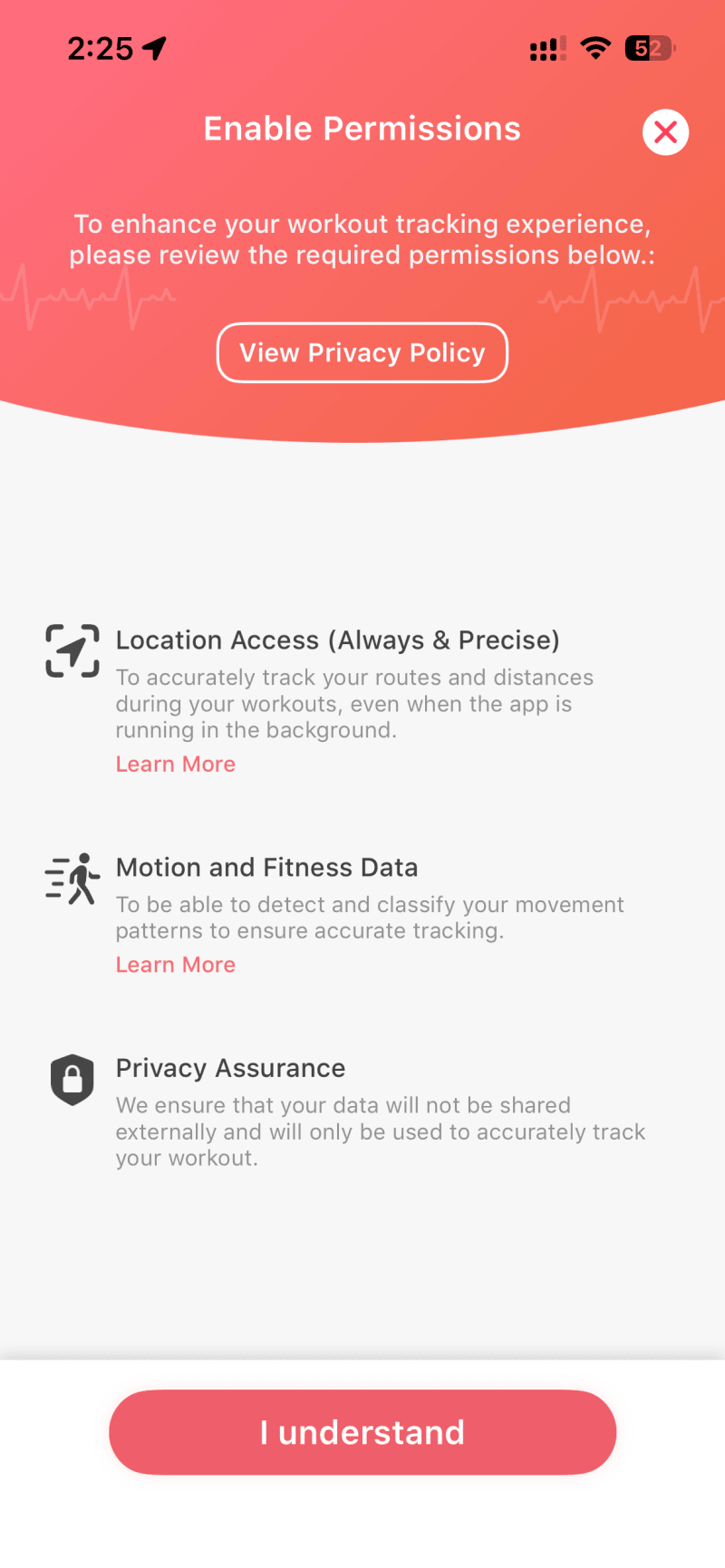
Toque “Entiendo” para continuar. La aplicación pedirá después cada permiso por separado.
Configurar los permisos de ubicación (iOS)
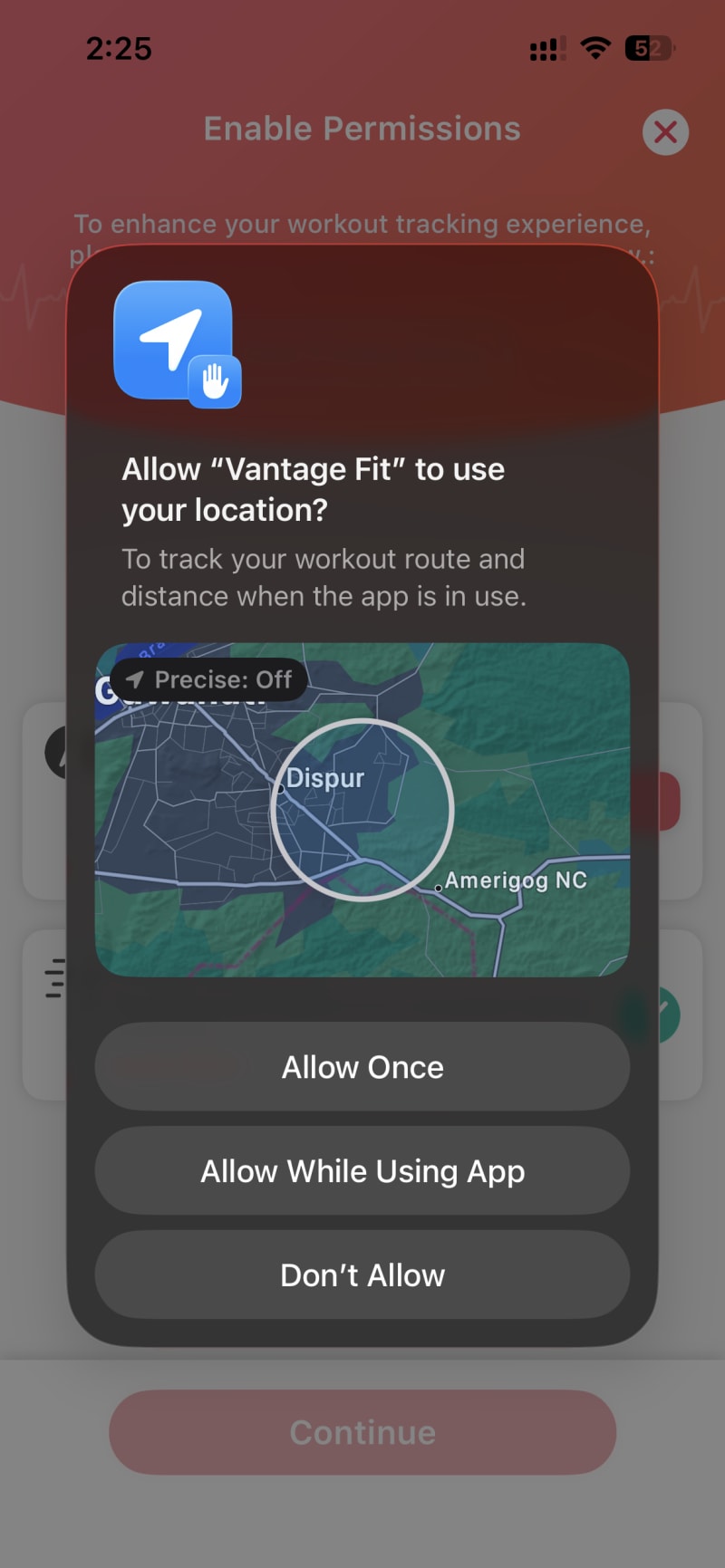
Paso 1: Permita el acceso a la ubicación
iOS muestra un cuadro de diálogo del sistema preguntando si permite que Vantage Fit use su ubicación. Elija “Permitir mientras se usa la app”: es el mínimo necesario para el seguimiento GPS.
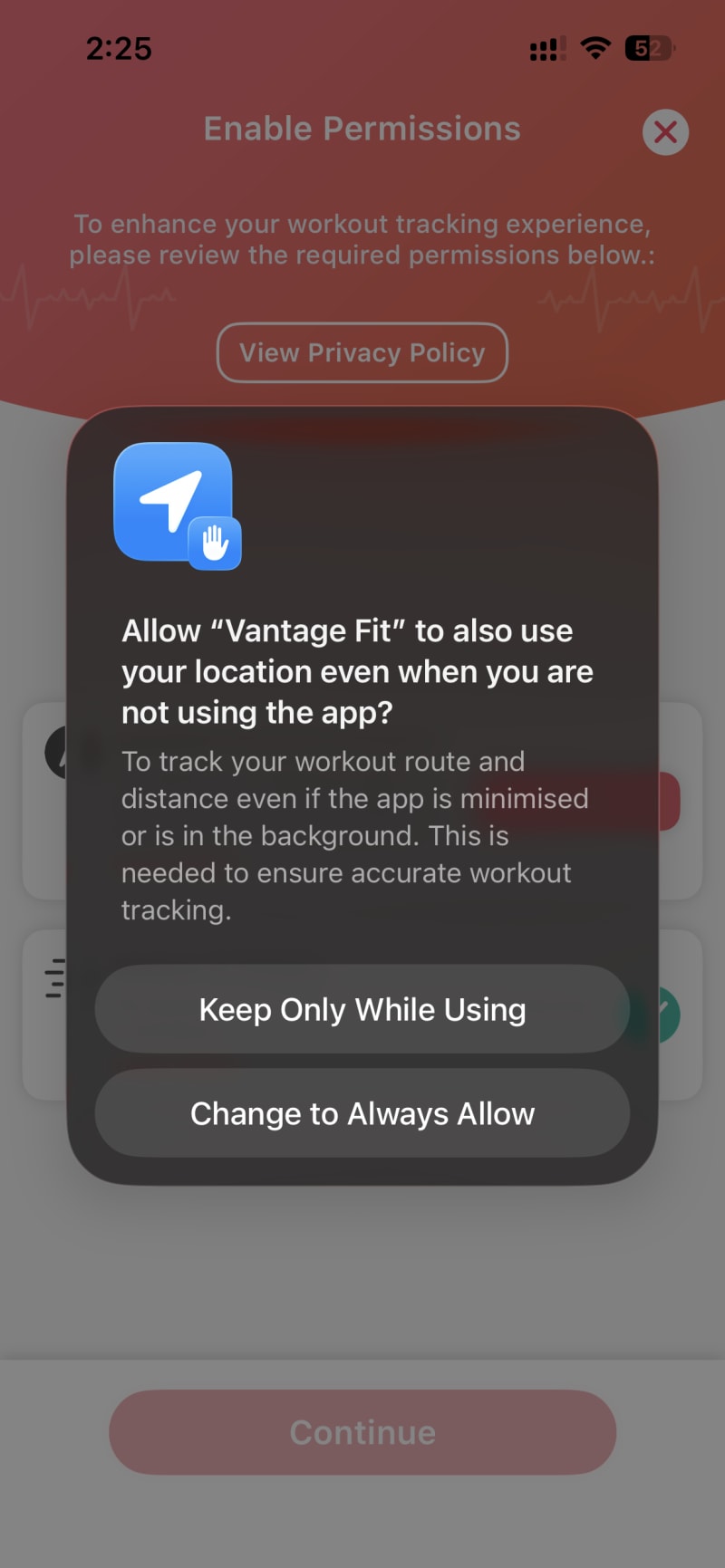
Paso 2: Pase a “Permitir siempre”
iOS pregunta después si desea permitir el acceso a la ubicación incluso cuando la aplicación está en segundo plano. Elija “Cambiar a Permitir siempre”: así se garantiza que su ruta se siga con precisión aunque la aplicación quede minimizada durante el entrenamiento.
Paso 3: Verifique que todos los permisos están concedidos
Tras conceder los permisos, la pantalla Activar permisos se actualiza para mostrar el estado de cada requisito. Si algún permiso sigue pendiente, verá junto a él un botón de “Abrir ajustes”.
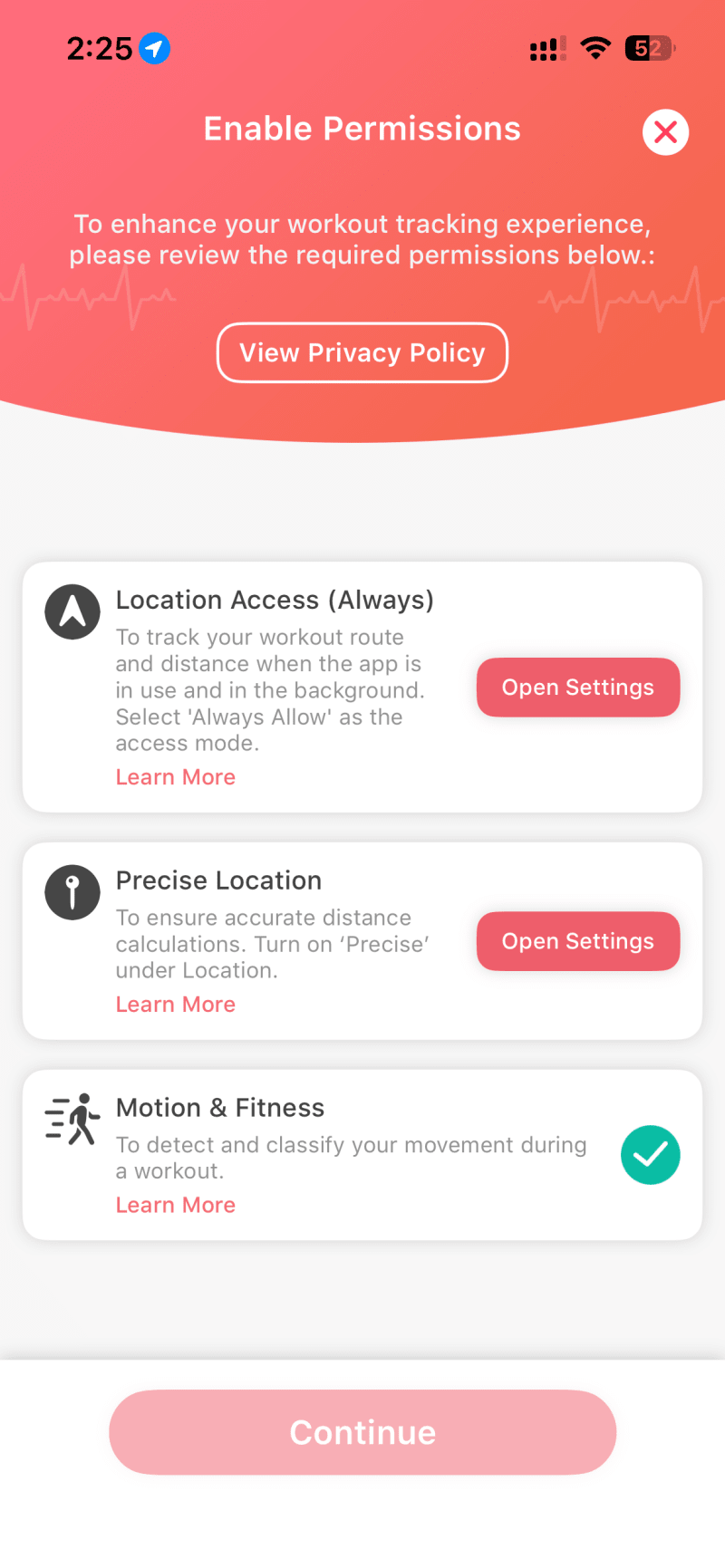
Cuando todo esté bien configurado, todos los elementos muestran marcas de verificación verdes y el botón Continuar se activa.
Corregir los permisos después
Si anteriormente denegó u omitió permisos, corríjalos desde los ajustes de su teléfono:
En iOS:
- Vaya a Ajustes → Privacidad y seguridad → Localización → Vantage Fit
- Seleccione “Siempre”
- Asegúrese de que “Ubicación precisa” está activada
- Compruebe también Ajustes → Privacidad y seguridad → Movimiento y fitness: asegúrese de que Seguimiento fitness está activado
En Android:
- Vaya a Ajustes → Aplicaciones → Vantage Fit → Permisos → Ubicación
- Seleccione “Permitir todo el tiempo”
- Asegúrese de que “Usar ubicación precisa” está activado
El GPS no funciona en interiores
Las señales GPS se bloquean o degradan gravemente en interiores. Si estaba en una cinta de correr, una pista cubierta o un gimnasio:
- La aplicación puede registrar 0 de distancia o una distancia muy imprecisa
- Es lo esperado: el GPS necesita visibilidad de satélites
Qué hacer: Para entrenamientos en interiores, use el registro manual de actividad en lugar del seguimiento GPS. Registre manualmente el tipo de actividad, la duración y la distancia. Los pasos en interiores los sigue contando el podómetro de su teléfono o su dispositivo conectado: el GPS solo es necesario para los entrenamientos al aire libre basados en ruta.
Mala señal GPS al aire libre
Incluso al aire libre, la precisión del GPS puede resentirse:
- Entre edificios altos (cañones urbanos)
- Bajo densa vegetación de árboles
- En zonas subterráneas o cubiertas
Qué hacer: Inicie su entrenamiento en una zona abierta con buena visibilidad del cielo. Espere unos segundos tras iniciar para que el GPS se fije antes de empezar a moverse.
Filtrado de precisión del GPS en iOS
En iOS, Vantage Fit descarta los puntos de datos GPS que quedan por debajo de un umbral de calidad: aproximadamente 50 metros de precisión al caminar y correr, con umbrales más estrictos a mayor velocidad. Así se evita que datos imprecisos distorsionen su entrenamiento.
Qué significa:
- Si todo su entrenamiento tuvo mala señal GPS, todos los puntos de datos pueden descartarse → 0 de distancia
- Si parte de su ruta tuvo buena señal y otra no, solo se cuentan las porciones precisas
Detección de vehículo
Si Vantage Fit detecta un movimiento que parece un desplazamiento en vehículo, el entrenamiento con GPS puede detenerse en ese punto. Esto puede ocurrir si:
- Inicia un entrenamiento mientras sigue en el coche
- Se desplaza mucho más rápido de lo esperado para el tipo de actividad seleccionado
Qué hacer: Inicie su entrenamiento con GPS solo después de salir del vehículo y estar a pie o en bicicleta.
¿Necesita más ayuda? Contacte con soporte desde Ajustes → Ayuda en la aplicación.
Artículos relacionados: