Si su contador de pasos en Vantage Fit está atascado en 0 o no se actualiza, aquí tiene cómo corregirlo.
Soluciones rápidas (pruebe esto primero)
- Abra la aplicación de Vantage Fit: esto desencadena una sincronización inmediata
- Toque el botón Más (+) → Sincronizar: fuerza una sincronización manual
- Espere 15 segundos: hay un intervalo mínimo entre sincronizaciones
Si los pasos aparecen tras abrir la aplicación, su sincronización funciona: solo necesita que la aplicación esté activa (especialmente en Android).
Compruebe la conexión de su dispositivo
Vaya a Ajustes → Gestión de dispositivos y verifique:
- Apple Health (iPhone) o su fuente de pasos de Android, normalmente Google Fit, está conectada
- Si usa Fitbit o Garmin, verifique que siguen conectados (las conexiones pueden caducar)
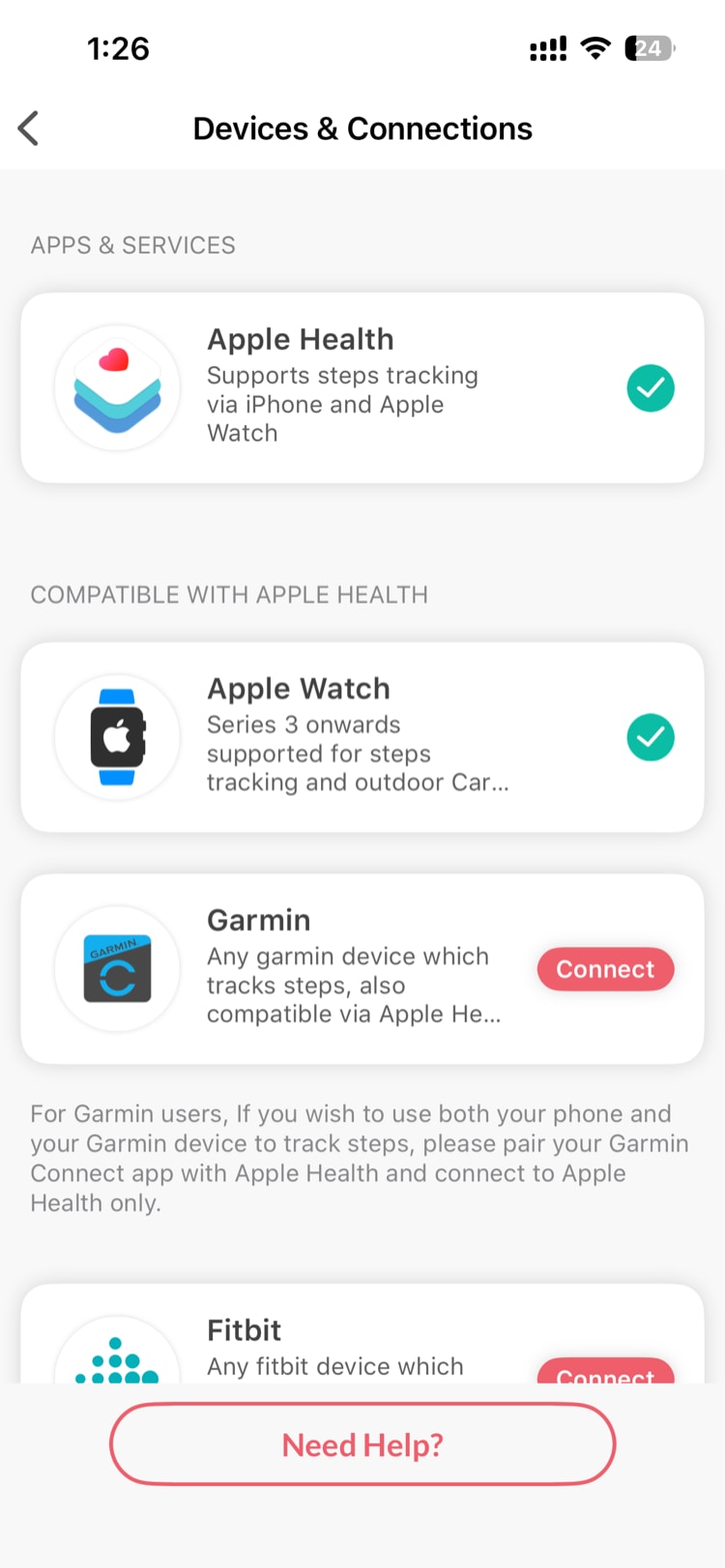
Usuarios de Garmin: la autorización de Garmin caduca a los 60 días. Si su Garmin dejó de sincronizar, desconéctelo y vuélvalo a conectar.
Compruebe los permisos
iPhone
- Abra los Ajustes de su teléfono → Salud → Vantage Fit
- Asegúrese de que Pasos (y otros tipos de datos) están activados tanto para leer como para escribir
- Compruebe también Ajustes → Vantage Fit → Salud para los mismos interruptores
- Revise Ajustes → Privacidad y seguridad → Movimiento y fitness: asegúrese de que Seguimiento fitness está activado y de que Vantage Fit está activado. Si aún no se ha solicitado este permiso, la aplicación lo pedirá cuando intente iniciar una actividad al aire libre (entrenamiento con GPS).
Android
- Abra los Ajustes de su teléfono → Health Connect (o búscalo)
- Busque Vantage Fit en la lista de aplicaciones conectadas
- Verifique que el permiso de Pasos está concedido
Android: compruebe la optimización de batería
Esta es la causa más habitual de los problemas de sincronización en Android. Muchos teléfonos Android limitan la actividad en segundo plano para ahorrar batería.
Samsung
Ajustes → Aplicaciones → Vantage Fit → Batería → “Sin restricciones”
Xiaomi / Redmi
Ajustes → Aplicaciones → Gestionar aplicaciones → Vantage Fit → Ahorro de batería → “Sin restricciones” También: Ajustes → Batería y rendimiento → Ahorro de batería de aplicaciones → Vantage Fit → “Sin restricciones”
Huawei
Ajustes → Batería → Inicio de aplicaciones → Vantage Fit → desactive “Gestionar automáticamente” → active manualmente los tres interruptores
Android en general
Ajustes → Aplicaciones → Vantage Fit → Batería → “Sin restricciones” o “No optimizar”
Los pasos de Fitbit no se sincronizan
- Abra la aplicación de Fitbit en su teléfono: asegúrese de que muestra pasos recientes
- En Vantage Fit, vaya a Ajustes → Gestión de dispositivos → compruebe que Fitbit está conectado
- Si está conectado pero no se sincroniza, desconecte y vuelva a conectar Fitbit
Nota: Cuando Fitbit es su dispositivo conectado, Vantage Fit usa solo los pasos de Fitbit.
¿Sigue sin funcionar?
Si ninguna de las soluciones anteriores funciona:
- Compruebe si su teléfono tiene datos de pasos en Apple Health (iPhone) o en su aplicación fitness de Android, normalmente Google Fit: si su teléfono muestra 0 pasos ahí, el problema está en su teléfono o dispositivo, no en Vantage Fit
- Pruebe a reiniciar su teléfono
¿Necesita más ayuda? Contacte con soporte desde la aplicación: Ajustes → Ayuda/Soporte.
Artículos relacionados: