Para iniciar sesión, necesita su correo electrónico de trabajo (o su identificador de empleado) y el método de inicio de sesión que su empresa haya activado – contraseña, OTP (código de un solo uso) o SSO (inicio de sesión único).
Inicio de sesión en la aplicación móvil
-
Abra Vantage Fit – si ya ha iniciado sesión antes, irá directamente a la página de resumen.
-
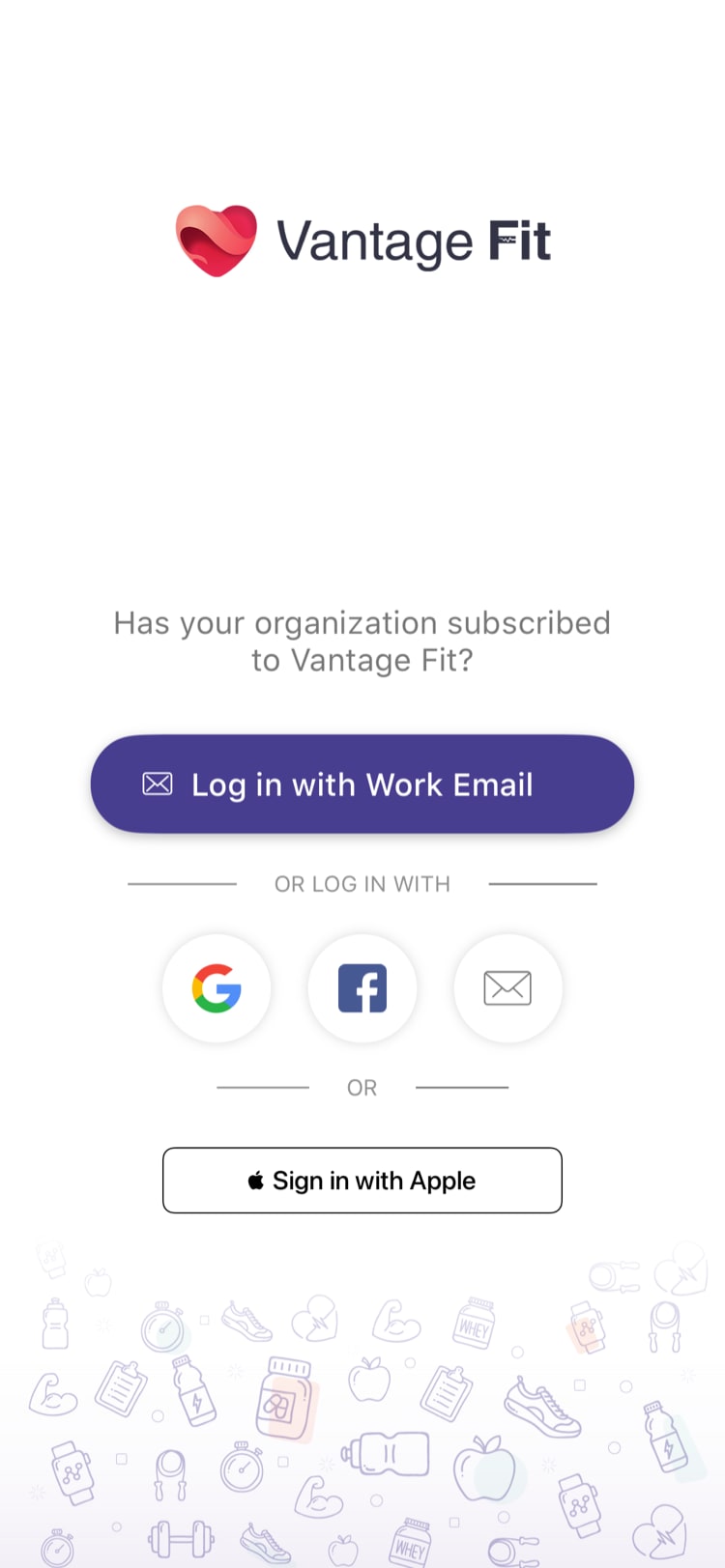
Toque “Iniciar sesión con el correo electrónico de trabajo” <img src=“https://cdn.vantagecircle.com/image/upload/f_auto,q_auto/VantageFit/help-docs/en/vfit-help-074.png” width=“750” height=“1623” alt=“Pantalla de inicio de sesión con los botones “Iniciar sesión con el correo electrónico de trabajo” e “Iniciar sesión introduciendo el nombre de la organización"" loading=“lazy” class=“hd-screenshot” />
-
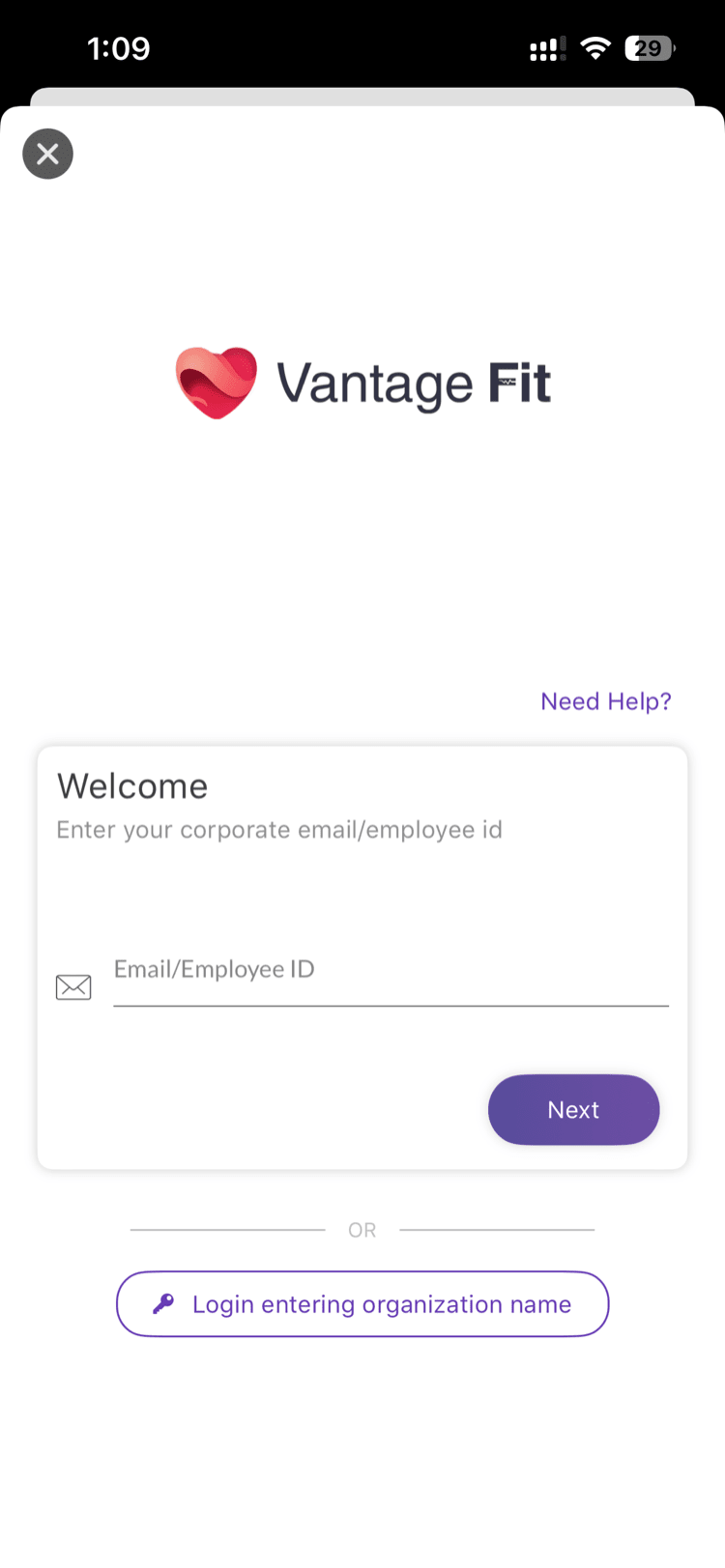
Introduzca su correo electrónico de trabajo – el sistema detecta su empresa y muestra sus opciones de inicio de sesión disponibles.
-
Inicie sesión con su método:
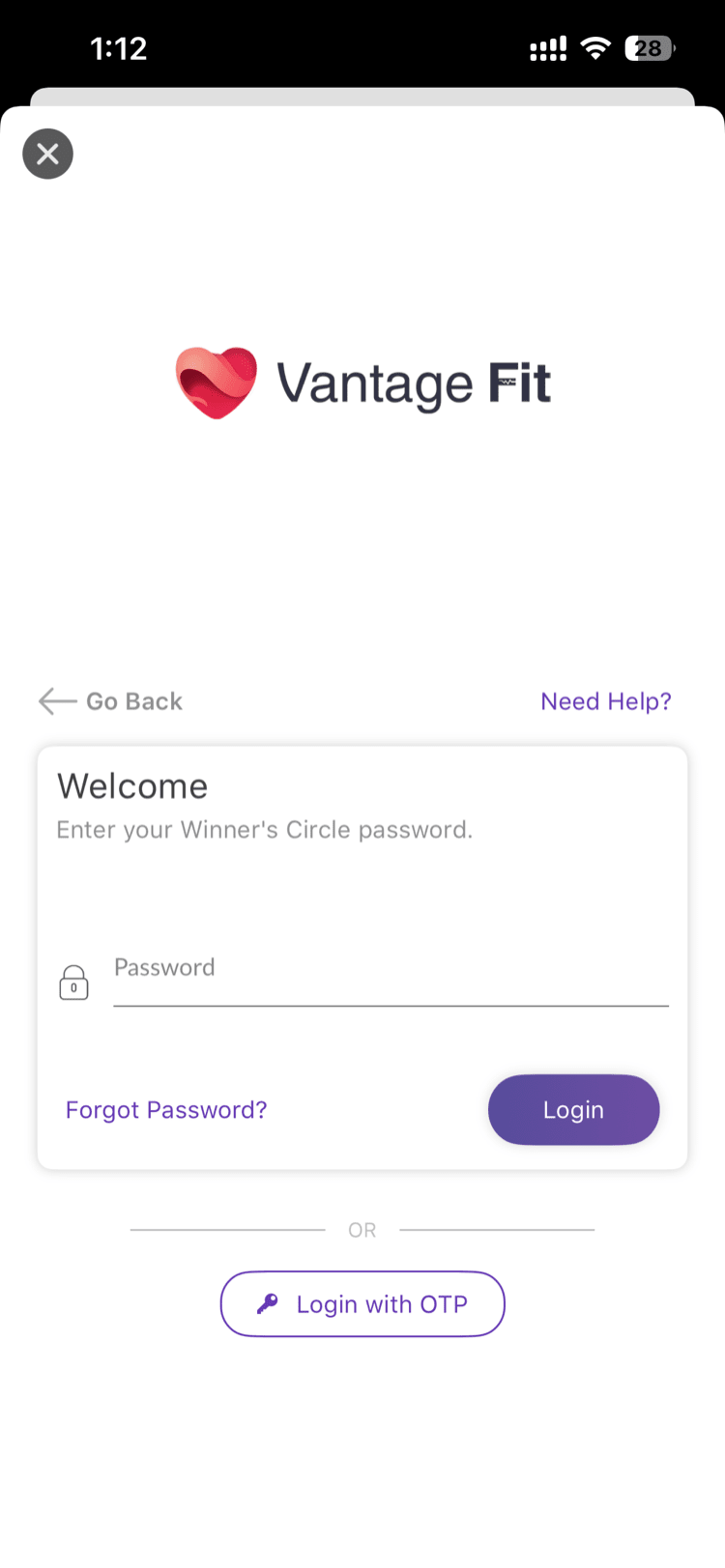
Inicio de sesión con contraseña
- Introduzca su contraseña y toque Iniciar sesión
- Si prefiere usar un código de un solo uso, toque “Iniciar sesión con OTP”
- ¿Olvidó su contraseña? Toque “¿Olvidó su contraseña?” – recibirá un enlace de restablecimiento en su correo electrónico (válido durante 1 hora)
Inicio de sesión con OTP (contraseña de un solo uso)
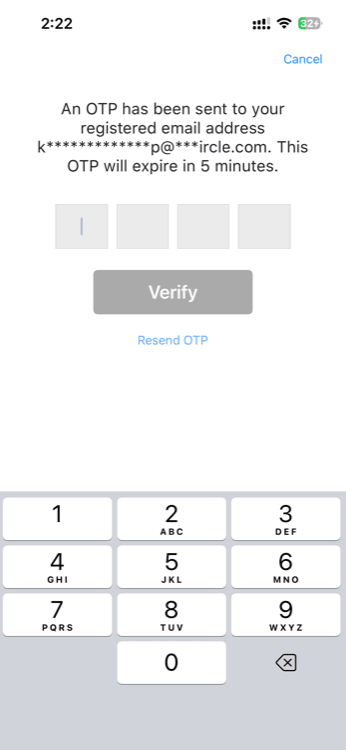
- Se envía automáticamente un código de 4 dígitos a su correo electrónico registrado
- Introduzca el código dentro de los 10 minutos
- ¿No lo recibió? Toque “Reenviar” después de 30 segundos (el código anterior queda invalidado)
Inicio de sesión con SSO (inicio de sesión único)
- Puede tocar “Iniciar sesión introduciendo el nombre de la organización” desde la pantalla inicial
- Busque su organización (escriba al menos 3 caracteres)
- Seleccione su empleador → será redirigido a la página de inicio de sesión de su empresa
- Inicie sesión con sus credenciales corporativas → estará de vuelta en Vantage Fit
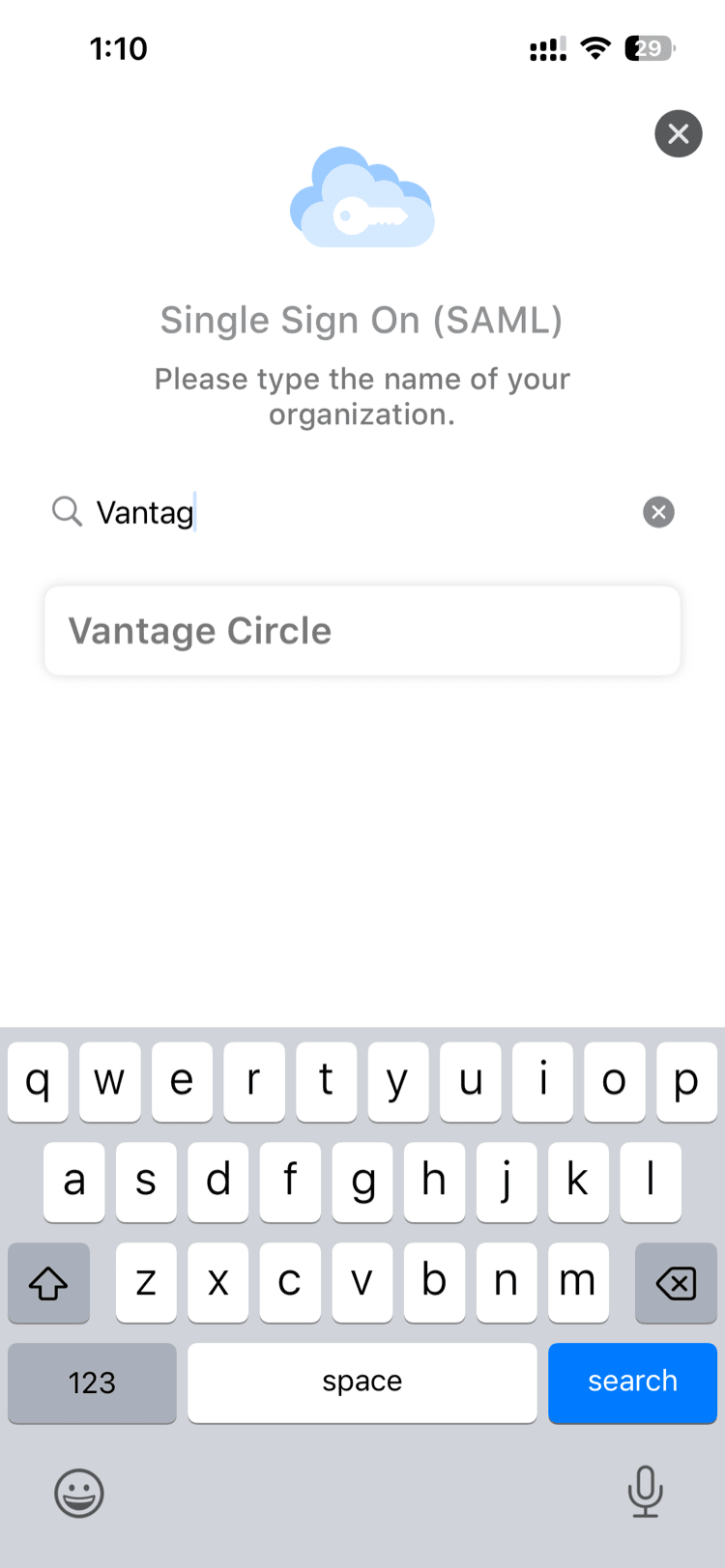
Consejo: Si su empresa usa SSO y ya ha introducido su correo electrónico, la aplicación puede omitir la búsqueda y llevarle directamente a la página de inicio de sesión de su empresa.
Inicio de sesión en la aplicación web
Abra cualquier correo electrónico de Vantage Fit que haya recibido y haga clic en Abrir Vantage Fit. Si le piden iniciar sesión, introduzca su correo electrónico de trabajo y su contraseña para acceder a la aplicación web.
Qué sucede después del inicio de sesión
Cada vez que inicia sesión, verá la pantalla de términos y condiciones – toque “Aceptar” para continuar. (Aparecen cada vez porque pueden haberse actualizado.)
Los usuarios del Full Mode ven después la pantalla del perfil de salud. Puede:
- Confirmar sus datos existentes y continuar
- Actualizar manualmente cualquier parámetro (altura, peso, edad, objetivo de forma física)
- Importar desde Apple Health o Health Connect para rellenar y actualizar automáticamente su objetivo calórico
Los usuarios del modo Lite van directamente a la página de resumen tras aceptar los términos y condiciones – sin configuración del perfil de salud.
Mantener la sesión iniciada
Vantage Fit mantiene su sesión iniciada automáticamente. Si su sesión caduca, verá un mensaje pidiéndole que inicie sesión de nuevo – solo tiene que tocar e introducir sus credenciales otra vez.
¿Necesita más ayuda? Si no puede iniciar sesión, consulte Solución de problemas: olvidé mi contraseña o Veo el mensaje “Empresa no encontrada”.
Artículos relacionados: