El inicio de sesión único le permite entrar en Vantage Fit con el sistema de inicio de sesión que su empresa ya utiliza – las mismas credenciales que usa para Outlook, Slack u otras herramientas corporativas. No hace falta una contraseña de Vantage Fit aparte.
¿Qué es el SSO?
El SSO significa que su empleador ha conectado Vantage Fit al sistema de inicio de sesión de su empresa. En lugar de crear una contraseña de Vantage Fit aparte, inicia sesión en la misma página que usa para otras herramientas de trabajo como Outlook, Slack o el portal de su empresa.
Dos formas de iniciar sesión con SSO
Opción 1: Buscar su organización
- Abra Vantage Fit y toque “Iniciar sesión con el correo electrónico de trabajo”
- En la pantalla de inicio de sesión, toque “Iniciar sesión introduciendo el nombre de la organización” (la opción alternativa debajo del campo de correo electrónico)
-
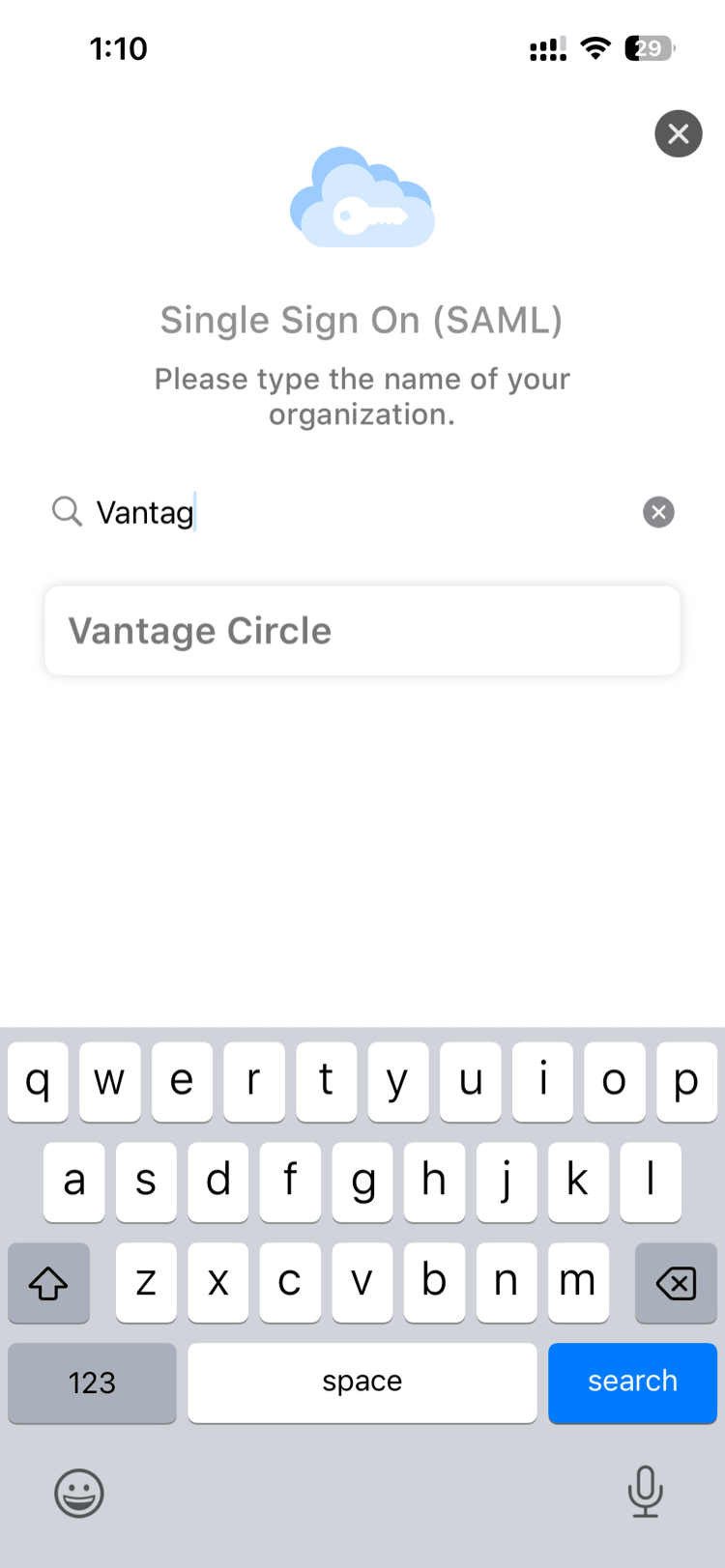
Escriba el nombre de su organización – empiece a escribir y los resultados aparecen a partir de 3 caracteres
-
Seleccione su empresa de los resultados
-
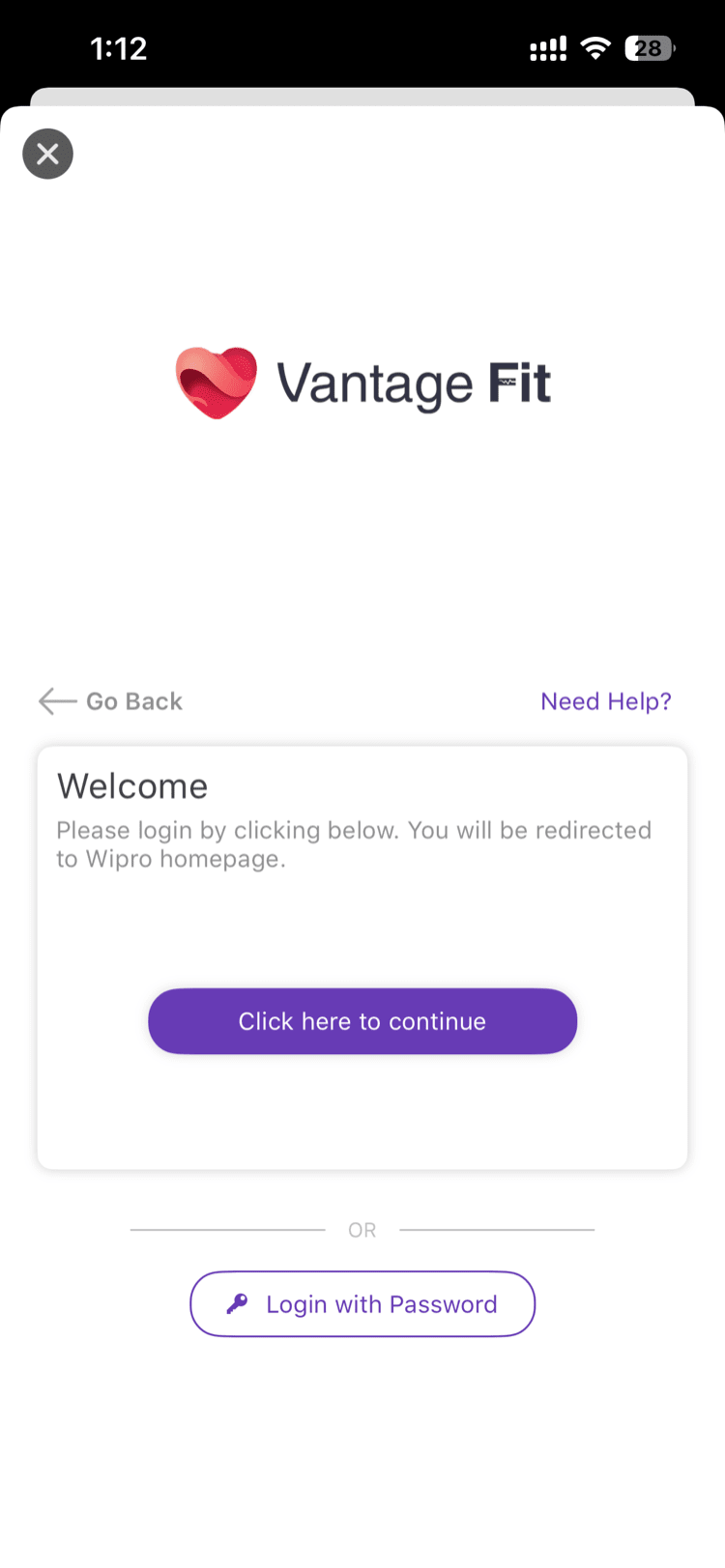
Se le redirige a la página de inicio de sesión de su empresa – inicie sesión con sus credenciales corporativas (las mismas que usa para el correo, la VPN, etc.)
-
Listo – la sesión queda iniciada y llega a la página de resumen (o a la incorporación si es su primera vez)
Opción 2: Introducir su correo electrónico (detección automática)
-
Abra Vantage Fit y toque “Iniciar sesión con el correo electrónico de trabajo”
-
Introduzca su correo electrónico de trabajo y toque Siguiente
-
Si el SSO está activado para su empresa, la aplicación le redirige automáticamente a la página de inicio de sesión de su empresa – no hace falta buscar su organización
-
Inicie sesión con sus credenciales corporativas y habrá terminado
Consejo: Si su empresa usa SSO, introducir su correo electrónico suele ser el camino más rápido – la aplicación detecta el SSO automáticamente y omite la búsqueda de la organización.
Después del inicio de sesión con SSO
- ¿Primera vez? Verá los términos y condiciones y, después, la incorporación opcional
- ¿Usuario habitual? Directo a la página de resumen
- La sesión se mantiene iniciada – no hace falta volver a autenticarse cada vez que abre la aplicación
Resolución de problemas del SSO
No encuentra su empresa al buscar:
- Escriba al menos 3 caracteres
- Pruebe con la razón social completa de su empresa o una abreviatura habitual
- Pida a su administrador de RR. HH. que confirme que el SSO está configurado para Vantage Fit
Le redirigen pero no puede iniciar sesión:
- Use las mismas credenciales que para otras herramientas corporativas
- Si cambió recientemente su contraseña corporativa, use la nueva
- Contacte con el servicio de asistencia de TI de su empresa para problemas de inicio de sesión corporativo
Vuelve una y otra vez a la pantalla de inicio de sesión:
- Cierre y vuelva a abrir la aplicación e inténtelo de nuevo
- Pruebe a iniciar sesión en otra herramienta de trabajo para comprobar que su inicio de sesión corporativo sigue activo
¿Necesita más ayuda? Los problemas de SSO suelen estar relacionados con el sistema de inicio de sesión de su empresa. Contacte con el servicio de asistencia de TI si tiene problemas para iniciar sesión.
Artículos relacionados: