Apple Health est la connexion de facto de Vantage Fit sur iPhone. Lors de votre première connexion, l’application vous demande d’autoriser Vantage Fit à lire les données de santé de l’application Santé – une fois l’accès accordé, tout fonctionne automatiquement.
Si vous avez une Apple Watch appairée à votre iPhone, tout fonctionne sans effort – Apple Health récupère automatiquement les données de votre Watch, et Vantage Fit les lit directement. Aucune connexion distincte de la Watch n’est nécessaire.
Première connexion : autorisation Apple Health
Lorsque vous vous connectez pour la première fois à Vantage Fit sur iPhone :
- La boîte de dialogue d’autorisation iOS apparaît automatiquement – c’est l’écran natif d’accès aux données de santé d’Apple qui montre les données que Vantage Fit souhaite lire et écrire.
- Accordez toutes les autorisations – il est recommandé d’activer toutes les catégories pour que l’application fonctionne correctement. Touchez « Autoriser » en haut à droite.
C’est tout – Apple Health est désormais connecté. Les pas commencent à se synchroniser immédiatement.
Remarque : Si vous avez une Apple Watch, une Amazfit, un Xiaomi Mi Band, une Huawei Watch ou tout autre bracelet connecté qui écrit dans Apple Health, Vantage Fit récupérera ces données automatiquement.
Connecter plus tard (si vous avez ignoré ou déconnecté)
Si vous devez connecter Apple Health manuellement :
- Ouvrez Vantage Fit et allez dans Paramètres
- Touchez « Gestion des appareils »
- Touchez « Apple Health » → puis « Connecter »
Quelles données sont synchronisées
| Type de données | Sens | Détails |
|---|---|---|
| Pas | Apple Health → Vantage Fit | Total quotidien + répartition horaire |
| Distance | Apple Health → Vantage Fit | Distance de marche + de course |
| Entraînements | Apple Health → Vantage Fit | Durée, type, calories brûlées |
| Poids | Apple Health → Vantage Fit | Lu depuis Apple Health |
| Calories | Apple Health → Vantage Fit | Énergie active et au repos |
Importer des activités depuis Apple Health
Les données historiques ne s’importent pas automatiquement. Voici comment cela fonctionne :
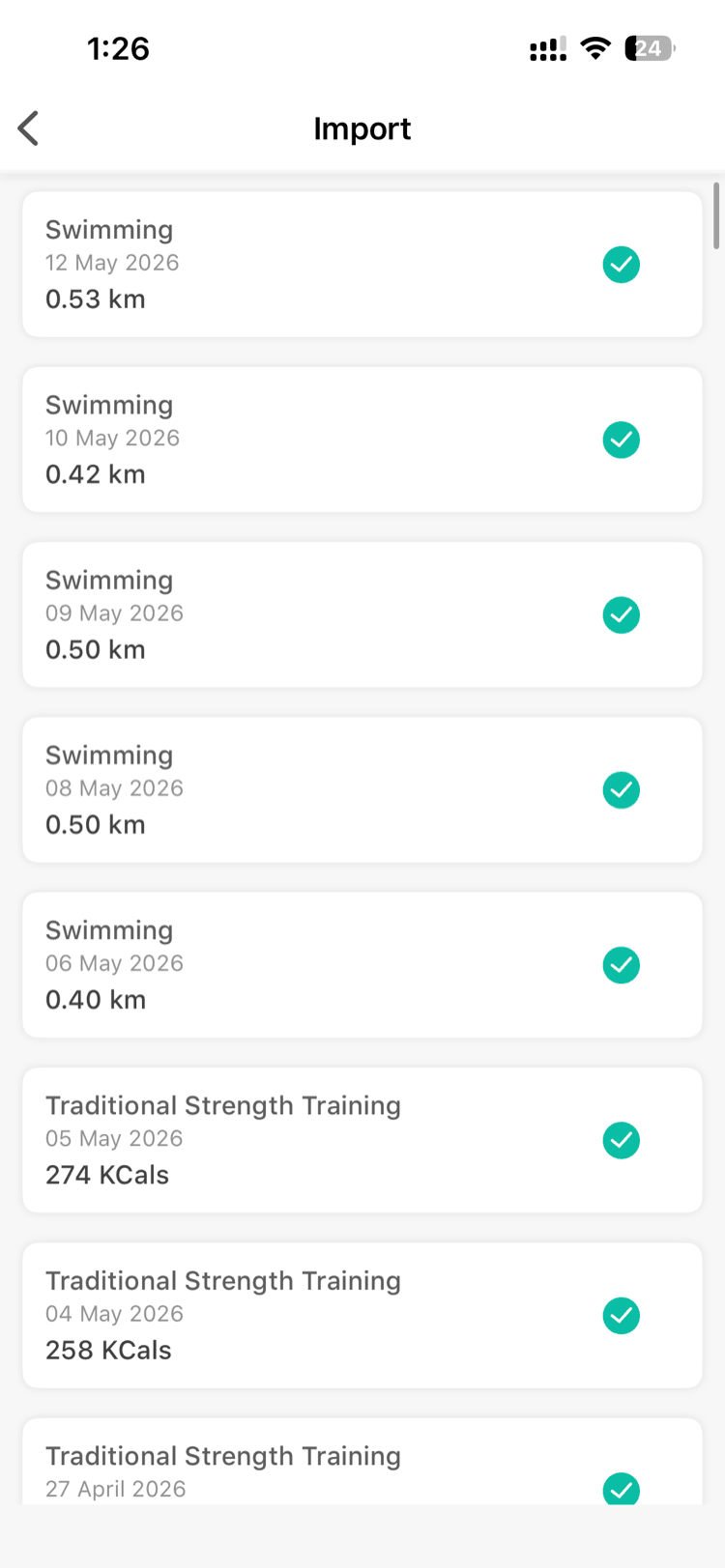
- S’il existe des activités dans Apple Health qui n’ont pas été synchronisées, vous verrez un bouton Importer sur votre page Mes activités.
- Touchez Importer pour voir la liste des activités disponibles – vous pouvez choisir celles à importer.
- Par la suite, chaque fois que vous terminez une nouvelle activité enregistrée dans Apple Health (par exemple un entraînement depuis votre Apple Watch), vous recevrez une notification dans Vantage Fit vous indiquant qu’elle est disponible à l’importation.
Si vous avez refusé l’autorisation
Si vous avez accidentellement refusé l’accès à Apple Health ou touché « Ne pas autoriser » lors de la demande, vous pouvez corriger cela depuis les réglages de votre téléphone :
- Ouvrez l’application Réglages de votre iPhone (les Réglages du système, pas Vantage Fit)
- Faites défiler et touchez Santé
- Touchez Accès aux données et appareils
- Trouvez Vantage Fit dans la liste et touchez-le
- Activez les catégories de données que vous souhaitez partager
Remarque : Vantage Fit ne peut pas redemander la boîte de dialogue d’autorisation après un refus. Vous devez activer l’accès depuis l’application Réglages de votre téléphone.
Fonctionnement de la synchronisation en arrière-plan
Une fois connecté, Apple Health transmet les mises à jour des pas à Vantage Fit environ toutes les heures – même lorsque l’application est fermée.
Vous n’avez pas besoin de garder l’application ouverte. Vos pas seront à jour dans l’heure qui suit votre marche.
Astuce : Si vos pas semblent en retard, ouvrez simplement l’application. Ouvrir Vantage Fit déclenche une synchronisation immédiate depuis Apple Health.
Besoin d’aide supplémentaire ? Si vos pas ne se synchronisent pas après avoir connecté Apple Health, consultez Mes pas ne se synchronisent pas – que faire ?.
Articles associés :