Vous pouvez changer ou déconnecter votre appareil de fitness à tout moment depuis la Gestion des appareils. La procédure dépend du type d’appareil que vous utilisez.
Au moins une connexion doit toujours être active – c’est ainsi que Vantage Fit reçoit vos données de pas. Pendant l’onboarding, l’application vous connecte à la source de santé par défaut de votre plateforme :
- iPhone → Apple Health
- Android → Google Fit pour les pas, plus Health Connect pour les données de santé Android prises en charge
Vous pouvez ensuite, si vous le souhaitez, connecter un Fitbit ou un Garmin par-dessus, qui prend le relais comme source de pas principale.
Où gérer les appareils
Allez dans Paramètres → Gestion des appareils pour voir votre appareil connecté et les options disponibles.
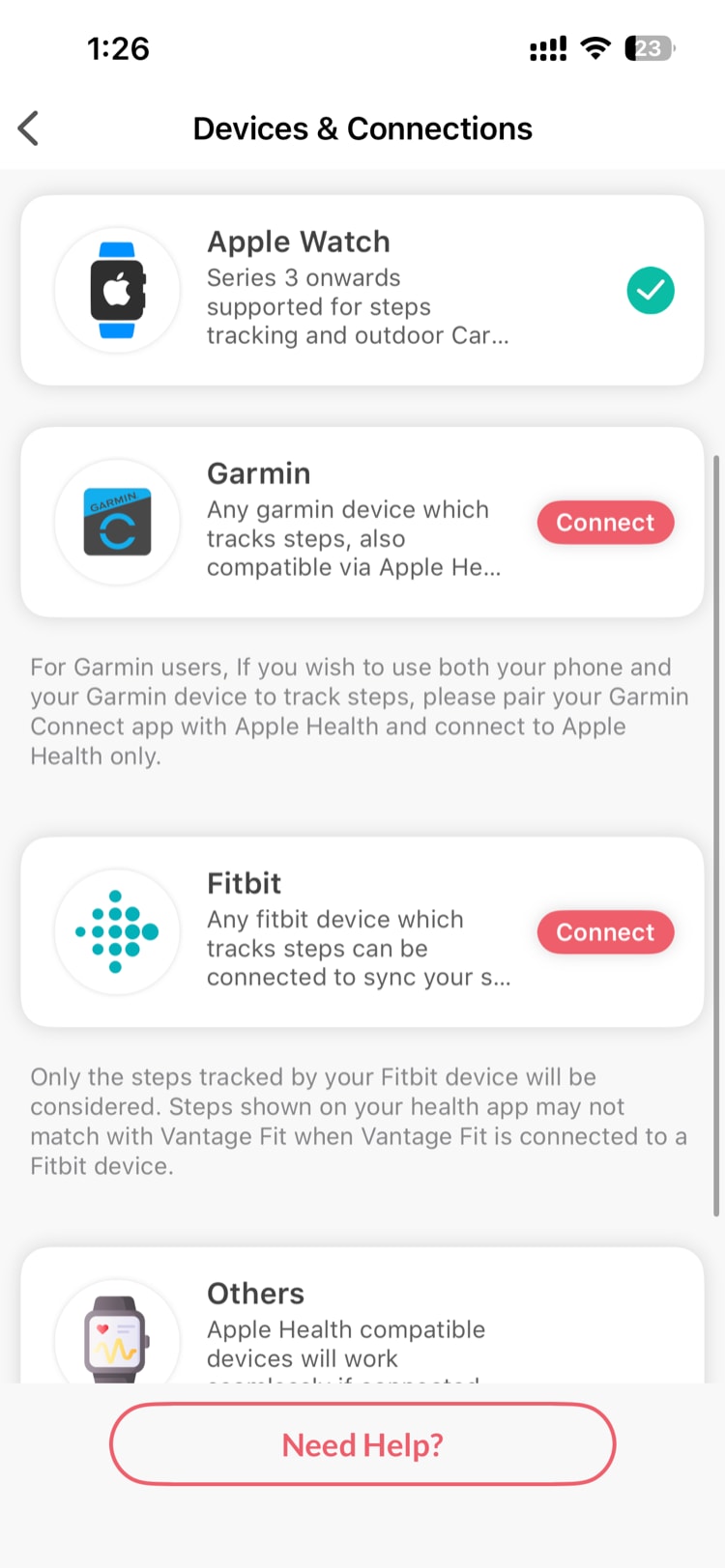
Déconnecter un Fitbit ou un Garmin
Fitbit et Garmin se gèrent directement dans Vantage Fit :
- Allez dans Paramètres → Gestion des appareils
- Touchez votre appareil connecté (Fitbit ou Garmin)
- Touchez « Déconnecter »
- Confirmez – Vantage Fit ne peut plus accéder aux données de votre Fitbit ou Garmin
Après la déconnexion, votre source de pas revient automatiquement à :
- Apple Health (sur iPhone)
- Google Fit (sur Android)
Remarque : La déconnexion ne supprime pas vos données historiques. Vos pas et activités passés restent dans Vantage Fit.
Déconnecter Apple Health ou les autorisations de santé Android
Apple Health et les autorisations de santé Android sont gérés par le système d’exploitation de votre téléphone, pas par Vantage Fit. Pour révoquer l’accès :
Apple Health (iPhone)
- Ouvrez l’application Réglages de votre iPhone
- Touchez Santé → Accès aux données et appareils
- Trouvez Vantage Fit et touchez-le
- Désactivez les catégories de données que vous ne souhaitez plus partager (ou touchez « Désactiver toutes les catégories »)
Android
Utilisez les paramètres d’autorisations de votre compte Google et de votre application de santé pour révoquer l’accès de Vantage Fit. Des autorisations Health Connect peuvent également apparaître pour les entraînements, le sommeil ou la fréquence cardiaque, mais les totaux de pas Android utilisent actuellement Google Fit sauf si un Fitbit ou un Garmin est connecté.
Remarque : Vous ne pouvez pas déconnecter Apple Health ni les autorisations de santé du système Android depuis l’application Vantage Fit. Ils sont contrôlés par les réglages de votre téléphone.
Changer d’un appareil à un autre
Vantage Fit utilise un seul appareil principal à la fois pour les données de pas. Cela évite le double comptage.
Passer d’un appareil à un autre (par exemple Fitbit → Garmin)
Connecter un nouvel appareil (Fitbit ou Garmin) déconnecte automatiquement le précédent. Vous n’avez pas besoin de déconnecter d’abord manuellement.
- Allez dans Paramètres → Gestion des appareils
- Touchez le nouvel appareil que vous souhaitez connecter (par exemple Garmin)
- Terminez la connexion
- Votre appareil précédent (par exemple Fitbit) est automatiquement déconnecté
Passer de Fitbit/Garmin au téléphone seul
- Déconnectez votre Fitbit ou votre Garmin (voir ci-dessus)
- Assurez-vous qu’Apple Health (iPhone) ou Google Fit (Android) est connecté
- Les pas proviennent désormais d’Apple Health sur iPhone ou de Google Fit sur Android
Passer du téléphone seul à un Fitbit ou un Garmin
- Allez dans Paramètres → Gestion des appareils
- Connectez le Fitbit ou le Garmin
- Cet appareil devient votre source de pas principale – les pas d’Apple Health / Google Fit ne sont plus utilisés
Priorité des appareils
Voici comment Vantage Fit décide où prendre vos pas :
| Si connecté | Source de pas |
|---|---|
| Fitbit | Fitbit (exclusif) |
| Garmin | Garmin (exclusif) |
| Ni Fitbit ni Garmin | Apple Health (iPhone) ou Google Fit (Android) |
Un seul appareil (Fitbit ou Garmin) peut être connecté à la fois. Si aucun des deux n’est connecté, l’application lit Apple Health sur iPhone ou Google Fit sur Android.
Besoin d’aide supplémentaire ? Contactez votre administrateur RH ou joignez l’assistance via l’option Aide du menu de l’application.
Articles associés :