Si votre compteur de pas reste bloqué à 0 dans Vantage Fit ou ne se met pas à jour, voici comment y remédier.
Corrections rapides (essayez d’abord ceci)
- Ouvrez l’application Vantage Fit — cela déclenche une synchronisation immédiate
- Touchez le bouton Plus (+) → Synchroniser — force une synchronisation manuelle
- Attendez 15 secondes — un délai minimum existe entre deux synchronisations
Si les pas apparaissent après l’ouverture de l’application, votre synchronisation fonctionne — elle a juste besoin que l’application soit active (surtout sur Android).
Vérifiez la connexion de votre appareil
Allez dans Paramètres → Gestion des appareils et vérifiez :
- Apple Health (iPhone) ou votre source de pas Android, généralement Google Fit, est connectée
- Si vous utilisez Fitbit ou Garmin, vérifiez qu’ils sont toujours connectés (les connexions peuvent expirer)
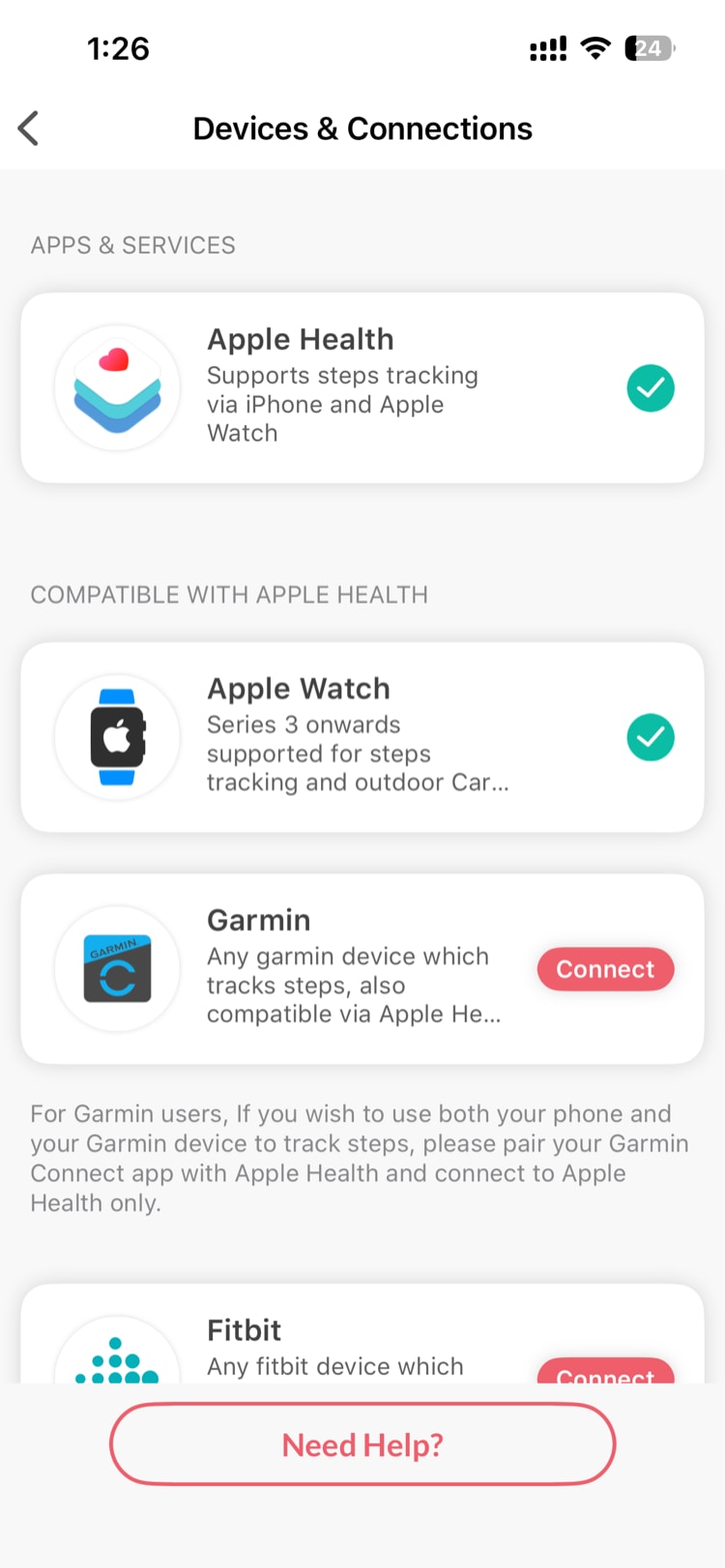
Utilisateurs Garmin : l’autorisation Garmin expire après 60 jours. Si votre Garmin ne se synchronise plus, déconnectez-le puis reconnectez-le.
Vérifiez les autorisations
iPhone
- Ouvrez les Réglages de votre téléphone → Santé → Vantage Fit
- Assurez-vous que Pas (et les autres types de données) sont activés en lecture et en écriture
- Vérifiez aussi Réglages → Vantage Fit → Santé pour les mêmes commutateurs
- Consultez Réglages → Confidentialité et sécurité → Mouvement et fitness — assurez-vous que Suivi fitness est activé et que Vantage Fit est activé. Si cette autorisation n’a pas encore été demandée, l’application la sollicitera lorsque vous tenterez de démarrer une activité en extérieur (entraînement GPS).
Android
- Ouvrez les Paramètres de votre téléphone → Health Connect (ou recherchez-le)
- Recherchez Vantage Fit dans la liste des applications connectées
- Vérifiez que l’autorisation Pas est accordée
Android : vérifiez l’optimisation de la batterie
C’est la cause la plus fréquente des problèmes de synchronisation Android. De nombreux téléphones Android limitent l’activité en arrière-plan pour économiser la batterie.
Samsung
Paramètres → Applications → Vantage Fit → Batterie → “Sans restriction”
Xiaomi / Redmi
Paramètres → Applications → Gérer les applications → Vantage Fit → Économiseur de batterie → “Aucune restriction” Aussi : Paramètres → Batterie et performances → Économiseur de batterie des applications → Vantage Fit → “Aucune restriction”
Huawei
Paramètres → Batterie → Lancement de l’application → Vantage Fit → désactivez “Gérer automatiquement” → activez manuellement les trois commutateurs
Android en général
Paramètres → Applications → Vantage Fit → Batterie → “Sans restriction” ou “Ne pas optimiser”
Les pas Fitbit ne se synchronisent pas
- Ouvrez l’application Fitbit sur votre téléphone — assurez-vous qu’elle affiche des pas récents
- Dans Vantage Fit, allez dans Paramètres → Gestion des appareils → vérifiez que Fitbit est connecté
- Si Fitbit est connecté mais ne se synchronise pas, déconnectez-le puis reconnectez-le
Remarque : Lorsque Fitbit est votre appareil connecté, Vantage Fit n’utilise que les pas de Fitbit.
Toujours pas résolu ?
Si aucune des corrections ci-dessus ne fonctionne :
- Vérifiez si votre téléphone contient des données de pas dans Apple Health (iPhone) ou votre application fitness Android, généralement Google Fit — si votre téléphone y affiche 0 pas, le problème vient de votre téléphone/appareil, pas de Vantage Fit
- Essayez de redémarrer votre téléphone
Besoin d’aide supplémentaire ? Contactez l’assistance via l’application : Paramètres → Aide/Assistance.
Articles associés :