Pour vous connecter, vous avez besoin de votre e-mail professionnel (ou de votre identifiant employé) et de la méthode de connexion activée par votre entreprise – mot de passe, OTP (code à usage unique) ou SSO (authentification unique).
Connexion sur l’application mobile
-
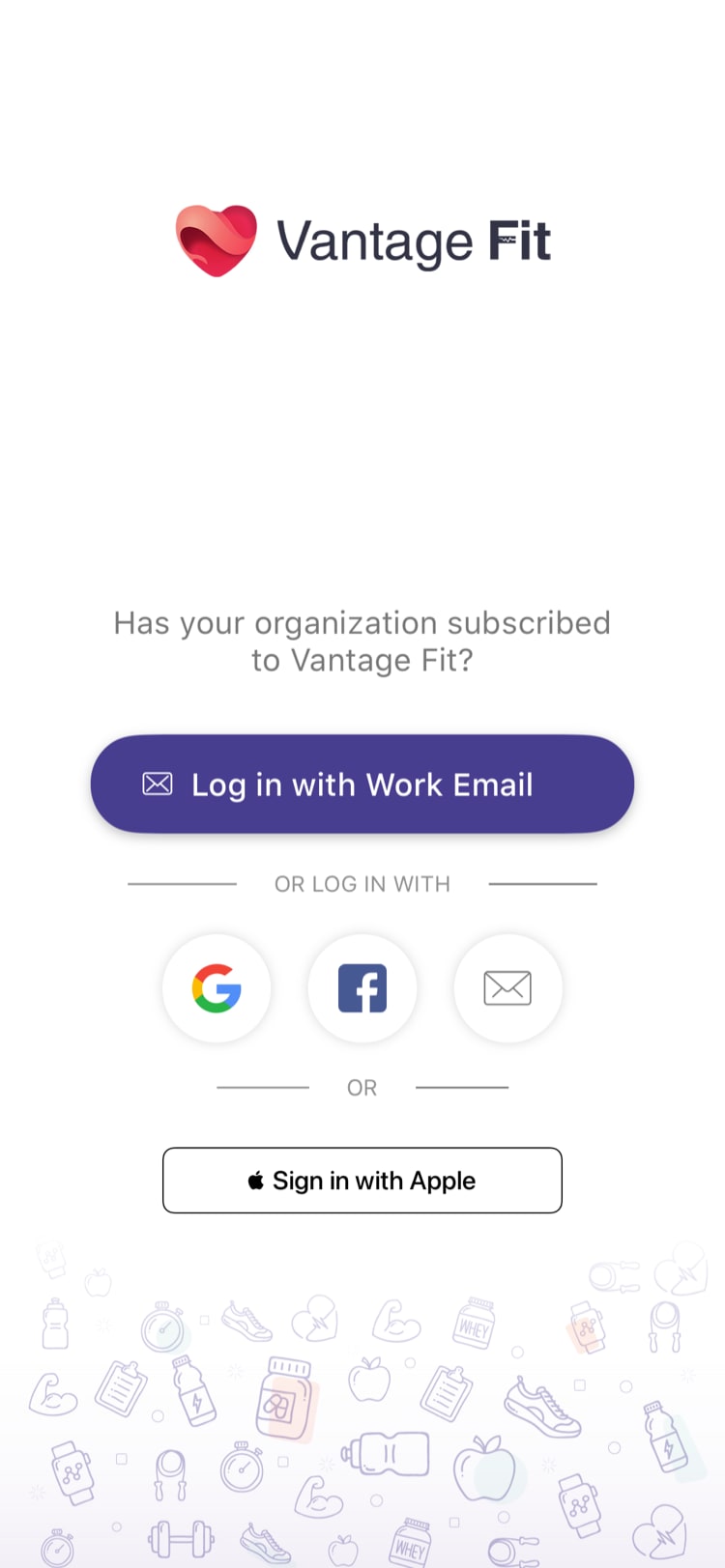
Ouvrez Vantage Fit – si vous vous êtes déjà connecté, vous accédez directement à la page Résumé.
-
Touchez “Se connecter avec un e-mail professionnel” <img src=“https://cdn.vantagecircle.com/image/upload/f_auto,q_auto/VantageFit/help-docs/en/vfit-help-074.png” width=“750” height=“1623” alt=“Écran de connexion avec les boutons “Se connecter avec un e-mail professionnel” et “Se connecter en saisissant le nom de l’organisation"" loading=“lazy” class=“hd-screenshot” />
-
Saisissez votre e-mail professionnel – le système détecte votre entreprise et affiche vos options de connexion.
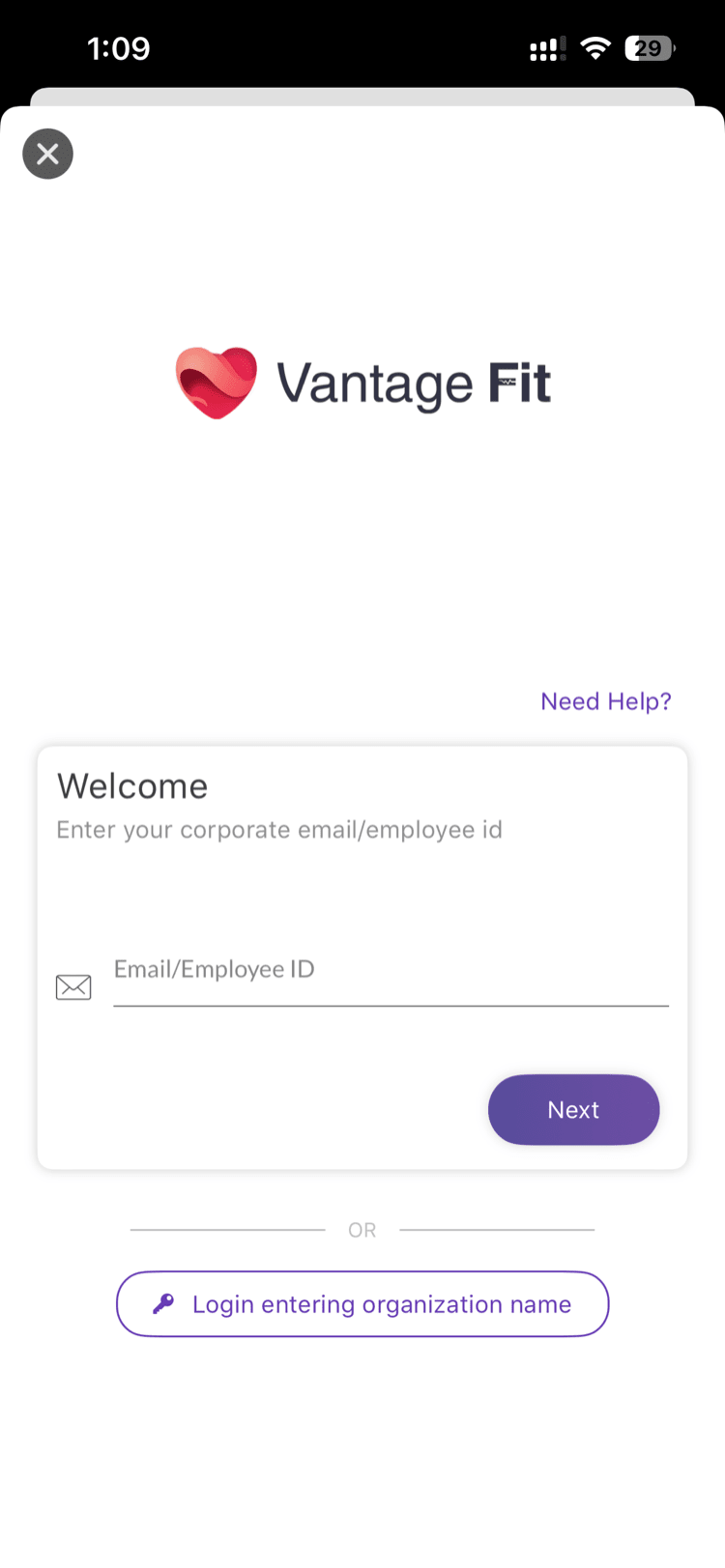
-
Connectez-vous avec votre méthode :
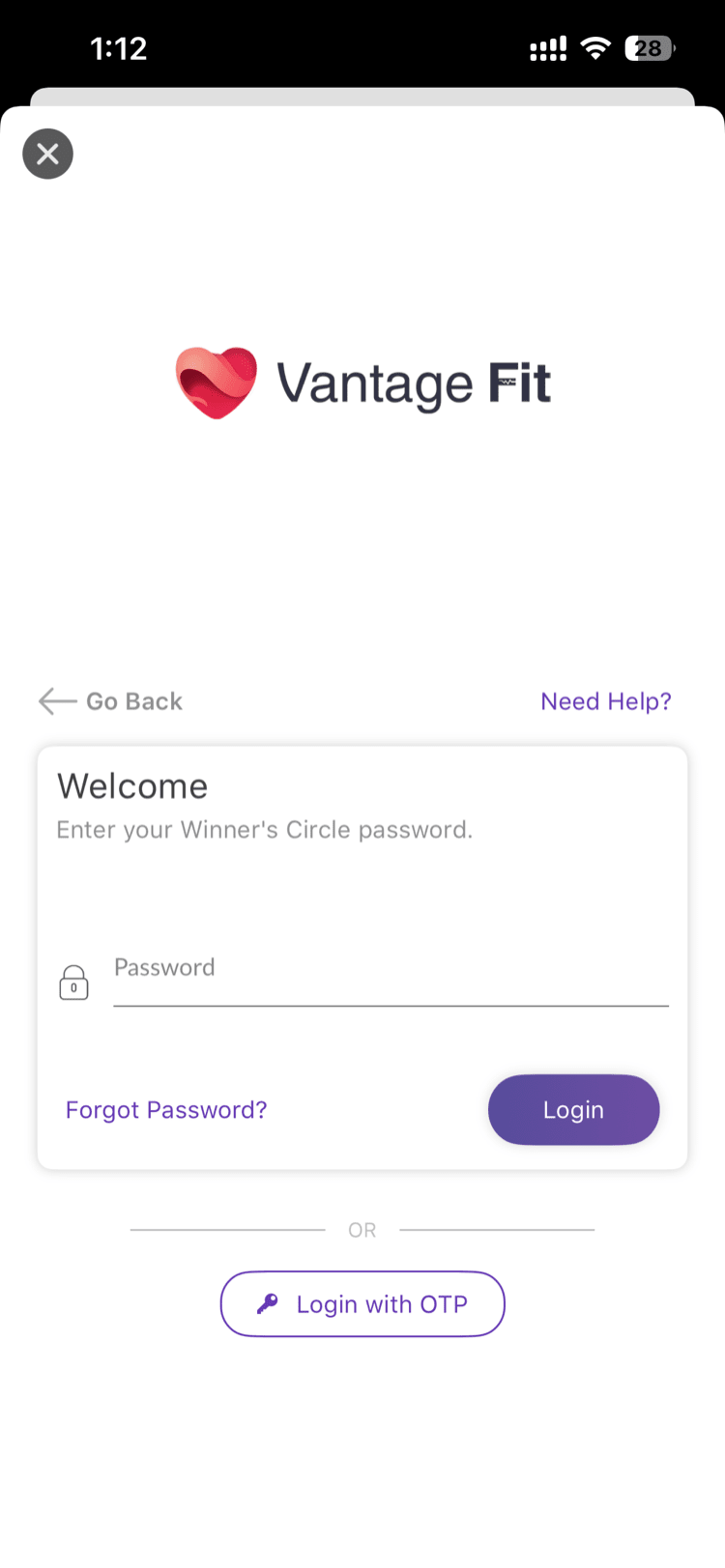
Connexion par mot de passe
- Saisissez votre mot de passe et touchez Se connecter
- Si vous préférez utiliser un code à usage unique, touchez “Se connecter avec un OTP”
- Mot de passe oublié ? Touchez “Mot de passe oublié ?” – vous recevrez un lien de réinitialisation par e-mail (valable 1 heure)
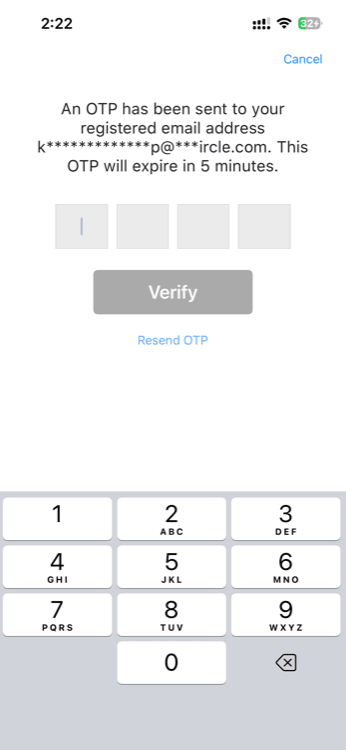
Connexion par OTP (mot de passe à usage unique)
- Un code à 4 chiffres est envoyé automatiquement à votre e-mail enregistré
- Saisissez le code dans les 10 minutes
- Rien reçu ? Touchez “Renvoyer” après 30 secondes (le code précédent est invalidé)
Connexion par SSO (authentification unique)
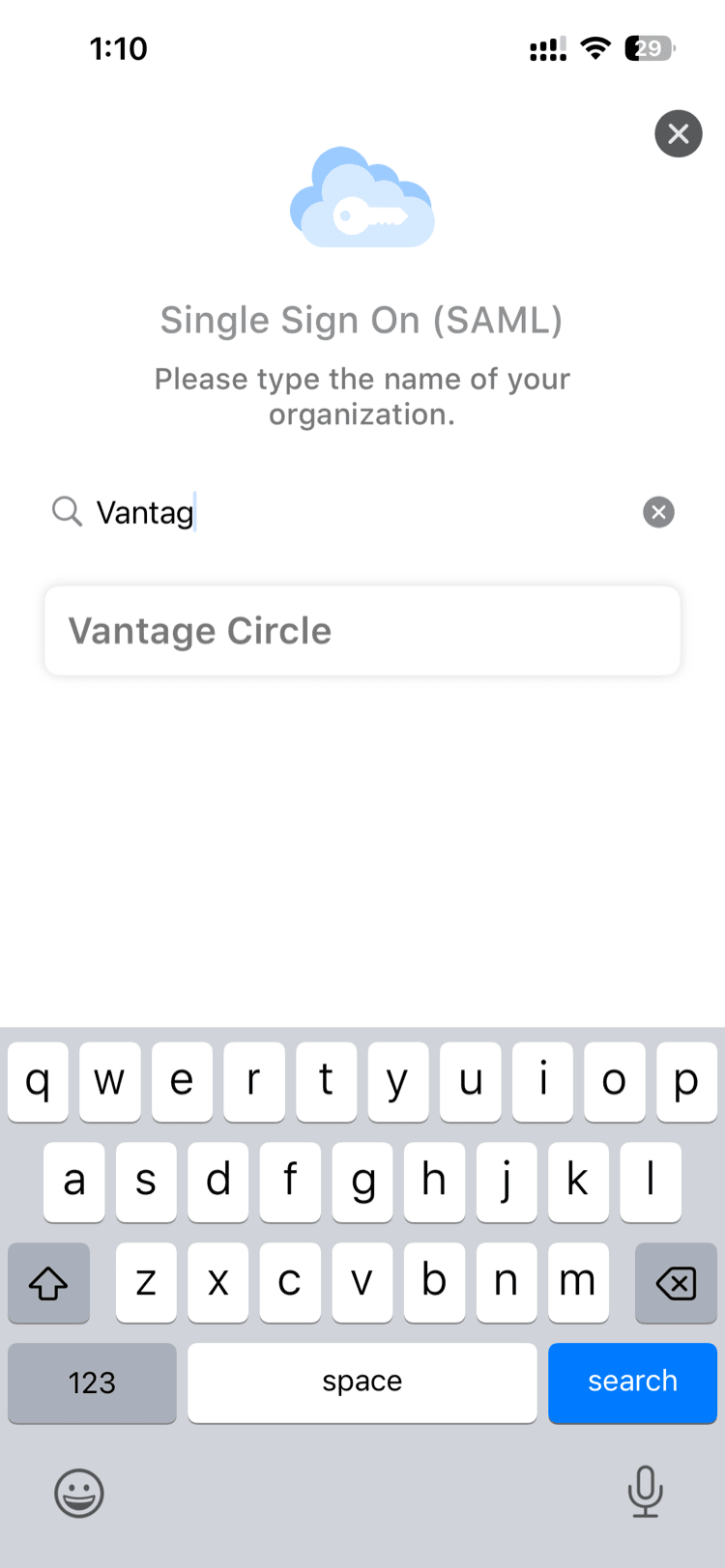
- Vous pouvez toucher “Se connecter en saisissant le nom de l’organisation” depuis l’écran initial
- Recherchez votre organisation (saisissez au moins 3 caractères)
- Sélectionnez votre employeur → vous êtes redirigé vers la page de connexion de votre entreprise
- Connectez-vous avec vos identifiants professionnels → vous êtes de retour dans Vantage Fit
Astuce : Si votre entreprise utilise le SSO et que vous avez déjà saisi votre e-mail, l’application peut sauter la recherche et vous emmener directement vers la page de connexion de votre entreprise.
Connexion sur l’application web
Ouvrez n’importe quel e-mail Vantage Fit que vous avez reçu et cliquez sur Ouvrir Vantage Fit. Si l’on vous demande de vous connecter, saisissez votre e-mail professionnel et votre mot de passe pour accéder à l’application web.
Que se passe-t-il après la connexion
À chaque connexion, l’écran des conditions générales apparaît – touchez “Accepter” pour continuer. (Elles s’affichent à chaque fois car elles peuvent avoir été mises à jour.)
Les utilisateurs du Full Mode voient ensuite l’écran du profil de santé. Vous pouvez :
- Confirmer vos informations existantes et continuer
- Mettre à jour manuellement n’importe quel paramètre (taille, poids, âge, objectif de remise en forme)
- Importer depuis Apple Health ou Health Connect pour remplir automatiquement et mettre à jour votre objectif calorique
Les utilisateurs du Mode Lite accèdent directement à la page Résumé après avoir accepté les conditions générales – aucune configuration du profil de santé.
Rester connecté
Vantage Fit vous garde connecté automatiquement. Si votre session expire, un message vous demande de vous reconnecter – touchez simplement et saisissez à nouveau vos identifiants.
Besoin d’aide supplémentaire ? Si vous ne parvenez pas à vous connecter, consultez Dépannage : j’ai oublié mon mot de passe ou Le message “Entreprise introuvable” apparaît.
Articles associés :