Si vous avez terminé un entraînement suivi par GPS (marche, course, vélo) mais que l’application affiche 0 km ou une distance bien inférieure à celle attendue, il s’agit presque toujours d’un problème d’autorisations. Voici comment y remédier.
L’écran des autorisations
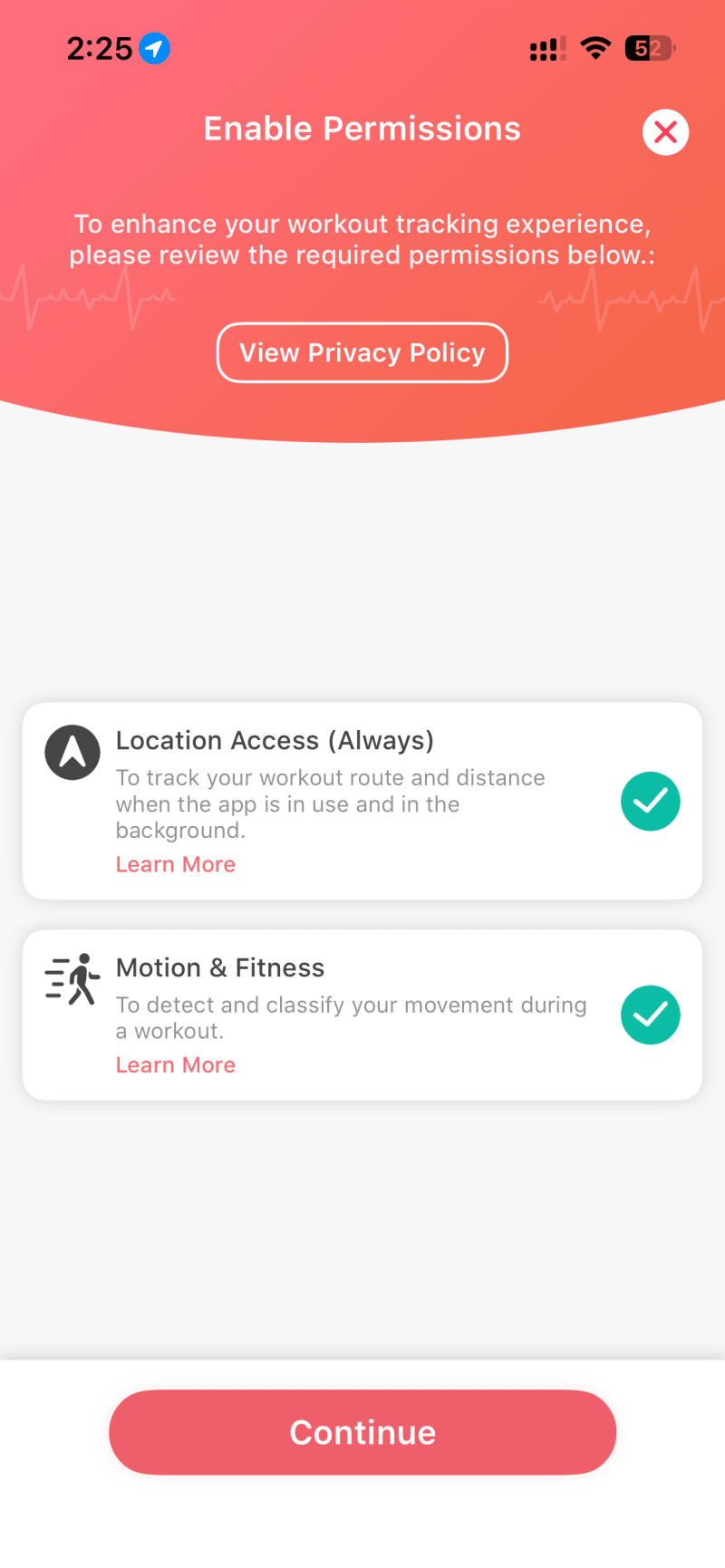
Lorsque vous essayez pour la première fois de démarrer une activité en extérieur, Vantage Fit affiche un écran Activer les autorisations. Cet écran vérifie trois points :
- Accès à la localisation (toujours et précise) — pour suivre votre itinéraire et votre distance
- Données de mouvement et fitness — pour détecter et classer vos mouvements
- Garantie de confidentialité — vos données ne sont pas partagées à l’extérieur
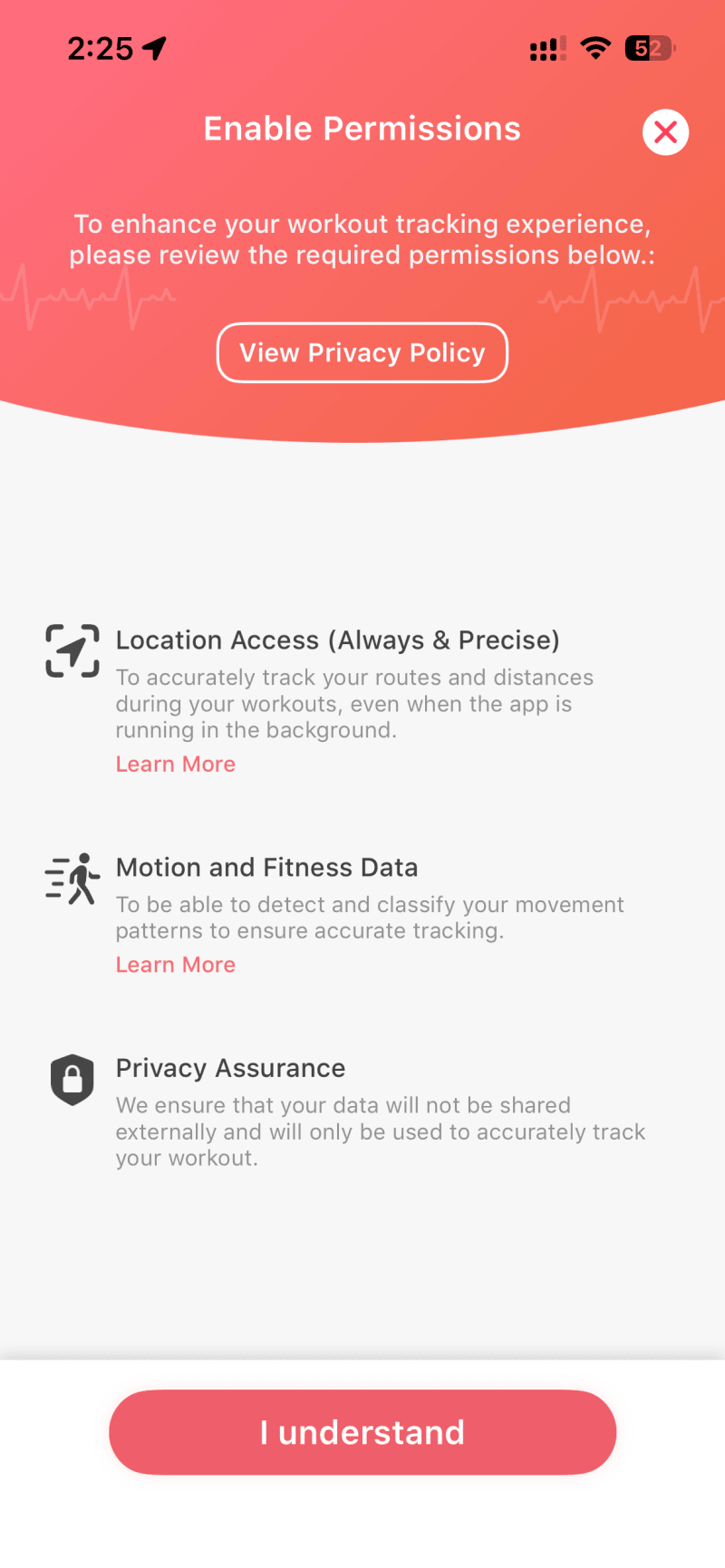
Touchez “Je comprends” pour continuer. L’application demande ensuite chaque autorisation individuellement.
Configuration des autorisations de localisation (iOS)
Étape 1 : Autorisez l’accès à la localisation
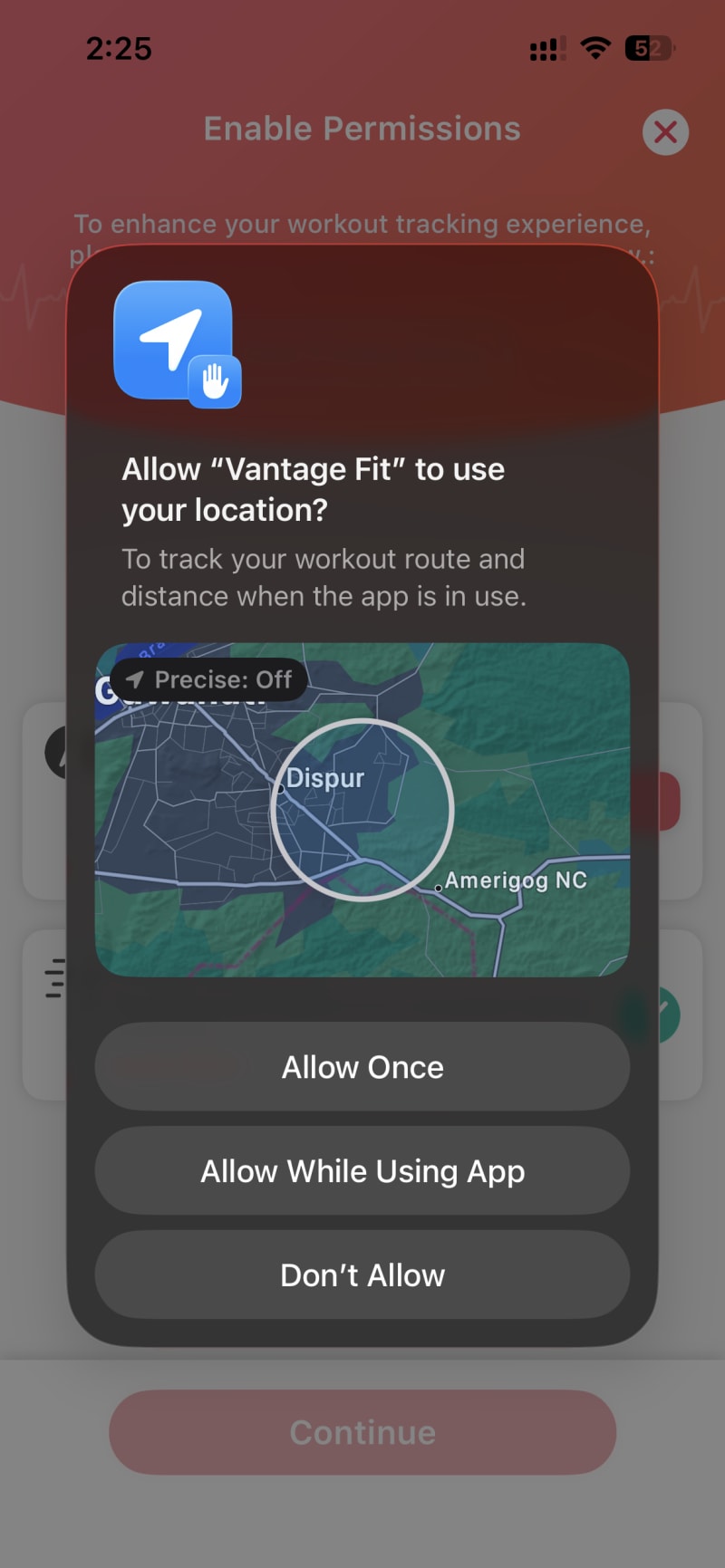
iOS affiche une boîte de dialogue système demandant d’autoriser Vantage Fit à utiliser votre localisation. Choisissez “Autoriser pendant l’utilisation de l’app” — c’est le minimum requis pour le suivi GPS.
Étape 2 : Passez à “Toujours autoriser”
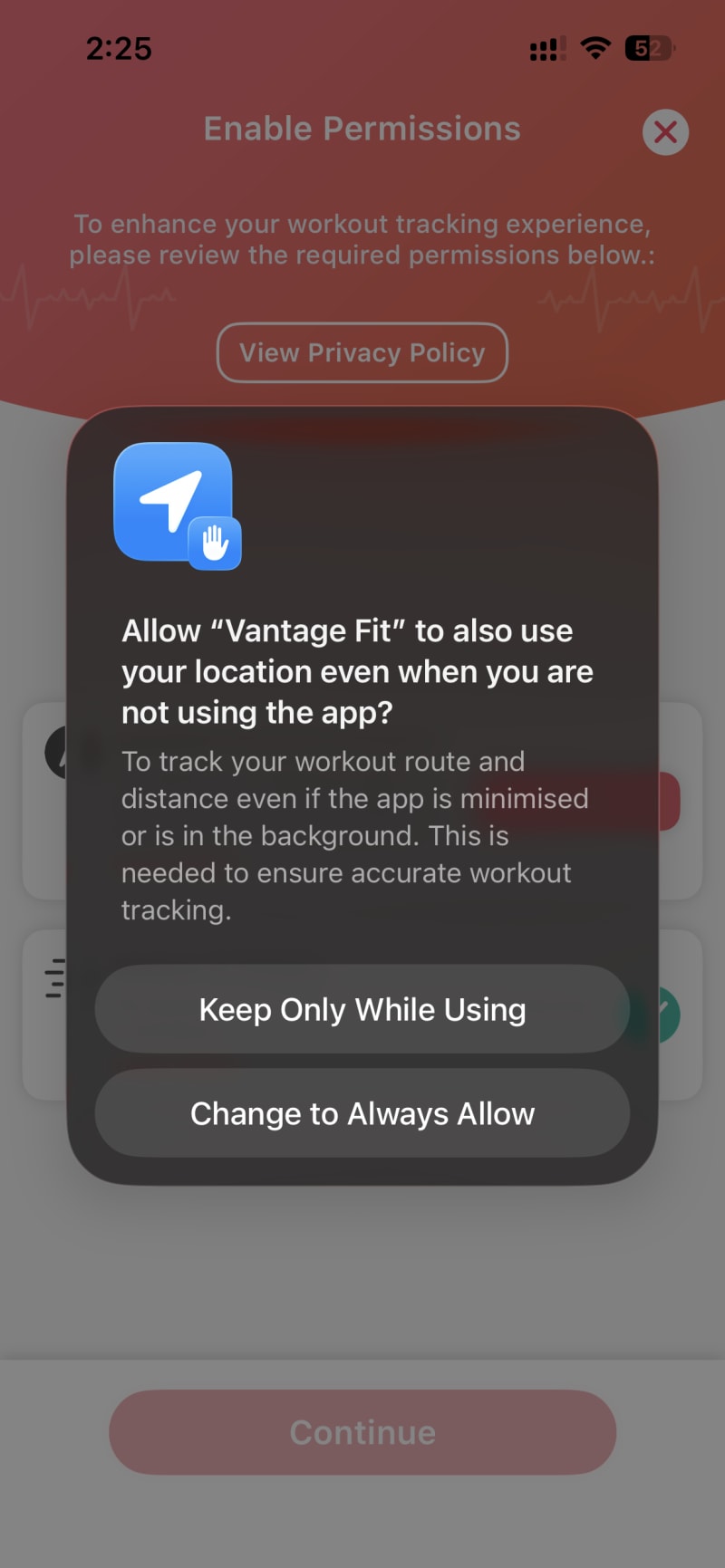
iOS vous demande ensuite si vous souhaitez autoriser l’accès à la localisation même lorsque l’application est en arrière-plan. Choisissez “Passer à Toujours autoriser” — cela garantit un suivi précis de votre itinéraire même si l’application est réduite pendant l’entraînement.
Étape 3 : Vérifiez que toutes les autorisations sont accordées
Après l’octroi des autorisations, l’écran Activer les autorisations se met à jour pour afficher le statut de chaque prérequis. Si une autorisation nécessite encore votre attention, un bouton “Ouvrir les réglages” apparaît à côté.
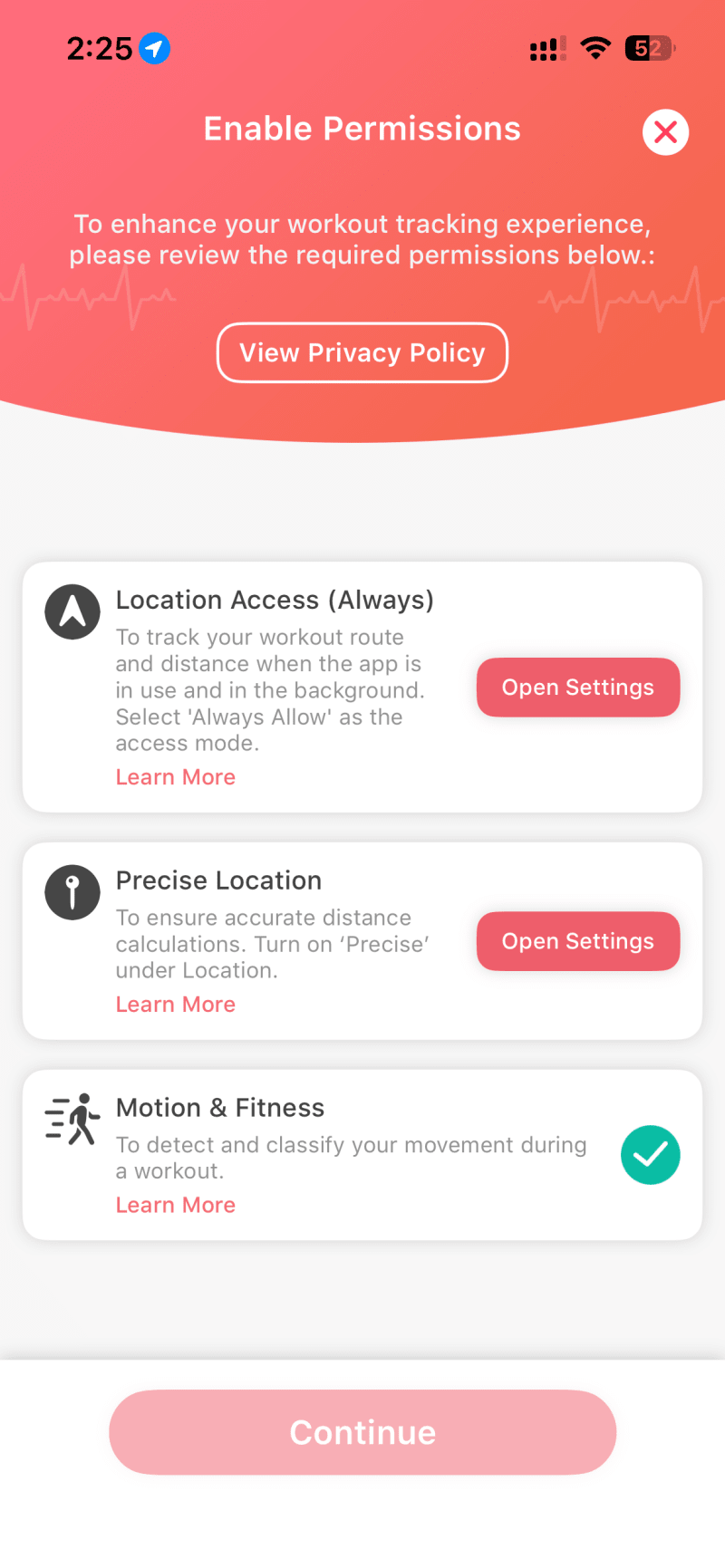
Lorsque tout est correctement configuré, tous les éléments affichent des coches vertes et le bouton Continuer devient actif.
Corriger les autorisations après coup
Si vous avez précédemment refusé ou ignoré les autorisations, corrigez-les depuis les réglages de votre téléphone :
Sur iOS :
- Allez dans Réglages → Confidentialité et sécurité → Service de localisation → Vantage Fit
- Sélectionnez “Toujours”
- Assurez-vous que “Localisation précise” est activée
- Vérifiez aussi Réglages → Confidentialité et sécurité → Mouvement et fitness — assurez-vous que Suivi fitness est activé
Sur Android :
- Allez dans Paramètres → Applications → Vantage Fit → Autorisations → Localisation
- Sélectionnez “Autoriser tout le temps”
- Assurez-vous que “Utiliser la localisation précise” est activé
Le GPS ne fonctionne pas en intérieur
Les signaux GPS sont bloqués ou fortement dégradés en intérieur. Si vous étiez sur un tapis de course, une piste intérieure ou dans une salle de sport :
- L’application peut enregistrer 0 km ou une distance très imprécise
- C’est normal — le GPS exige une visibilité satellite
Que faire : Pour les entraînements en intérieur, utilisez la saisie manuelle d’activité au lieu du suivi GPS. Enregistrez manuellement le type d’activité, la durée et la distance. Les pas en intérieur restent comptés par le podomètre de votre téléphone ou votre appareil connecté — le GPS n’est nécessaire que pour les entraînements en extérieur basés sur un itinéraire.
Signal GPS faible en extérieur
Même en extérieur, la précision du GPS peut se dégrader :
- Entre des bâtiments élevés (canyons urbains)
- Sous un couvert arboré dense
- Dans des zones souterraines ou couvertes
Que faire : Démarrez votre entraînement dans une zone dégagée avec une vue dégagée du ciel. Attendez quelques secondes après le démarrage pour que le GPS se verrouille avant de commencer à vous déplacer.
Filtrage de précision GPS sur iOS
Sur iOS, Vantage Fit écarte les points de données GPS dont la qualité est inférieure à un seuil — environ 50 mètres de précision pour la marche et la course, avec des seuils plus stricts à vitesse élevée. Cela évite que des données imprécises faussent votre entraînement.
Concrètement :
- Si tout votre entraînement a souffert d’un signal GPS faible, tous les points de données peuvent être écartés → 0 km
- Si une partie de votre itinéraire avait un bon signal et une autre non, seules les portions précises sont comptées
Détection de véhicule
Si Vantage Fit détecte un déplacement ressemblant à un trajet en véhicule, l’entraînement GPS peut s’arrêter à ce moment-là. Cela peut se produire si :
- Vous démarrez un entraînement alors que vous êtes encore dans votre voiture
- Vous vous déplacez beaucoup plus vite que prévu pour le type d’activité sélectionné
Que faire : Démarrez votre entraînement GPS uniquement après avoir quitté votre véhicule et être à pied ou à vélo.
Besoin d’aide supplémentaire ? Contactez l’assistance depuis Paramètres → Aide dans l’application.
Articles associés :